

[5つの解決策] 「このデバイスにアクセスする権限がありません」エラーの修正方法
「アクセス拒否 アクセスする権限がありません」というメッセージは苛立たしいものです。このテキストでは、「このデバイスにアクセスする権限がありません」の理由を説明し、潜在的な解決策を提案します。

By Iota / 更新日: 2026年03月13日


🧐結果 - 最初の確認
USBデバッグを既に有効にし、MTPモードに切り替え、ケーブルを交換しても、それでも「このデバイスへのアクセス権限がありません」というエラーが表示される場合、問題は基本的なハードウェアを超えて、システムのセキュリティ層に移行しています。
この権限ブロックの確定的な修正には、通常、デバイスマネージャーを介してMTP USBドライバーを手動で強制するか、Windowsレジストリの制限的なUpperFiltersをクリアする必要があります。これらの手順により、Windows 11の内部ポリシーが誤ってスマートフォンを制限されたストレージデバイスとしてフラグ付けするのを回避します。システムファイルのトラブルシューティングなしで即座の回避策が必要な方にとっては、AnyViewerのような無線ツールを使用することが、権限のハードルを完全に飛び越える最も信頼できる方法です。
ユーザー事例: 「このデバイスへのアクセス権限がありません」エラーに遭遇
ファイル転送時に「このデバイスへのアクセス権限がありません」に遭遇。この問題を修正するにはどうすればよいですか?
写真を転送するためにスマートフォンをWindows 11ノートパソコンに接続しましたが、接続されたデバイスをクリックすると、「このデバイスへのアクセス権限がありません」と表示されます。この問題を修正するにはどうすればよいですか? 通知をタップして **ファイル転送** または **ファイルを転送** (MTPモード) を選択しました。ハードウェアの問題を除外するために、別のUSBケーブルやポートを使用しました。システムのUSBドライバーを更新しました。スマートフォンの設定の **開発者向けオプション** で、 **USBデバッグ** を有効にしました。接続をリフレッシュするためにスマートフォンとノートパソコンを再起動しました。上記のトラブルシューティング手順を既に実行しましたが、何も効果がありません。
- learn.microsoft.comからの質問
写真を転送するためにスマートフォンをWindows 11ノートパソコンに接続することは簡単であるはずですが、「このデバイスへのアクセス権限がありません」というエラーが表示されるのは非常に苛立たしいことです。スマートフォンの通知からファイル転送またはMTPモードを選択する、USBケーブルを交換する、別のポートを試すなど、基本的なトラブルシューティング手順はすべて試したかもしれません。開発者向けオプションに入ってUSBデバッグを有効にし、システムのUSBドライバーを更新し、スマートフォンとノートパソコンの両方を再起動したにもかかわらず、何も効果がなかったかもしれません。これらの標準的な方法が失敗する場合、問題は多くの場合、Windowsのセキュリティ権限やレジストリ設定のより深い部分にあり、最終的にアクセスを回復するには、より高度な解決策が必要です。
しかし、これらの苛立たしい物理接続エラーを完全に回避したい場合は、ローカルシステムの修正に何時間も費やすよりも、AnyViewerのようなプロフェッショナルなリモートサポートソフトウェアを利用してファイルを無線で転送する方が、多くの場合、はるかに良い選択肢です。この権限ブロックを恒久的に解決し、ファイル転送を再び機能させるための正確な手順をご案内します。
Windowsで「このデバイスにアクセスする権限がありません」エラーを修正する方法
方法 1. レジストリの制限を解除する
「このデバイスにアクセスする権限がありません」というエラーは、Windowsがリムーバブルストレージへのアクセスをブロックするレジストリポリシーを持っているために発生することがあります。これらのポリシーは、ファイル転送のために電話や外部デバイスを接続した際に、読み取りまたは書き込み権限を拒否することがあります。これらの制限を解除することで、デバイスのフォルダへのアクセスを回復できます。この方法では、リムーバブルストレージポリシーに関連するレジストリエントリをチェックし、接続されたデバイスへの読み取りまたは書き込みを妨げる値を削除します。
手順 1. Win R キーを押し、regedit と入力して Enter キーを押し、レジストリエディターを開きます。
手順 2. HKEY_LOCAL_MACHINE\SOFTWARE\Policies\Microsoft\Windows\RemovableStorageDevices に移動します。
手順 3. キー {53f5630d-b6bf-11d0-94f2-00a0c91efb8b} を探します。Deny_Read または Deny_Write という名前の値が 1 に設定されている場合は、右クリックして 削除 を選択します。
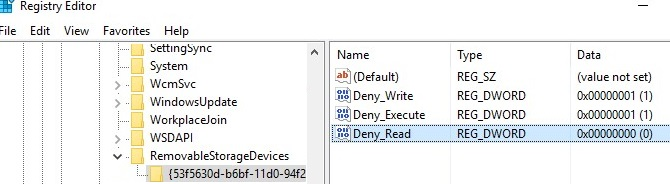
手順 4. HKEY_CURRENT_USER\SOFTWARE\Policies\Microsoft\Windows\RemovableStorageDevices に移動し、同じチェックを繰り返します。
手順 5. コンピューターを再起動し、デバイスを再接続して、ファイル転送が正常に動作するか確認します。
レジストリの制限を解除しても問題が続く場合、問題は不正確または制限されたデバイスドライバーに起因している可能性があります。その場合、適切なMTPドライバーを再インストールすることで接続が回復することがよくあります。
方法 2. 正しいMTPドライバーを手動で強制する
ファイル転送のために電話をWindowsに接続すると、システムは通常MTPドライバーを自動的にインストールします。しかし、Windowsがファイルアクセス権限を完全にサポートしない汎用ドライバーをインストールすることがあります。これにより、デバイスストレージを開く際に「このデバイスにアクセスする権限がありません」というメッセージが表示されることがあります。デバイスマネージャーで正しいMTPドライバーを手動で選択することで、Windowsがデバイスを適切に認識し、ファイル転送機能を回復するのに役立ちます。
手順 1. スタート ボタンを右クリックし、デバイスマネージャー を選択します。
手順 2. ポータブル デバイス を展開し、接続されている電話を右クリックします。
手順 3. メニューから ドライバーの更新 を選択します。
手順 4. コンピューターを参照してドライバー ソフトウェアを検索 を選択し、次に コンピューター上の利用可能なドライバーの一覧から選択 をクリックします。
手順 5. リストから MTP USB デバイス を選択し、次へ をクリックしてインストールします。
手順6. インストールが完了するまで待ち、電話機を再接続してファイル転送をテストします。
正しいMTPドライバーが問題を解決しない場合、Windowsレジストリ内にデバイスとの通信をブロックする破損したフィルタードライバーエントリが原因である可能性があります。
方法3. UpperFiltersレジストリエントリをクリアする
破損したフィルタードライバーがWindowsとポータブルデバイス間の通信方法を妨害するために、ファイル転送エラーが発生することがあります。UpperFiltersレジストリエントリは、システムとハードウェアの間に位置する特定のデバイスドライバーを制御します。このエントリが損傷または互換性がなくなると、Windowsはデバイスストレージへのアクセスをブロックする可能性があります。問題のあるレジストリ値を削除することで、Windowsが接続を再構築し、通常のファイル転送権限を復元できるようになります。
手順1. Win Rを押し、regeditと入力してEnterを押し、レジストリエディターを開きます。
手順2. HKEY_LOCAL_MACHINE\SYSTEM\CurrentControlSet\Control\Class{EEC5AD98-8080-425F-922A-DABF3DE3F69A}に移動します。
手順3. 右側のペインで、UpperFiltersという名前の値を探します。
手順4. UpperFiltersを右クリックし、存在する場合は削除を選択します。
手順5. レジストリエディターを閉じてコンピューターを再起動します。
手順6. 電話機またはデバイスを再接続し、ファイルにアクセスできるかどうかを確認します。
エラーがまだ表示される場合、問題はシステムサービスの権限不足に関連している可能性があります。管理者グループの設定を調整することで、この問題の解決に役立ちます。
方法4. ローカルサービスを管理者グループに追加する
状況によっては、デバイス接続を処理するシステムサービスがハードウェアと通信するための十分な権限を持っていないことがあります。これが発生すると、Windowsは接続されたデバイスへのアクセスをブロックする可能性があり、ファイルエクスプローラーに表示されていても同様です。ローカルサービスアカウントを管理者グループに追加することで、デバイス通信とファイル転送操作に必要な権限を付与できます。
手順1. スタートボタンを右クリックし、ターミナル(管理者)またはコマンドプロンプト(管理者)を選択します。
手順2. コマンドウィンドウで、次のコマンドを入力します:
net localgroup Administrators local service /add
手順3. Enterを押してコマンドを実行します。
手順4. Windowsがコマンドが正常に完了したことを確認するまで待ちます。
手順5. 電話機または外部デバイスを切断して再接続し、ファイル転送を再度テストします。
接続の問題が続く場合、特に必要なMTP機能を含まない特定のWindowsエディションでは、メディアコンポーネントの欠落に関連している可能性があります。
方法5. メディア機能パックをインストールする
一部のWindowsバージョン、特にNまたはKNエディションには、メディアテクノロジーが組み込まれていません。これらのコンポーネントは、電話とコンピューター間のMTPファイル転送を含む特定のデバイス通信機能に必要です。これらがない場合、Windowsはデバイスを検出しても、そのストレージを開くことを妨げる可能性があります。Media Feature Packをインストールすると、不足しているメディアフレームワークが追加され、ファイル転送時の権限エラーを解決できます。
手順1. 設定を開き、アプリに移動します。
手順2. オプション機能をクリックします。
手順3. オプション機能の追加の横にある機能の表示を選択します。
手順4. リスト内でMedia Feature Packを検索します。
手順5. それを選択し、インストールをクリックします。
手順6. インストール完了後にコンピューターを再起動し、デバイスを再接続します。
🔥簡単な解決策:AnyViewerを使用してファイルを簡単に転送
ファイル転送時に「このデバイスにアクセスする権限がありません」というエラーが引き続き表示される場合、別の転送方法を使用することが迅速な解決策となります。AnyViewerは、Windowsの権限制限に対処することなく、デバイス間でファイルを移動する簡単な方法を提供します。2台のコンピューターを直接接続し、ファイルを迅速かつ安全に送信できます。これにより、通常のUSBまたはネットワーク転送が失敗した場合の実用的な選択肢となります。
- ★ファイル転送にAnyViewerを選ぶ理由:
- ファイルサイズ制限なし: 制限を気にせずに非常に大きなファイルを転送できます。大きな動画フォルダーでもデータベースのバックアップでも、ソフトウェアは転送をスムーズに処理できます。
- デバイス間の直接転送: ファイルをクラウドサービスにアップロードして再度ダウンロードする代わりに、ソフトウェアは2台のコンピューターを直接接続します。これにより待機時間が短縮され、転送プロセスが簡素化されます。
- 中断された転送の再開: 大容量転送中に接続が停止した場合、プロセスは停止した時点から続行できます。これにより時間が節約され、最初から再開する必要がなくなります。
- 強力なデータセキュリティ: すべてのファイル転送は高度な暗号化で保護されています。これにより、デバイス間を移動する際の個人データの安全性が確保されます。
- リモートおよび無人アクセス: 接続を承認する人がいなくても、リモートコンピューターからファイルにアクセスして転送できます。これは、自宅で作業しながらオフィスのコンピューターからファイルを取得する場合に便利です。
AnyViewerを使用することは、ファイル転送中に発生するWindowsの権限問題を回避するための迅速かつ信頼性の高い方法です。直接接続、大容量ファイルのサポート、安全な転送機能により、標準的な方法が複雑であったりニーズに合わない場合に便利なソリューションとなります。
ステップ1. ファイルを転送する必要がある両方のデバイスにソフトウェアをインストールします。ローカルコンピューターで、ログインセクションに移動し「サインアップ」を選択します。リモートコンピューターでも同じアカウントにログインしてください。

ステップ2. ローカルコンピューターで、ファイルを転送したいリモートコンピューターを選択し、「ファイル転送」をクリックします。

ステップ3. ファイル転送ダイアログボックスが表示されます。ファイルを選択後に矢印をクリックするか、転送したいファイルをダブルクリックすることで、デバイス間でファイルを転送できます。大容量ファイルを高速で転送するには、有料プランへのアップグレードをご検討ください。

- 注記: プロフェッショナルまたはエンタープライズプランで得られるメリットは以下の通りです:
- より高速なファイル転送速度。無料アカウントの転送速度は500 KB/s、有料アカウントは最大10 MB/sです。
- 同時転送可能なファイル数の増加。無料アカウントでは一度に100ファイル、有料アカウントでは無制限に転送できます。
- 転送可能な単一ファイルのサイズ拡大。無料アカウントで転送可能な単一ファイルの最大サイズは100 MB、有料アカウントでは1 TBです。
「このデバイスにアクセスする権限がありません」エラーが発生する理由は?
Windowsコンピュータに電話機、USBドライブ、またはその他の外部デバイスを接続する際、「このデバイスにアクセスする権限がありません」というメッセージが表示されることがあります。このエラーは通常、Windowsがユーザーのアクセス権を確認できない場合、またはシステムの制限によって接続がブロックされた場合に表示されます。デバイスの設定、ドライバーの問題、デバイス間のファイル転送を妨げるセキュリティポリシーが原因で発生することもあります。
| 考えられる原因 | 説明 |
|---|---|
| ユーザー権限が不十分 | 現在のWindowsアカウントに管理者権限がないか、接続されたデバイスにアクセスするために必要な権限がない可能性があります。 |
| USBデバッグまたはデバイス認証が有効になっていない | 携帯電話をコンピュータに接続する際、デバイス上でUSBデバッグやファイル転送の認証などの必要な権限が有効になっていない可能性があります。 |
| 破損または古いドライバー | デバイスドライバーが古い、欠落している、または破損している場合、Windowsがデバイスを正しく認識できず、アクセスをブロックする可能性があります。 |
| セキュリティポリシーまたはシステム制限 | 一部のコンピュータには、外部デバイスへのアクセスを制限するセキュリティ設定、グループポリシー、またはMDMコントロールが設定されています。 |
| USB接続の不良 | 損傷したUSBケーブル、不安定なポート、または緩い接続により、デバイスとコンピュータ間の通信が中断される可能性があります。 |
「このデバイスにアクセスする権限がありません」というエラーは通常、権限制限、誤ったデバイス設定、ドライバーの問題、または接続の問題が原因で発生します。正確な原因を特定することで、権限の調整、ドライバーの更新、デバイス接続の確認など、適切な解決策を選択するのに役立ちます。根本的な問題が解決されれば、デバイス間のファイル転送は再び正常に動作するはずです。
結論
結論として、Windowsにおける「このデバイスにアクセスする権限がありません」というエラーは通常、外部デバイスへのアクセスをブロックする権限制限、ドライバーの問題、またはシステムポリシーが原因で発生します。上記の方法、例えばレジストリ設定の調整、正しいMTPドライバーの再インストール、またはMedia Feature Packのインストールなどを慎重に適用することで、ほとんどのユーザーは通常のファイル転送を復元できます。問題が続く場合、またはより迅速な解決策を希望する場合は、AnyViewerのようなツールを使用することで、複雑な接続や権限の問題に対処することなく、簡単にファイルを転送することができます。
よくある質問
🗨️ コンピューターが「アクセス許可がありません」と表示するのはなぜですか?
これは通常、Windowsが制限されたユーザー権限、セキュリティポリシー、またはドライバー問題によりアクセスをブロックした場合に発生します。デバイスがシステムによって適切に認識されていない場合にも発生することがあります。
🗨️ デバイスへのアクセス許可を付与するにはどうすればよいですか?
管理者アカウントを使用する、システム設定でデバイスのアクセス許可を調整する、またはデバイスマネージャーでデバイスドライバーを更新することで許可を付与できます。
🗨️ 「アクセスが拒否されました。アクセス許可がありません」を修正するにはどうすればよいですか?
デバイスドライバーの更新、レジストリ制限の確認、デバイスの再接続、またはコンピューターの再起動による接続のリフレッシュを試すことができます。
🗨️ USBのアクセス許可を変更するにはどうすればよいですか?
ファイルエクスプローラーでUSBドライブのプロパティを開き、「セキュリティ」タブに移動して、ユーザーアカウントがファイルを読み書きできるようにアクセス許可を編集します。



 を優先ソースとして追加