

Windows Remote Desktop Share Screen: Supported or Not? [3 Substitutes]
Windows リモートデスクトップでの画面共有は可能でしょうか?残念ながら、できません。この投稿では、リモートデスクトップでの画面共有を可能にする3つの代替手段を紹介します。

By Tyler 最後の更新 2025年01月13日


Windows リモートデスクトップで画面を共有できますか?
私はしばらくWindows リモートデスクトップを使用しており、画面共有をサポートしているか気になっています。リモートセッション中に自分の画面を他の人と共有したり、他人の画面を表示したりしたいです。
- Redditからの質問

Windows リモートデスクトップは、ネットワーク接続を介して他のデバイスからWindowsベースのコンピュータに接続して制御する機能です。しかし、Windows リモートデスクトップは、一部の他のアプリケーションのように画面共有を直接サポートしていません。代わりに、リモートデスクトップセッションを制御することができます。
Windowsシステムで画面共有のような機能を実現したい場合は、サードパーティのソフトウェアや追加の機能を使用することができます。
Windowsリモートデスクトップの画面共有のためのトップ3の代替品
以下にWindows 10および11でのWindowsリモートデスクトップの画面共有の代替品を3つ紹介します。好みに合わせて選択できますので、使用方法を理解するためにご覧ください。
オプション1. AnyViewer:制限なしで画面を共有する[おすすめ]
最初の選択肢であるAnyViewerは、画面共有のための無料かつプロフェッショナルなリモートデスクトップソフトウェアです。操作の簡単さと高速かつ応答性のある接続を体験し、同じLANの制約を超えた制限のない接続を楽しむことができます。
AnyViewerは従来の画面共有を超えて、無人リモートアクセス、ファイル転送、モバイル制御、ミラーリングなどの機能も提供しています。両方のPCにAnyViewerをインストールし、Windows 10のリモートデスクトップ画面共有を開始するには、青いボタンをクリックするだけです。
ステップ1. 画面共有をしたいコンピューターは、AnyViewerアカウントを作成するための情報を入力してサインアップします。
ステップ2. ログインすると、PCは自動的にアカウントに割り当てされます。
ステップ3. リモート画面を表示するコンピュータで、同じAnyViewerアカウントにログインします。
ステップ4. デバイスタブに移動し、画面を共有したいコンピュータを選択し、画面を表示をクリックします。これで、許可なくリモートで画面を表示することができます。同じ手順を繰り返すと、複数の画面を同時に共有することができます。
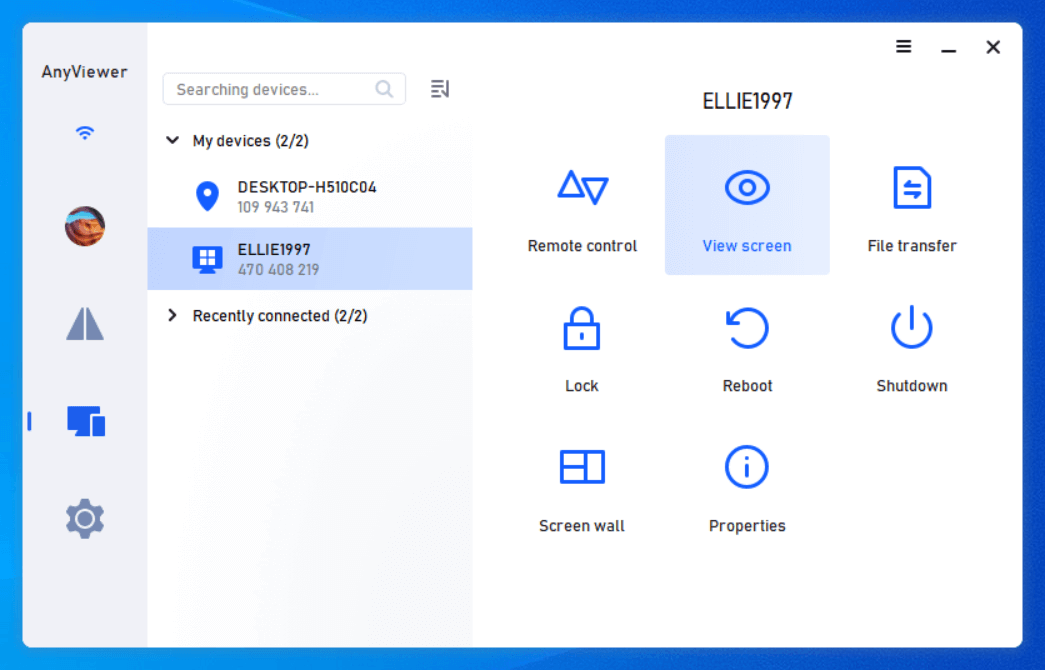
- ★重要なヒント:
- ✍ 同時に複数の画面を表示することを考えている方には、プロフェッショナルまたはエンタープライズプランへのアップグレードを検討することをお勧めします。
オプション2. Zoom:ミーティング中に画面を共有する
Zoomは、ミーティング中に他の人とコンピュータ画面を共有できるビデオ会議ツールです。プレゼンテーションを表示したり、ドキュメントを共同作業したり、リモートで技術支援を受けたりするのに便利です。使いやすいインターフェースで、Zoomの画面共有機能はオンラインコミュニケーションとチームワークを簡単にします。
ステップ1. 両方のデバイスでZoomを開き、アカウントの資格情報でログインします。
ステップ2. ホストコンピュータのメインページで、「画面を共有」を選択します。
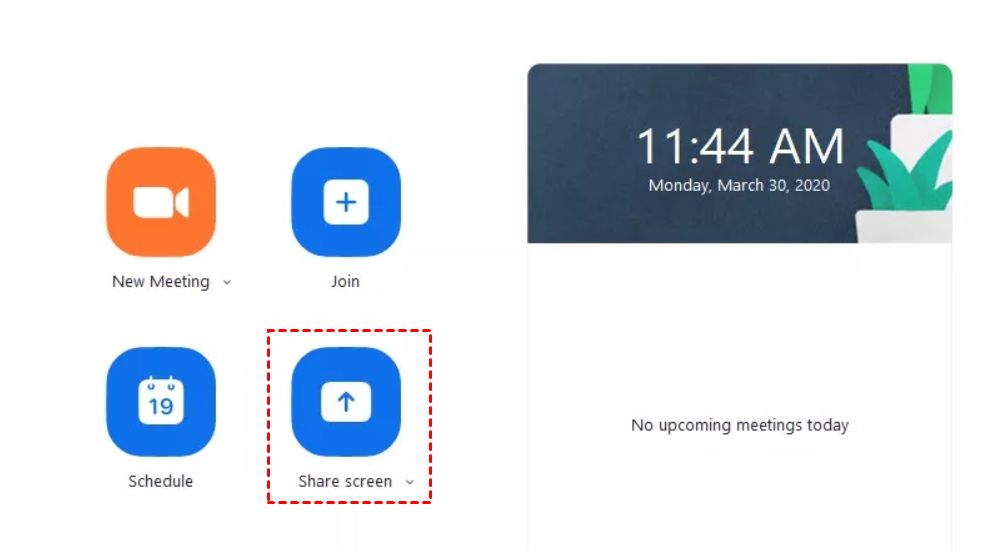
ステップ3. 提供されたポップアップウィンドウに共有キーまたはミーティングIDを入力し、「共有」をクリックして画面共有を開始します。
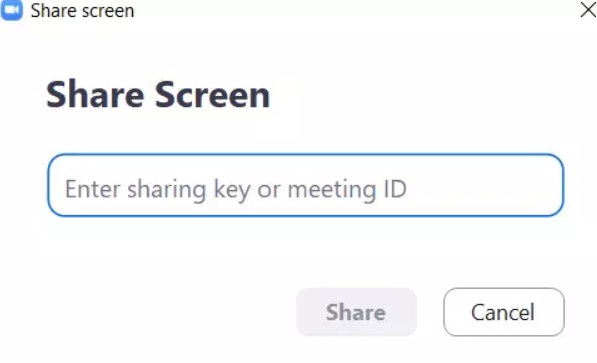
ステップ4. 画面はミーティングに参加しているすべてのメンバーと共有されます。
オプション3. クイックアシスト:Windows 10および11の組み込み機能を使用した画面共有
クイックアシストは、Windowsの組み込み機能であり、リモート接続を介して他のユーザーとデバイスを共有することができます。これにより、他のユーザーはリモートでユーザーのデバイスに接続し、そのディスプレイを表示できます。したがって、Windows Remote Desktopの画面共有にはクイックアシストを使用できます。
ステップ1. 他の画面を表示したいコンピュータで、検索ボックスに「クイックアシスト」と入力し、それを開きます。「他の人をサポートする」を選択します。
ステップ2. Microsoftアカウントを入力し、「次へ」をクリックします。そしてパスワードを入力し、「サインイン」をクリックします。その後、セキュリティコードが表示されるので、他のコンピュータに送信します。
ステップ3. 画面を共有したいコンピュータで、「支援を受ける」を探し、他のコンピュータのセキュリティコードを入力し、「画面を共有」をクリックします。
ステップ4. 画面を表示するコンピュータで、「画面を表示」を選択し、「続行」をクリックします。
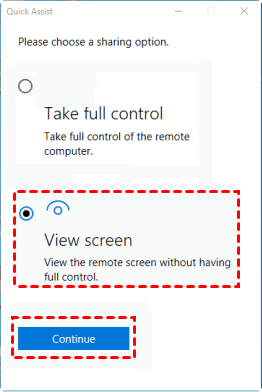
ステップ5. 画面を共有するコンピュータで、「許可」をクリックします。完了です!
まとめ
結論として、Windows Remote Desktopの画面共有はサポートされていませんが、いくつかの代替手段が効果的な解決策を提供しています。バーサタイルなリモートデスクトップソフトウェアであるAnyViewerは、シームレスな画面共有体験で際立っています。また、Zoomやクイックアシストなどのツールは、ユーザーフレンドリーなインターフェースを提供しており、ミーティング中やWindows 10や11の組み込み機能を介して画面共有が可能です。好みに合わせたオプションを選択し、より優れたリモートコラボレーションをお楽しみください。

