

プライバシー画面が機能しない理由は?4つの方法で修正!
多くのユーザーが、プライバシー画面が機能しない理由をよく尋ねます。この短い要約では、画面保護フィルムが機能しない理由を探り、プライバシー画面が機能しない問題に関する簡単なガイダンスを提供します。

By Iota / 更新日: 2026年03月13日


🌟 クイックチェック:
プライバシー画面が機能しないのはなぜですか? プライバシー画面は通常、明るさ設定の誤り、物理的な取り付け不良、または古いソフトウェアドライバーが原因で機能しなくなります。物理フィルターを使用している場合、画面が明るすぎるか、フィルターが逆向きに取り付けられていると、「ブラックアウト」効果が得られません。ソフトウェアベースのプライバシー機能(リモートデスクトップセッションなど)の場合、「グレー画面」の不具合は通常、互換性のないディスプレイ構成またはドライバーエラーが原因です。この記事では、問題を解決するための効果的な対処法をご紹介します。
リモートデスクトップのプライバシーモードがうまく機能しない場合は、AnyViewerのような専用ツールに切り替えることで、ローカル入力を無効にし、アクティビティを即座に隠すプライバシーモードを実行できます。
プライバシー画面が機能しないのはなぜですか?
プライバシー画面が機能しない場合、その理由は通常、使用しているプライバシー保護の種類によって異なります。モニターに取り付ける物理的なプライバシー画面フィルターを使用する人もいれば、リモートセッション中に画面を隠すソフトウェア機能に依存する人もいます。種類ごとに異なる理由で機能しなくなる可能性があります。取り付けの問題、明るさ設定、ソフトウェアの問題など、考えられる原因を理解することで、問題を迅速に特定し、プライバシー機能を復元することができます。
| プライバシー画面の種類 | 考えられる原因 | 説明 |
|---|---|---|
| 物理的なプライバシー画面 | 画面の明るさが高い | 画面の明るさが高すぎると、フィルター効果が弱まり、横からでも画面が見えてしまう可能性があります。 |
| 物理的なプライバシー画面 | 誤った取り付け | フィルターを逆向きに取り付けるか、位置がずれていると、プライバシー角度が狭くなり、画面が見えてしまいます。 |
| 物理的なプライバシー画面 | 視野角 | プライバシーフィルターは横からの視界のみを遮断します。誰かが画面を直接見た場合、コンテンツは依然として見えてしまいます。 |
| ソフトウェアのプライバシー画面 | 古いディスプレイドライバー | 古い、または互換性のないドライバーは、プライバシー機能が正しく動作するのを妨げる可能性があります。 |
| ソフトウェアのプライバシー画面 | ソフトウェアの不具合 | 一時的なシステムまたはアプリケーションの問題により、グレーのプライバシー画面が正常に機能しなくなることがあります。 |
| ソフトウェアのプライバシー画面 | サポートされていないモニター設定 | 一部のプライバシー機能は、マルチモニターや特定のディスプレイ構成ではうまく動作しない場合があります。 |
プライバシー画面が動作しなくなる原因は、明るさ設定、誤ったインストール、ソフトウェアの問題など、単純な問題である場合があります。お使いのプライバシー画面の種類を確認し、これらの一般的な原因を検討することで、問題を迅速に特定して解決することができます。
プライバシー画面が灰色になる、または動作しない場合の対処方法
方法 1. ディスプレイドライバーを更新する
古い、または互換性のないディスプレイドライバーは、リモートセッション中にプライバシー画面が灰色になる、または動作しなくなる一般的な理由です。ドライバーがグラフィックスハードウェアと適切に通信できない場合、一部の画面保護機能が失敗することがあります。ドライバーを更新することで、通常の表示動作が回復することがよくあります。
手順 1. Windows X キーを押し、リストから「デバイスマネージャー」を選択します。
手順 2. 「ディスプレイアダプター」を展開して、グラフィックスデバイスを見つけます。
手順 3. グラフィックスドライバーを右クリックし、「ドライバーソフトウェアの更新」を選択します。

手順 4. 「ドライバーを自動で検索」を選択し、指示に従って更新を完了します。
手順 5. 変更を適用するためにコンピューターを再起動します。
ドライバーを更新しても問題が続く場合は、一時的な不具合を解消するために、リモートアクセスソフトウェアまたはサービスを再起動してみてください。
方法 2. リモートアクセスアプリケーションまたはサービスを再起動する
リモートアクセスプログラムが一時的なソフトウェア不具合を経験すると、灰色のプライバシー画面が表示されることがあります。アプリケーションまたはそのバックグラウンドサービスを再起動することで、接続がリフレッシュされ、表示コンポーネントが再読み込みされ、プライバシー画面機能が回復する可能性があります。
手順 1. コンピューター上のリモートアクセスプログラムを完全に閉じます。
手順 2. Ctrl Shift Esc キーを押してタスクマネージャーを開きます。

手順 3. リモートアクセスソフトウェアに関連するプロセスを探し、それらを終了します。
手順 4. リモートアクセスアプリケーションを再度開き、リモートコンピューターに再接続します。
手順 5. プライバシー画面が正常に動作するか確認します。
アプリケーションを再起動しても問題が解決しない場合は、モニター設定またはディスプレイ構成を確認する必要があるかもしれません。
方法 3. モニターとディスプレイ構成を確認する
複数のモニターが接続されている場合や、ディスプレイ設定が互換性がない場合、一部のプライバシー画面機能が正しく動作しないことがあります。誤った画面構成は、システムがリモートディスプレイを非表示にする方法に干渉する可能性があります。モニター設定を調整することで、機能が正しく動作するようになる場合があります。
手順 1. Windows I キーを押して設定を開きます。
手順 2. システムに移動し、ディスプレイを選択します。
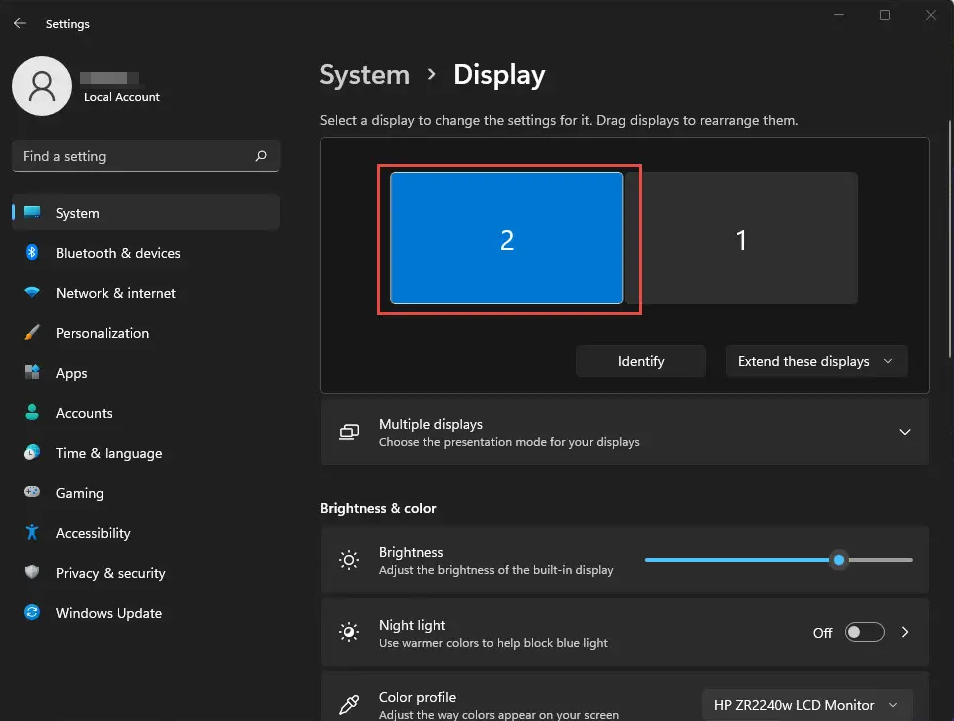
手順 3. モニターの配置を確認し、どのディスプレイがメイン画面に設定されているかを確認します。
手順 4. 余分なモニターを一時的に切断し、プライバシー画面を再度テストしてみてください。
手順 5. 変更を適用し、リモートセッションに再接続して問題が解決されたかどうかを確認します。
プライバシー画面がまだ灰色のまま、または動作しない場合は、すべてのコンポーネントが正しく機能していることを確認するために、リモートアクセスソフトウェアを再インストールすることが次の手順となる可能性があります。
方法 4. AnyViewerでプライバシー画面をオンにする
現在使用しているリモートデスクトップツールでホスト画面を確実に非表示にできない場合、より安定したソリューションに切り替えることで時間を節約し、繰り返しのトラブルシューティングを回避できます。AnyViewerは、リモートセッション中に画面を保護するように設計された組み込みのプライバシーモードを提供します。一度有効にすると、ホストコンピューターの表示とローカル入力を自動的にブロックします。これにより、デバイスにリモートでアクセスする際に作業を非公開に保つ、迅速で実用的な方法となります。
- ★ AnyViewerを使用する利点
- リモート画面が完全に黒くなる: プライバシーモードが有効になると、ホストコンピューターの画面は完全に黒くなり、近くにいる人があなたの活動や機密情報を見るのを防ぎます。
- ローカルのキーボードとマウスが無効化される: リモートコンピューターのキーボードとマウスは一時的に無効化されるため、デバイスの近くにいる人がセッションに干渉することはできません。
- リモートユーザーのための排他的制御: リモートユーザーのみがシステムを見て操作できるため、セッションが非公開で中断されない状態が保証されます。
- シンプルで安定したプライバシー保護: プライバシーモードはセッション中に自動的に動作するため、表示の問題やプライバシー画面の不具合が発生する可能性を低減します。
プライバシーモードを備えたAnyViewerを使用することは、リモートアクセス中に画面を保護する最も迅速な方法の一つです。ホストのディスプレイをブロックし、ローカル入力を無効化するため、他の人があなたのセッションを見たり中断したりすることを心配せずに、安全に作業することができます。
ステップ1. ダウンロード、インストール、サインアップ
- ローカルコンピューターとリモートコンピューターの両方にAnyViewerをインストールします。
- アプリを起動し、ログイン > サインアップ に進んでAnyViewerアカウントを作成します。

ステップ2. 両方のデバイスでログイン
- 同じAnyViewerアカウントを使用して両方のコンピューターにログインします。
- ログインすると、各デバイスは自動的にあなたのアカウントにリンクされ、マイデバイス の下にリストされ、クイックアクセスが可能になります。

注意: プライバシーモードや、マルチデバイス管理、高解像度表示、複数同時セッションなどの追加機能は、高度なリモートアクセスのニーズを満たすためにプロフェッショナルまたはエンタープライズプランで利用可能です。
ステップ3. プライバシーモードで接続
ローカルデバイスから:
- デバイス タブに移動します。
- リストからリモートコンピューターを選択します。
- プライバシーモードで接続 にチェックを入れます。
- ワンクリック制御 をクリックしてセッションを開始します。

接続されると、ホスト画面は黒い背景の壁紙のように真っ暗になり、完全なプライバシーが確保されます。リモート側のキーボードとマウスは無効化され、相手側からの干渉や視認性なしに完全な制御が可能になります。
✔️注意: プロフェッショナルまたはエンタープライズプランでは、リモートアクセスをより柔軟かつ強力にするいくつかの重要な利点が解放されます:
接続チャネルを増やす:複数のデバイスが同時にリモート接続を開始できます。
同時接続: 1台のデバイスが複数のデバイスに同時に接続できます。
高速ファイル転送: 最大1TBの大容量ファイルを10 MB/sの速度で転送。
まとめ
プライバシー画面が機能しなくなる原因は、物理的な画面フィルターを使用しているか、ソフトウェアベースのプライバシー機能を使用しているかによって異なります。一般的な原因には、画面の輝度が高い、インストールが正しくない、ディスプレイドライバーが古い、一時的なソフトウェアの不具合、互換性のないモニター設定などがあります。これらの要因を確認し、適切な修正を適用することで、多くの場合、プライバシー機能を素早く復元できます。
リモートアクセス中に問題が発生した場合、ドライバーの更新、リモートソフトウェアの再起動、またはディスプレイ設定の調整が問題の解決に役立つ可能性があります。より信頼性の高いソリューションを必要とするユーザーは、AnyViewerのプライバシーモードを使用することで、ホスト画面を隠し、ローカル入力を防止する簡単な方法を提供します。これにより、リモートセッションのプライバシーとセキュリティが確保されます。
よくある質問
🗨️ iPhoneのプライバシー画面が機能しなくなったのはなぜですか?
画面保護フィルムが正しくインストールされていない、摩耗している、またはお使いのデバイス用に設計されていない場合、プライバシー画面が機能しなくなる可能性があります。画面の輝度が高い場合や、画面を真正面から見た場合も、プライバシー効果が低下することがあります。
🗨️ プライバシー画面保護フィルムの問題点は何ですか?
プライバシー画面保護フィルムは、画面の輝度と視認性を低下させる可能性があります。これらは横からの視認のみを遮断するため、画面を真正面から見ている人は依然としてコンテンツを見ることができる場合があります。
🗨️ プライバシー画面モードを有効にするにはどうすればよいですか?
プライバシー画面モードの有効化は、通常、リモートアクセスツールの設定で行います。例えば、AnyViewerでは、リモートセッション開始時にプライバシーモードを有効にすることで、ホスト画面を暗転させ、ローカル入力をブロックできます。
🗨️ プライバシー画面を修復するにはどうすればよいですか?
物理的なプライバシーフィルターの場合は、取り付けを確認し、破損している場合は交換してください。ソフトウェアのプライバシー機能の場合は、ディスプレイドライバーを更新する、プログラムを再起動する、またはディスプレイ設定を調整してください。
🗨️ 画面表示を修復するにはどうすればよいですか?
デバイスを再起動する、グラフィックスドライバーを更新する、ディスプレイ設定を調整する、またはシステムアップデートを確認してください。これらの手順で、一般的な画面表示の問題が解決することがよくあります。
🗨️ プライバシー画面は取り外し可能ですか?
はい。ほとんどのプライバシー画面保護フィルムは取り外し可能で、傷がついたり、破損したり、プライバシー効果が失われたりした場合に交換できます。



 を優先ソースとして追加