

TeamViewer仮想モニターを追加してマルチスクリーンを実現する方法
この概要では、ユーザーがTeamViewer仮想モニターを追加して複数のモニターを管理する方法を説明します。また、リモート表示機能を拡張する効果的な仮想スクリーンソフトウェアの代替案として、AnyViewerを紹介しています。

By Iota / 更新日: 2026年03月05日


🌟クイックサマリー:
TeamViewer Virtual Monitorは、リモートセッション中、特にヘッドレスコンピュータやディスプレイが限られているデバイスで作業する際に、画面スペースを拡張する機能です。ユーザーはリモートシステムが実際の画面として認識するデジタルモニターを作成でき、追加のハードウェアなしでウィンドウの移動、アプリケーションの整理、マルチタスクの改善を容易にします。
この機能はWindowsからWindowsへの接続で利用可能です。IT管理者、デザイナー、アナリスト、リモート従業員がタスクを画面間で分離することで、より効率的に作業するのに役立ちます。
ただし、TeamViewerがサポートする追加の仮想モニターは1つだけです。単一セッションで複数の仮想画面が必要なユーザーには、AnyViewerなどの代替手段が最大4つの仮想画面をサポートすることで、より広範な柔軟性を提供します。適切なソリューションの選択は、リモートワークに必要なワークスペースとマルチタスク能力の度合いに依存します。
TeamViewer Virtual Monitorについて
リモートで作業したり、別の場所にあるコンピュータを管理したりする際、限られた画面スペースが作業の速度を低下させることがあります。この問題は、物理的なモニターが接続されていないヘッドレスコンピュータに接続する場合により顕著です。このような場合、システムは完全なデスクトップを表示しないか、複数のウィンドウを開く十分なスペースがない可能性があります。この問題を解決するため、TeamViewerはVirtual Monitorと呼ばれる実用的な機能を提供します。
TeamViewer Virtual Monitorを使用すると、リモートコンピュータ上にデジタルディスプレイを作成できます。デバイスに物理的に接続されたモニターのみに依存する代わりに、ソフトウェアを通じて追加の画面を追加できます。リモートシステムはこの仮想画面を実際のモニターとして認識します。つまり、ウィンドウをそこに移動させたり、アプリケーションを画面間で配置したり、タスクをより効率的に管理したりできます。
この機能により、リモートセッションは、直接マルチモニター設定で作業している感覚に近づきます。アプリケーションを分離したり、ドキュメントを並べて比較したり、異なるシステムを同時に監視したりできます。ディスプレイのないサーバーを維持するIT管理者や、デザイン、分析、開発作業により多くのスペースを必要とする専門家にとって特に役立ちます。
簡単に言えば、Virtual Monitorは追加のハードウェアを必要とせずにリモートワークスペースを拡張します。柔軟性を向上させ、より良いマルチタスクをサポートし、リモートアクセスセッション中の生産性を高めます。必要に応じて仮想ディスプレイを有効にすることで、ユーザーはリモートデバイスに物理的な画面が接続されていない場合でも、より整理され快適な作業環境を作成できます。
複数画面用にTeamViewer Virtual Monitorを追加する方法
TeamViewerで仮想モニターを追加すると、リモートコンピューターが物理ディスプレイを1台しか持っていない場合でも、追加の画面をシミュレートできます。この機能は、マルチタスク、マルチスクリーンレイアウトのテスト、セッション中の作業コンテンツの分離に便利です。開始前に、リモートコンピューターがWindows 10バージョン2004以降を実行していること、フルクライアントまたはホストがインストールされていること、アカウントで管理されていること、Easy Accessが有効になっていることを確認してください。接続はWindowsからWindowsである必要があります。単にTeamViewerで画面共有したい場合は、この記事をお読みください。
ステップ1. TeamViewerを使用してWindowsコンピューターへのリモートセッションを開始し、接続が完全に確立されるまで待ちます。
ステップ2. リモートセッションウィンドウで、上部のツールバーに移動し、「表示」をクリックします。
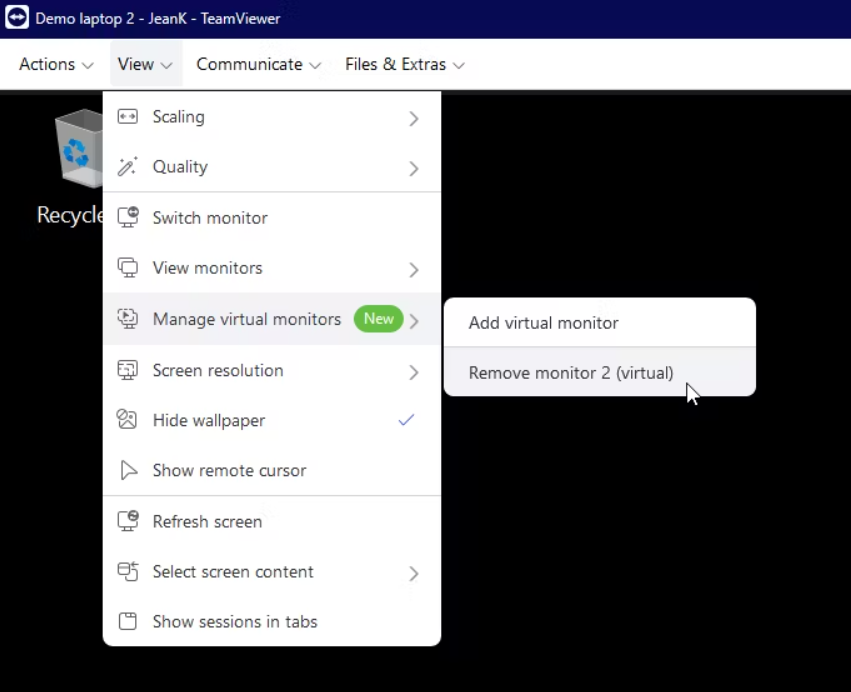
ステップ3. 「仮想モニターの管理」を選択し、「仮想モニターの追加」をクリックします。システムが自動的に追加の仮想画面を作成します。
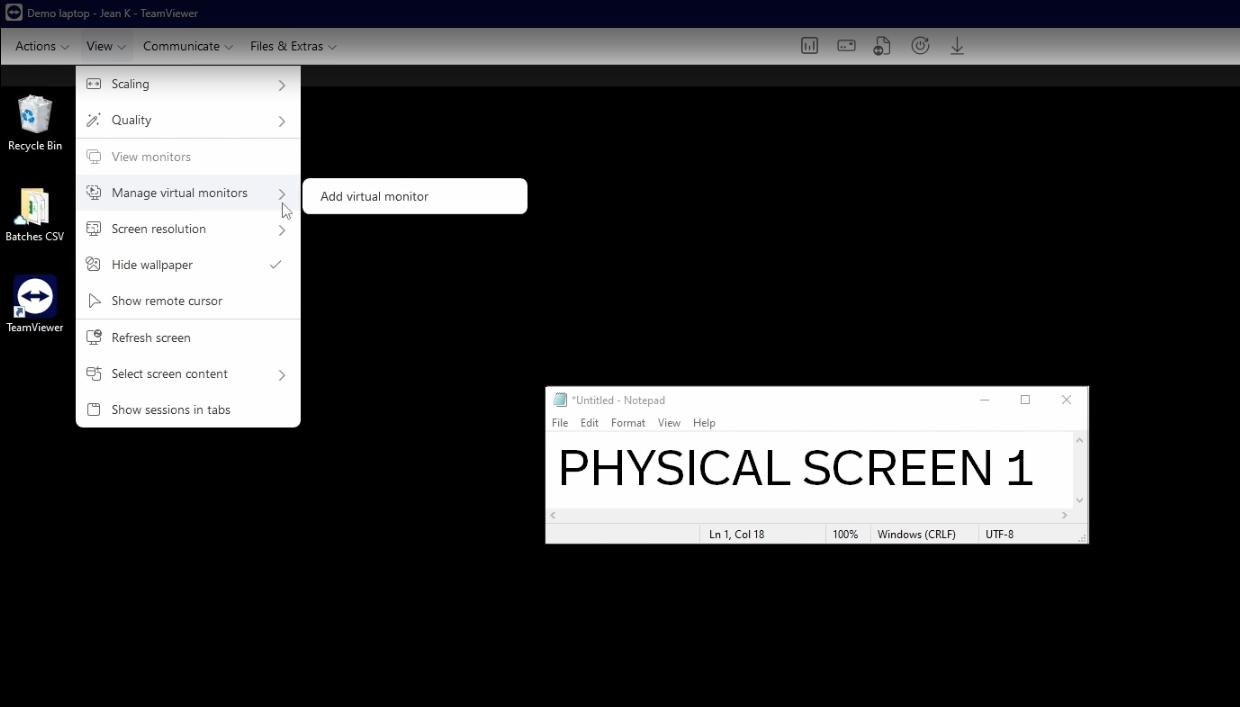
ステップ4. ツールバーのモニター切り替えボタンを使用して、リモート画面を切り替えます。
ステップ5. すべてのリモートモニターを1つのローカル画面に表示したい場合は、「表示」に戻り、「モニターの表示」を選択して「すべてのモニターを1つの画面に表示」を選択します。
これで仮想モニターが正常に追加され、セッション中に複数のリモート画面で作業できるようになりました。必要に応じて、「仮想モニターの管理」に戻り、いつでも仮想モニターを削除できます。
仮想画面がもっと必要ですか?AnyViewerをお試しください!
実際のリモート作業状況では、追加の仮想画面が1つだけでは不十分なことがよくあります。多くのユーザーは、ローカルのマルチモニター設定に合わせて、複数の独立したデスクトップを必要とします。以下は、複数の仮想画面の追加が必要になる一般的なケースです:
🔶 デザイナーや動画編集者: 編集ソフト用、プレビュー用、参考資料やコミュニケーション用にそれぞれ別画面。
🔶 金融またはデータアナリスト: ダッシュボード用、スプレッドシート用、レポートや調査用にそれぞれ別画面。
🔶 業務とコミュニケーションを同時に処理するリモート従業員: 業務システム用、会議用、メッセージングアプリ用にそれぞれ別画面。
🔶 複数ユーザーを支援するテクニカルサポートスタッフ: リモート制御、ナレッジベース検索、内部コラボレーションツール用にそれぞれ別画面。
これらのシナリオでは、単一のリモート画面上でウィンドウを絶えず切り替えると、作業が遅くなり効率が低下する可能性があります。TeamViewerを使用する場合、ユーザーは仮想モニターを追加できますが、追加できる画面は1つだけに制限されています。マルチタスクに依存するプロフェッショナルにとって、この制限は日常業務の要求、特に複雑または長期間のリモートセッションにおいて、完全には満たされないかもしれません。
それに比べて、AnyViewerは単一のリモートセッション内で複数の仮想画面を作成することをサポートしています。ユーザーは追加の物理モニターを接続することなく、複数の独立したデスクトップを拡張できます。各仮想画面は個別に動作し、アプリケーションを独立して実行し、タスクを整理された状態に保つことができます。
これにより、真のマルチモニター環境をリモートで再現することが容易になります。より高い柔軟性とマルチタスク効率を必要とするユーザーにとって、複数の仮想画面を追加できる能力は、ワークフローの明確さと全体的な生産性を大幅に向上させることができます。
ステップ1. ローカルPCとリモートPCの両方にAnyViewerをインストールします。公式ウェブサイトですでに登録済みの場合は、サインアップしてログインしてください。その後、ターゲットデバイスを選択し、リモート接続を確立します。

ステップ2. リモートセッションウィンドウで、[画面]をクリックし、[仮想画面]を選択します。必要な仮想画面の数を追加します。AnyViewerは最大4つの仮想画面をサポートしており、4台の追加モニターを追加するのと同様です。
ステップ3. 物理スクリーンと仮想スクリーンを自由に切り替えます。各スクリーンは独立して動作し、ウィンドウをスクリーン1から右側にドラッグすることで仮想スクリーンに移動できます。
制御アカウントが仮想スクリーン機能を使用する権限を持っていることを確認してください。
まとめ
TeamViewer Virtual Monitorは、特にヘッドレスコンピュータや限られたディスプレイ環境でのリモートセッション中に、画面スペースを拡張する実用的な方法を提供します。物理的なハードウェアを追加することなく、アプリケーションをより効率的に整理し、マルチタスクを改善するのに役立ちます。
複数の追加スクリーンを必要とするユーザーには、AnyViewerのようなソリューションが単一セッションで複数の仮想スクリーンをサポートすることで、より高い柔軟性を提供します。適切なツールの選択は、ワークロードと効率的なリモートワークに必要な仮想ワークスペースの量によって異なります。
よくある質問
🗨️ TeamViewerで仮想モニターを追加するにはどうすればよいですか?
TeamViewerでWindowsコンピュータへのリモートセッションを開始します。上部ツールバーの表示をクリックし、仮想モニターの管理を選択してから、仮想モニターの追加を選択します。システムが自動的に追加の仮想スクリーンを1つ作成します。
🗨️ TeamViewerは複数モニターを使用できますか?
はい。TeamViewerはリモートデバイスに接続された複数の物理モニターを検出できます。スクリーン間を切り替えたり、すべてのモニターを1つのウィンドウに表示することを選択できます。ただし、追加の仮想モニターは1つしかサポートされていません。
🗨️ リモートデスクトップで複数モニターは使えますか?
はい。Microsoft Remote Desktop、TeamViewer、AnyViewerなどのツールは、複数モニターでのリモートセッションをサポートしています。モニター間の切り替えが可能なものもあれば、拡張ワークスペース用に複数の仮想スクリーンを作成する機能もサポートしているものもあります。
🗨️ TeamViewerはVNCベースですか?
いいえ。TeamViewerはVirtual Network Computing(VNC)ベースではありません。独自のプロプライエタリプロトコルを使用して、安全なリモート接続を確立します。
🗨️ 2台目のモニターが表示されないのはなぜですか?
これは、2台目のモニターが切断されている、ディスプレイ設定で無効になっている、またはリモートソフトウェアによって適切に検出されていない場合に発生する可能性があります。ヘッドレス設定では、TeamViewerで仮想モニターを追加するか、AnyViewerのマルチ仮想スクリーンサポートを利用すると解決できる場合があります。
🗨️ 3台のモニターを同時に表示するには?
リモートコンピューターに3台の物理モニターが接続されている場合、TeamViewerですべてのモニターを表示を選択すると、1つのウィンドウ内にそれらを表示できます。物理的な設定を超えて追加のスクリーンを作成する必要がある場合は、AnyViewerが1セッション内で最大4つの仮想スクリーンをサポートしています。



 を優先ソースとして追加