

リモートセッションにおける仮想GPUディスプレイ
この記事では、CADなどの高負荷アプリケーションの遅延を削減することで高性能なリモートワークを可能にするリモートセッション技術における仮想GPUディスプレイについて説明し、vGPUアクセラレーションの基本をカバーするとともに、AnyViewerが仮想スクリーンサポートと60 FPSストリーミングで体験をどのように向上させるかを示します。

By Tyler / 更新日: 2026年03月05日


ハイブリッドワークとクラウドベースレンダリングの時代において、仮想GPU(vGPU)ディスプレイ技術は高性能リモートコンピューティングの基盤となっています。複雑なCADシミュレーションを実行する場合でも、高ビットレートの4K動画を編集する場合でも、リモートデスクトップの「滑らかさ」は、バックエンドGPUの仮想化がどれだけ効果的に行われるかに完全に依存します。

リモートセッションにおける仮想GPU(vGPU)とは?
従来の仮想デスクトップインフラストラクチャ(VDI)では、CPUがソフトウェアエミュレーションを通じてグラフィックスを処理することがよくあります。これは基本的なスプレッドシートには機能しますが、現代のグラフィック要求の重みの下では惨めに失敗します。
リモートセッションにおける仮想GPUディスプレイは、サーバー上の単一の物理GPUを複数の仮想インスタンスに分割することを可能にします。各インスタンスは、それぞれのリモートセッション専用のハードウェアグラフィックスカードのように振る舞い、完全なハードウェアアクセラレーションを提供します。
vGPUディスプレイのワークフローの仕組み
典型的なvGPUディスプレイのライフサイクルは、以下の3つの主要なステップに従います:
- リソーススライシング:物理GPU(例:NVIDIA A16またはRTXシリーズ)は、特定のフレームバッファサイズを持つvGPUプロファイルに分割されます。
- 命令マッピング:リモートVMは、非効率的なCPU変換をバイパスして、グラフィックスコマンドを直接vGPUに送信します。
- エンコード & 転送:レンダリングされたフレームは、ハードウェアエンコーダー(NVENCなど)によって圧縮され、リモートプロトコル(PCoIP、ICA、またはRDP)を介してエンドユーザーのデバイスに送信されます。
リモートワークに仮想GPUディスプレイが不可欠な理由
高性能なリモートワークにおいて、リモートセッションにおける仮想GPUディスプレイがゴールドスタンダードである理由は以下の通りです:
- 遅延とカクつきの解消:vGPUアクセラレーションがない場合、リモートディスプレイは「ラグ」に悩まされることがよくあります。vGPUは、4K解像度やマルチモニター設定であっても、フレームレートを60 FPSで安定させ、ローカルと同様の体験を提供します。
- プロフェッショナルグレードソフトウェアのサポート:建築家やエンジニアにとって、互換性は絶対条件です。vGPUはOpenGLおよびDirectX APIを完全にサポートし、AutoCAD、Adobe Premiere、SolidWorksなどのソフトウェアがクラウド上で完璧に動作することを可能にします。
- サーバー密度の向上:GPUリソースをインテリジェントに割り当てることで、企業は単一のサーバー上で数十人のパワーユーザーをホストでき、ユーザー体験を犠牲にすることなくハードウェアのROIを最大化できます。
仮想GPUディスプレイリモートセッションが動作しない場合の対処方法
仮想GPU(vGPU)ディスプレイは、リモートセッションが仮想マシン内でハードウェアクセラレーションされたグラフィックスを使用できるようにします。NVIDIA vGPUやPCIeパススルーなどのテクノロジーと連携し、ProxmoxやVMware ESXiなどのプラットフォームを通じて管理されます。
RDPでGPUアクセラレーションが有効になると、特に3Dアプリケーションのパフォーマンスがスムーズになります。仮想GPUディスプレイが動作しない場合は、グループポリシーでハードウェアアクセラレーションが有効になっていること、および正しいGPUドライバーがインストールされていることを確認してください。
仮想GPUディスプレイのリモートセッションが動作しない問題を解決する簡易手順
手順 1. Win R キーを押し、gpedit.msc と入力して Enter キーを押し、ローカルグループポリシーエディターを開きます。
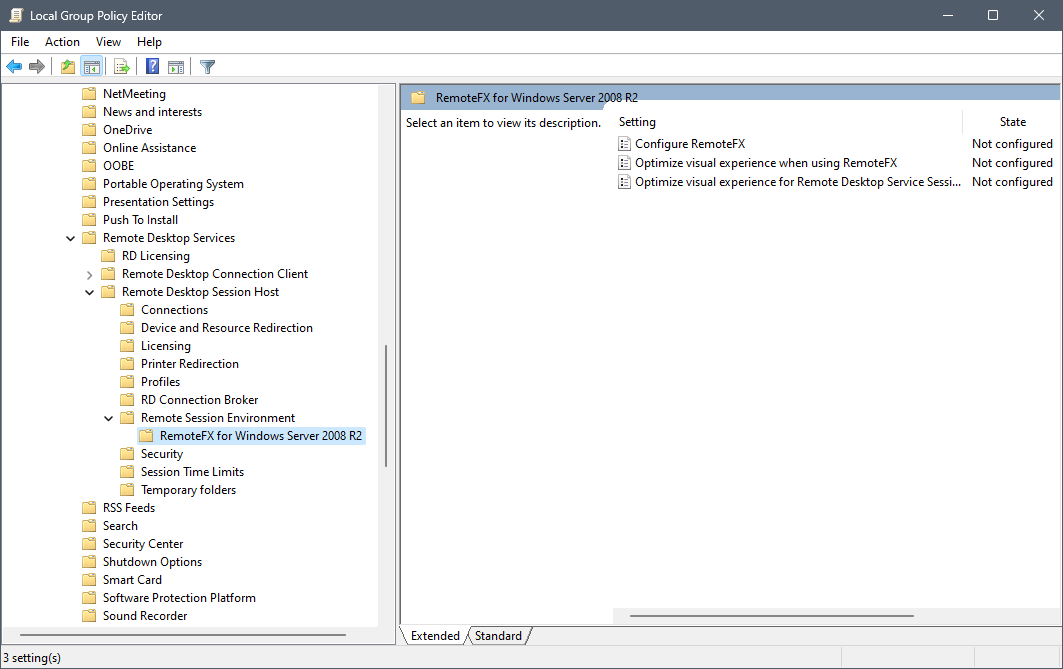
手順 2. 次のパスに移動します: 管理用テンプレート > Windows コンポーネント > リモート デスクトップ サービス > リモート デスクトップ セッション ホスト > リモート セッション環境 > Windows Server 向け RemoteFX
手順 3. 以下を有効にします:
- RemoteFX の構成
- RemoteFX 使用時の視覚的エクスペリエンスを最適化する
- リモート デスクトップ サービス セッションの視覚的エクスペリエンスを最適化する
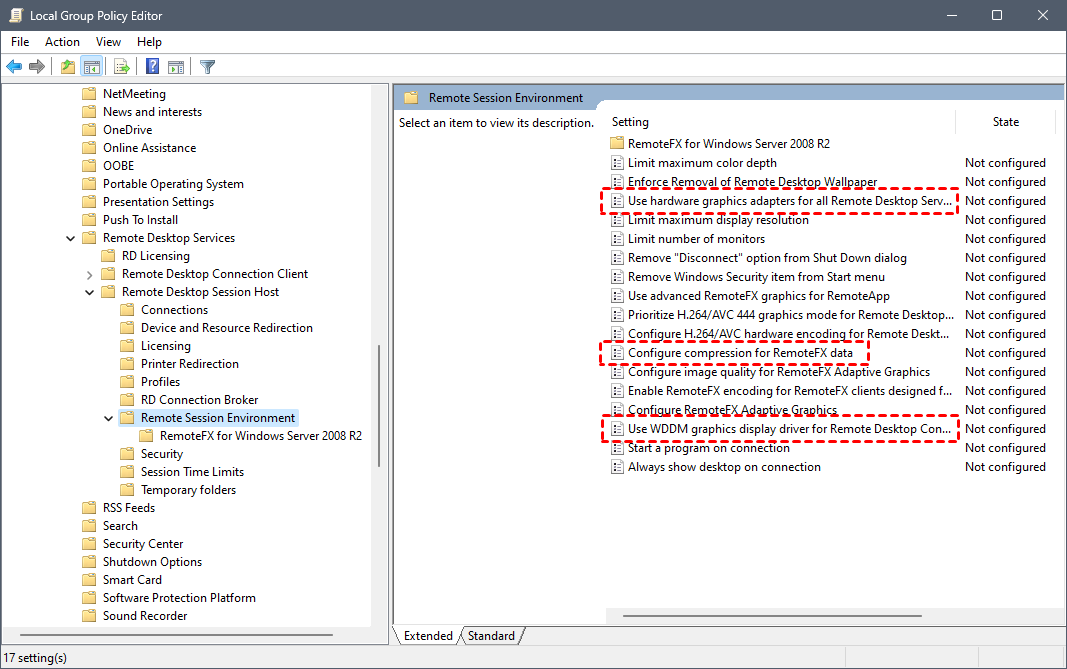
手順 4. [リモート セッション環境] に戻り、以下を設定します:
- すべてのリモート デスクトップ サービス セッションにハードウェアの既定のグラフィックス アダプターを使用する → 有効
- RemoteFX データの圧縮を構成する → 有効
- リモート デスクトップ接続に WDDM グラフィックス ディスプレイ ドライバーを使用する → 無効
手順 5. 変更を適用するためにホストコンピューターを再起動します。
ギャップを埋める: AnyViewerによるリモートセッションでのvGPU実装

vGPUの仕組みを理解することは重要ですが、その性能を引き出す適切なリモートデスクトップソフトウェアを選択することが、ユーザー体験を決定づけます。AnyViewerは、バックエンドのGPUパワーをシームレスなフロントエンド表示に変換するように設計された堅牢なソリューションとして際立っており、特にWindows 10およびWindows 11環境でリモートセッションにおける仮想GPUディスプレイを最適化するユーザーに最適です。
vGPU搭載セッションにAnyViewerが選ばれる理由
AnyViewerは、仮想化グラフィックスの高帯域幅要求を処理するように設計されており、基本的なRDP接続以上のものを求めるユーザーに理想的な選択肢です。
- 仮想スクリーン拡張: AnyViewerはユーザーが仮想スクリーンを設定することを可能にし、リモートホストに物理ディスプレイがなくてもマルチモニターワークフローを実現します。これは、複数の高解像度出力を駆動するvGPUの能力を完璧に補完します。
- 60 FPS 高速ストリーミング: 高フレームレートに最適化されており、3Dモデリングや動画編集などのvGPUで加速されたアプリケーションが流動的で応答性の高い状態を維持することを保証します。
- 適応型画像最適化: 視覚的な忠実度と遅延を自動的にバランスさせ、vGPUからの4K出力が最小限の圧縮アーティファクトで配信されることを保証します。
- ハードウェアレベルエンコーディング: GPUベースのH.264/H.265エンコーディングをサポートすることで、AnyViewerはCPUのオーバーヘッドを削減し、リモートディスプレイプロトコルの効率を最大化します。
結論
クラウドネイティブアプリケーションが標準となるにつれ、リモートセッションにおける高性能な仮想GPUディスプレイは、もはや贅沢品ではなく、リモート生産性のための必需品です。これは、専門的なソフトウェアがスムーズに動作し、センシティブなデータがデータセンター内で安全に保たれることを保証します。
この技術を真に習得するには、AnyViewerのような有能なツールを選択することが鍵です。仮想スクリーンサポートや60 FPSストリーミングなどの機能により、AnyViewerはバックエンドのvGPUパワーを効果的にシームレスなユーザー体験に変換します。ハードウェア仮想化とスマートソフトウェアのこの組み合わせを最適化することは、あらゆるリモートワーク環境で効率を高める最良の方法です。



 を優先ソースとして追加