

AndroidでノートPCのカメラをリモートで表示する方法(3つの方法)
ノートPCをモバイルモニターにしたいですか?AnyViewerなどのツールを使用して、AndroidスマートフォンからノートPCのカメラをリモートで表示する3つの簡単な方法を学びます。高品質、リアルタイム、完全に無料!

By Tyler / 公開日: 2026年10月08日


Android端末からノートPCのWebカメラで自宅を監視できないかと考えたことはありませんか?ペットの様子を確認したい場合でも、ホームセキュリティを強化したい場合でも、あるいはコンピューターをベビーモニターとして使用したい場合でも、AndroidからノートPCのカメラをリモートで表示する方法を学ぶのは、思っているよりも簡単です。「スマホからノートPCのカメラにアクセスできますか?」という疑問の答えは、間違いなく「はい」です。
このガイドでは、AndroidでノートPCのカメラをリモート表示するための最適な無料アプリを紹介し、数分で接続を完了させるためのステップバイステップの手順を説明します。

クイック比較:どのツールを選ぶべきか?
手順に入る前に、お客様のニーズに最適なツールを決定するのに役立つ、上位3つのリモートアクセスツールの概要を説明します。
| 機能 | AnyViewer(推奨) | TeamViewer | Chrome リモート デスクトップ |
| 価格 | 無料およびプロフェッショナル | 無料(個人利用のみ) | 完全無料 |
| 設定の難易度 | 非常に簡単(ワンクリック) | 中程度 | 複雑(プラグインが必要) |
| 接続速度 | 高速 / 低遅延 | 中程度 | 変動あり |
| セキュリティ | ECC エンドツーエンド暗号化 | AES 256ビット | Googleアカウントのセキュリティ |
| 最適な用途 | 安定した高品質な監視 | 時折の技術サポート | すでにGoogleエコシステムをご利用中のユーザー |
重要な事前確認:Windowsのプライバシー設定
どのソフトウェアを使用する前に、ノートPCでカメラへのアクセスが許可されていることを確認する必要があります。
ステップ 1:「設定」 > 「プライバシー」 > 「カメラ」に移動します。
ステップ 2:「アプリがカメラにアクセスできるようにする」がオンになっていることを確認します。
ステップ 3:また、「電源とスリープの設定」に移動し、電源接続時にPCが「スリープ解除しない(常に維持)」になるよう設定します。そうしないと、ノートPCがスリープモードに入ったときに接続が切断されます。

AndroidでノートPCのカメラをリモート表示するためのトップ3アプリ
AnyViewer(高画質ストリーミングに最適)、TeamViewer(直感的なインターフェース)、またはChrome Remote Desktop(ブラウザベース)を使用して、スマートフォンからノートPCのカメラを表示できます。
オプション 1:AnyViewerでノートPCのカメラを表示する(最適の選択)

AnyViewerは、最小限の遅延で高解像度ビデオストリーミングを提供し、スマートフォンでノートPCのカメラを確認するのに優れています。他のツールとは異なり、ログインのたびに複雑なIDやパスワードを必要としない「ワンクリック」接続を提供します。楕円曲線暗号(ECC)暗号化を使用して、プライベートフィードのプライバシーを保護します。
AnyViewerの主な機能:
- 高速ファイル転送: Androidスマートフォンとリモートのノートパソコンの間でファイルを高速かつ安全に送受信でき、外出先からのドキュメントへのアクセスに最適です。
- 包括的なマウスおよびキーボードのコントロール:AnyViewerを使用すると、Androidデバイスから直接ノートパソコンのマウスとキーボードを完全に操作できます。
- 電源管理オプション:ワンクリックで、ノートパソコンのシャットダウン、再起動、ログオフ、またはスリープを簡単に行うことができます。
- リモートアプリケーションアクセス:アプリケーションの起動と切り替えを簡単に行うことができ、操作性を向上させる便利なデスクトップ表示機能も備えています。
- プライバシー保護モード:プライバシーモードを有効にすると、ノートパソコンの画面が暗くなり、物理キーボードやマウスからのリモート入力が無効化されるため、リモート接続中のプライバシーが保護されます。
- カスタマイズ可能なキーボードショートカット:ニーズに合わせてキーボードショートカットを選択して表示し、主要な機能に素早くアクセスできます。
スマートフォンからノートパソコンのカメラを表示するための詳細な手順は次のとおりです。
ステップ 1. ノートパソコンにAnyViewerをダウンロード、インストールし、起動します。「ログイン」をクリックし、「サインアップ」を選択してアカウントを作成します。ログインした状態を維持してください。

ステップ 2. AndroidデバイスにAnyViewerアプリをインストールし、ノートパソコンで設定したアカウントを使用してサインインします。
ステップ 3. 「マイデバイス」セクションに移動し、ノートパソコンを選択して「ワンクリックコントロール」をタップし、すぐに接続を確立します。
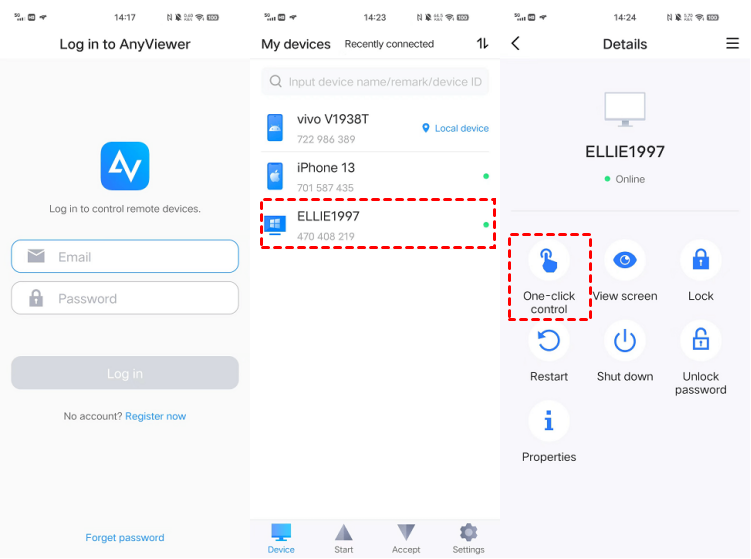
ステップ 4. 接続が完了したら、PCでカメラアプリを開き、Androidからノートパソコンのカメラをリモートで表示します。

AnyViewerは高度なニーズに対応する手頃な価格のプランを提供しており、マルチデバイスの無人アクセス、プライバシーモード、優れた画質をサポートしています。
オプション2:TeamViewerを使用してリモート監視を行う
TeamViewerは、ユーザーフレンドリーなインターフェースと豊富なリモートコントロール機能で知られています。このアプリを使用すると、Webカメラだけでなく、ノートパソコン上のアプリケーションやファイルも操作できます。クロスプラットフォームをサポートしているため、AndroidからWindows、macOS、Linuxへの接続が可能であり、リモートコラボレーションやサポートのための万能なツールとなります。
ステップ1. コンピューターにTeamViewerのフルバージョンをダウンロードしてインストールします。
ステップ2. 画面に表示される固有の9桁のIDと、それに伴う4桁のパスワードをメモします。

ステップ3. モバイルデバイスにTeamViewerアプリをインストールして起動します。
ステップ4. アプリ内のそれぞれのフィールドにIDとパスワードを入力します。
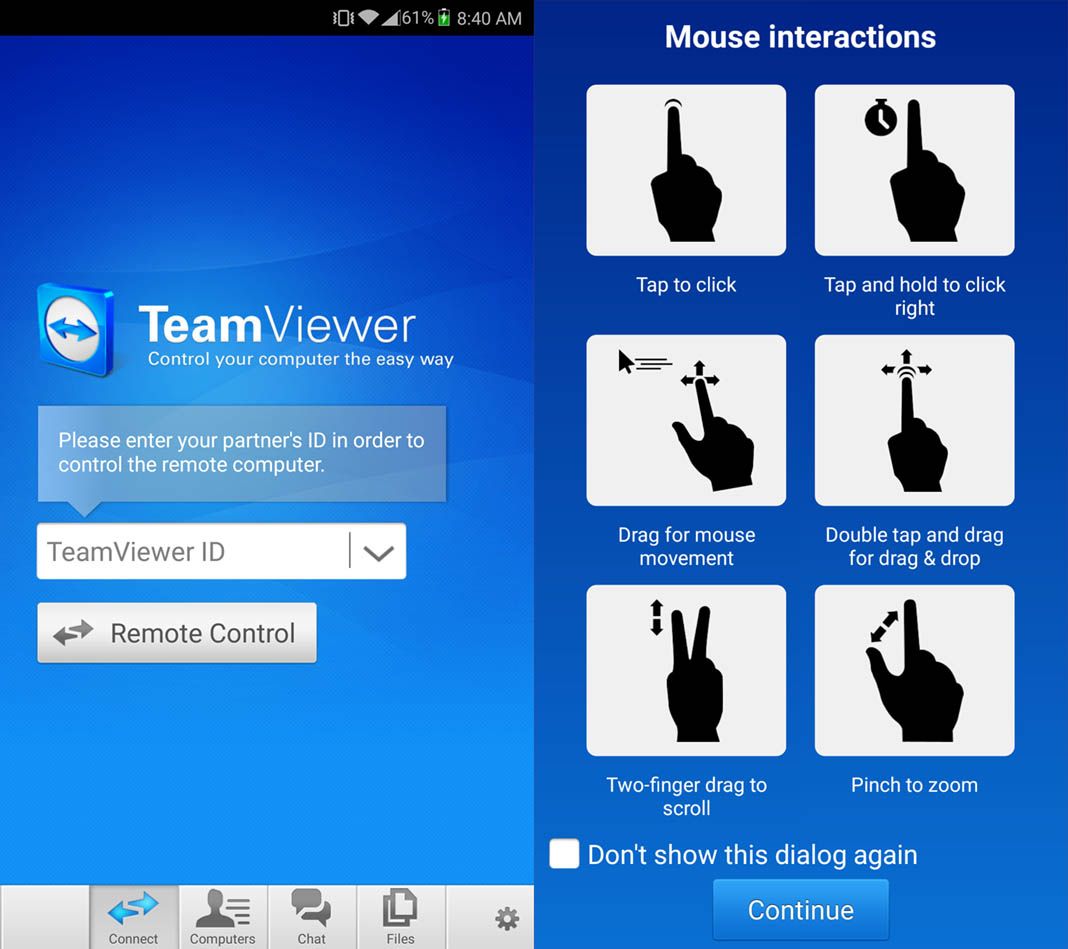
ステップ5. これで、スマートフォンやタブレットのタッチスクリーンを使用して、コンピューターのデスクトップをリモート制御できるようになります。
オプション3:Chromeリモート デスクトップ(ウェブベース)
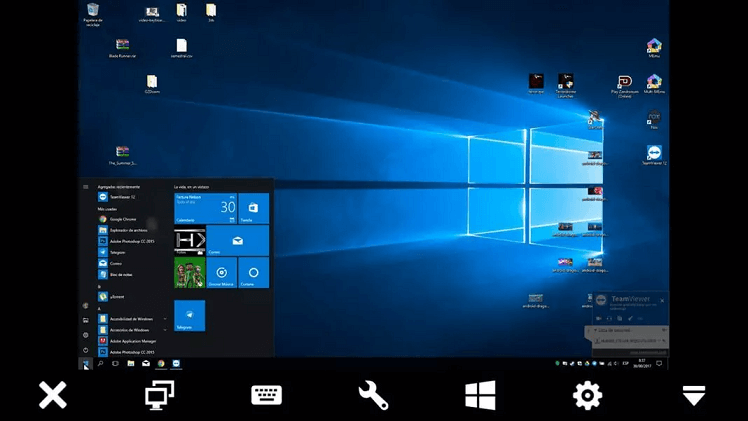
Chromeリモート デスクトップは、そのシンプルさとアクセシビリティで際立っており、ユーザーは追加のソフトウェアを必要とせず、Chromeブラウザ経由でノートパソコンを操作できます。セットアップは迅速かつ簡単で、わずか数ステップで開始できます。Webカメラへのアクセスに対して信頼性の高いパフォーマンスを発揮し、特に軽量なソリューションを好むユーザーに便利です。さらに、無料で利用できるため、効果的なリモートアクセスを望みながらもコストを抑えたいユーザーにとって優れた選択肢となります。
ステップ 1. まず、ブラウザ用の Chrome リモート デスクトップ拡張機能をダウンロードします。Chrome リモート デスクトップのホームページにアクセスし、左側のメニューから「リモートアクセス」を選択して、ダウンロード アイコンをクリックし、「Chrome に追加」を選択して拡張機能をインストールします。

ステップ 2. 拡張機能がインストールされたら、「同意してインストール」をクリックし、セットアップ画面の指示に従います。PC に名前を付け、「次へ」をクリックします。PIN を作成して確認し、「開始」をクリックします。

ステップ 3. モバイルデバイスで Chrome リモート デスクトップアプリを起動し、アカウント情報でログインして、「リモートデバイス」からお使いの PC を選択します。PIN を入力して接続し、リモートからノートPCのカメラにアクセスします。

プライバシーとセキュリティに関するアドバイス
カメラへのリモートアクセスは強力なツールですが、プライバシーのリスクも伴います。
- 暗号化: AnyViewer は、データ漏洩を防ぐために ECC 暗号化を使用しています。
- 物理的安全: 終了したら、必ず物理的なWebカメラのカバーを閉じるか、セッションを切断してください。
- 同意: これを使用して、相手に知らせずにスマートフォンでノートPCのカメラを確認する場合は、現地のプライバシー法を遵守し、ご自身の所有物のみをモニタリングするようにしてください。
まとめ
結論として、Android からリモートでノートPCのカメラを表示する方法を学ぶことは、ホームセキュリティの強化やペットの監視を行うための簡単な方法です。ワンクリック HD ストリーミングの AnyViewer、汎用性の TeamViewer、またはシンプルさの Chrome Remote Desktop のどれを選ぶ場合でも、接続を維持するためのツールが手に入りました。
速度とセキュリティの最適なバランスを実現するため、AnyViewer は引き続き最高の リモートアクセスソリューションです。セットアップの手順とプライバシーのヒントに従って、数分でノートPCを信頼性の高いリモートモニターに変えましょう。
よくある質問
ラップトップがスリープ状態のときに、Androidでラップトップのカメラを表示できますか?
ラップトップのカメラをリモート表示用にアクセス可能な状態にしておくのは安全ですか?
Androidスマートフォンでビデオフィードが遅延したりフリーズしたりするのはなぜですか?
- AnyViewerで、「画像」設定に移動し、「高速」または「バランス」を選択します。
- データ使用量を減らすために、ラップトップの画面解像度を一時的に下げます。
- 可能であれば、4G/5Gではなく、両方のデバイスが安定したWi-Fiに接続されていることを確認してください。
誰にも知られずにラップトップをセキュリティカメラとして使用できますか?
Q4: 誰にも知られずにラップトップをセキュリティカメラとして使用できますか? A: 技術的なツールにより「無人アクセス」が可能ですが、現地のプライバシー法を遵守していることを確認する必要があります。この設定は通常、自宅のセキュリティ、ペットの監視、ご自身の所有地でのベビーモニターなど、合法的なモニタリングに使用されます。他人の無断監視は違法であり、ほとんどのソフトウェアの利用規約に違反します。
カメラアプリを開くと、スマートフォンに真っ黒な画面が表示されるのはなぜですか?
- Windowsのプライバシー: 設定 > プライバシー > カメラに移動し、「デスクトップアプリがカメラにアクセスできるようにする」が有効になっていることを確認します。
- ソフトウェアの競合: Windowsでは通常、一度に1つのアプリしかWebカメラにアクセスできないため、(ZoomやSkypeなどの)他のアプリが現在ラップトップ上のカメラを使用していないことを確認してください。



 を優先ソースとして追加