

UltraViewerの自動アクセスの方法はどうですか?【最も簡単なガイド】
この記事では、UltraViewerの自動アクセスを達成するためのステップバイステップのチュートリアルを提供します。コンピューターにソフトウェアをダウンロードし、ホストコンピューターをアクセスのために設定し、そして自動アクセスを開始することができます。

By Tyler 最後の更新 2025年01月10日


UltraViewerアプリとは何ですか?
UltraViewerアプリとは何ですか?UltraViewerは、リモートでコンピュータにアクセスして制御することができるリモートアクセスソフトウェアです。UltraViewerはさまざまな目的で使用できます。たとえば、親がPC上のプログラムを修正するのに支援が必要な場合、リモートで支援することができます。もし友人がソフトウェアの使い方を教えてもらうためにあなたの支援が必要な場合、1000マイルも移動しなくてもリモートで支援することができます。また、仕事のために外出している間にリモートで自宅のコンピュータにアクセスする必要があるかもしれません。
さらに、UltraViewerには手動で制御を受け入れる必要がない、無人アクセス機能があります。UltraViewerの無人アクセスを実現するための完全なガイドを以下に示します。

UltraViewerの無人アクセスの実行方法
無人アクセスを実現するための手順を3つに分けます:UltraViewerのダウンロードとインストール、無人アクセスのためのリモートコンピュータの設定、そしてローカルコンピュータからの無人アクセスの開始です。
パート1. コンピュータにUltraViewerをダウンロードしてインストールする
まず、リモートでアクセスしたいコンピュータとセッションを開始するコンピュータの両方にUltraViewerをダウンロードしてインストールする必要があります。
ステップ1. UltraViewerのウェブサイトにアクセスし、両方のコンピュータで適切なバージョンをダウンロードします。すべての機能を備えたEXEバージョンのダウンロードを推奨します。
注:UltraViewerは現在、Windowsのみに対応しています(Windows XP、Windows 7/8/10/11、Windows Serverを含む)。
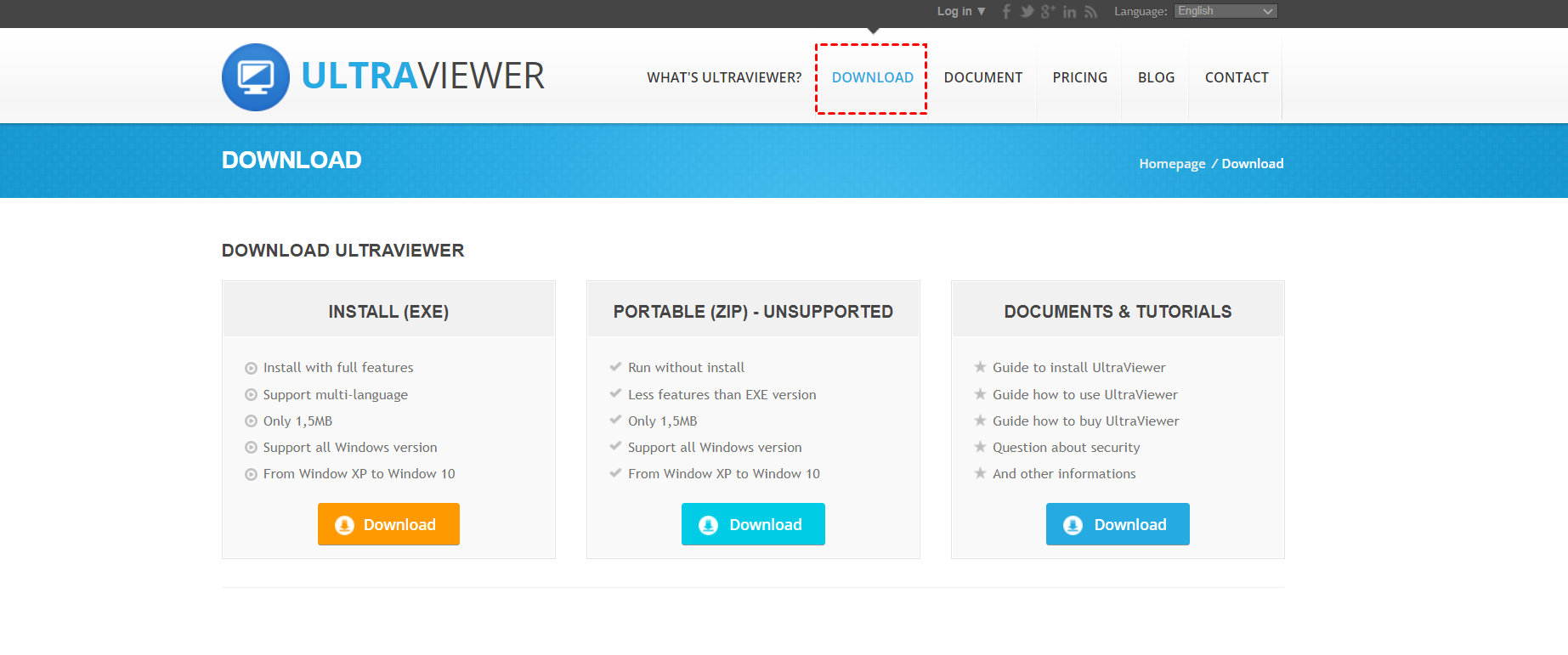
ステップ2. ダウンロードが完了したら、画面の指示に従って両方のコンピュータにUltraViewerをインストールします。
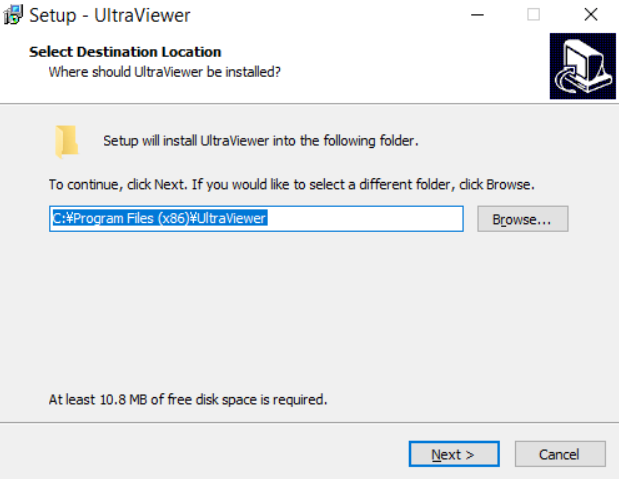
パート2. 無人アクセスのためにリモートコンピュータを設定する
UltraViewerを両方のコンピュータにインストールしたので、リモートでアクセスするにはアンアテンドアクセス設定を必要とします。
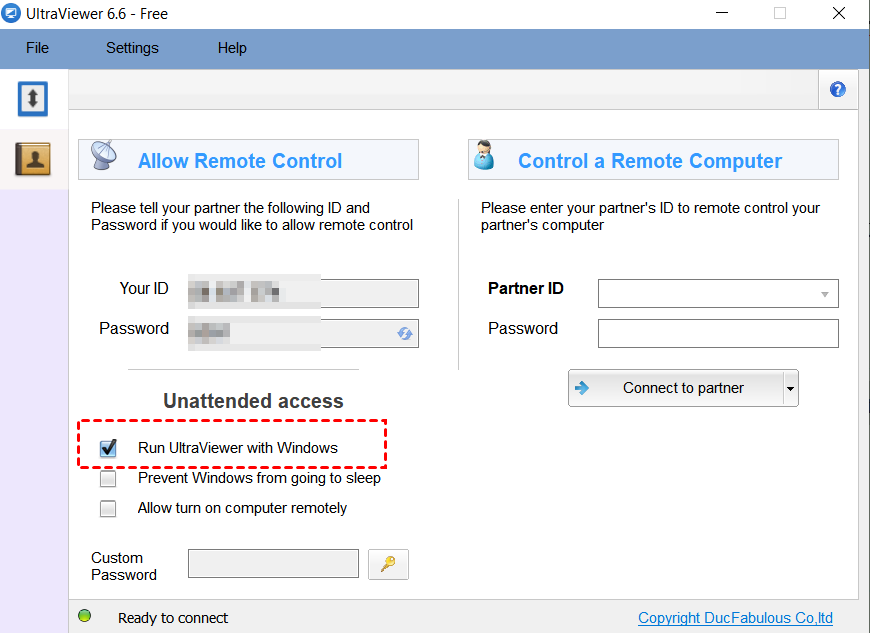
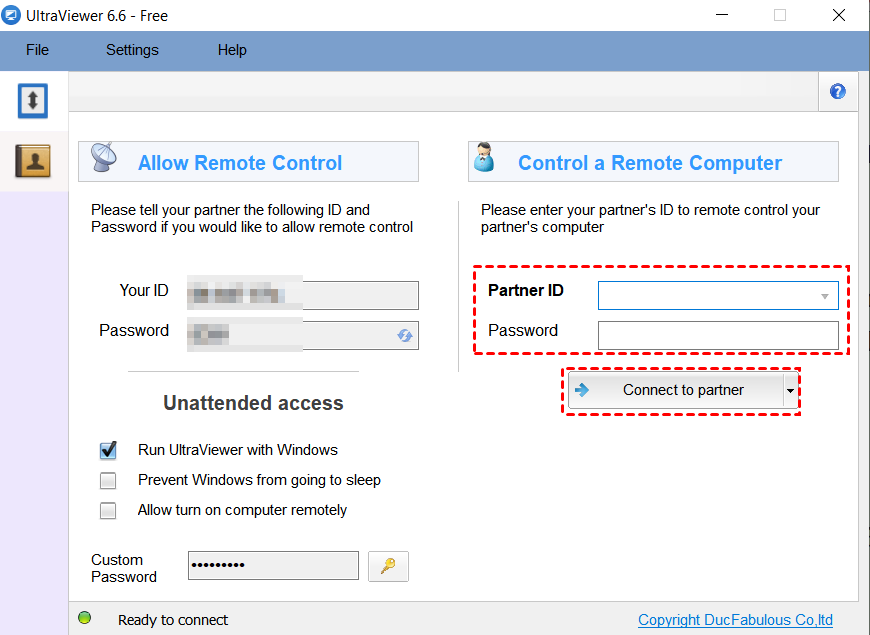
ステップ1. リモートコンピュータでUltraViewerを起動します。 Unattended accessの下にあるRun UltraViewer with Windowsオプションをチェックします。 (Prevent Windows from going to sleepオプションも望ましいですが、有効にするにはライセンスを購入する必要があります。)
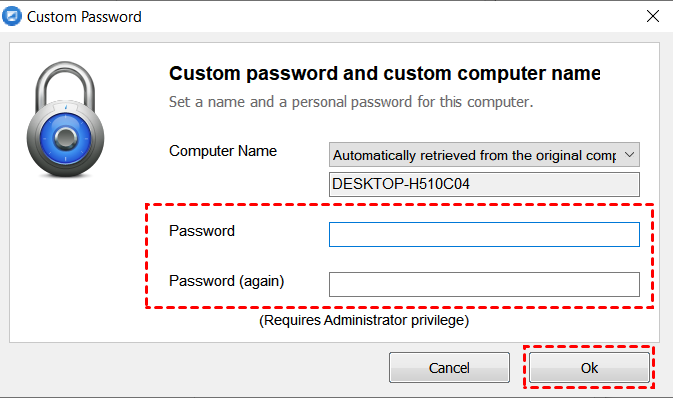
ステップ2. ゴールデンキーアイコンをクリックします。
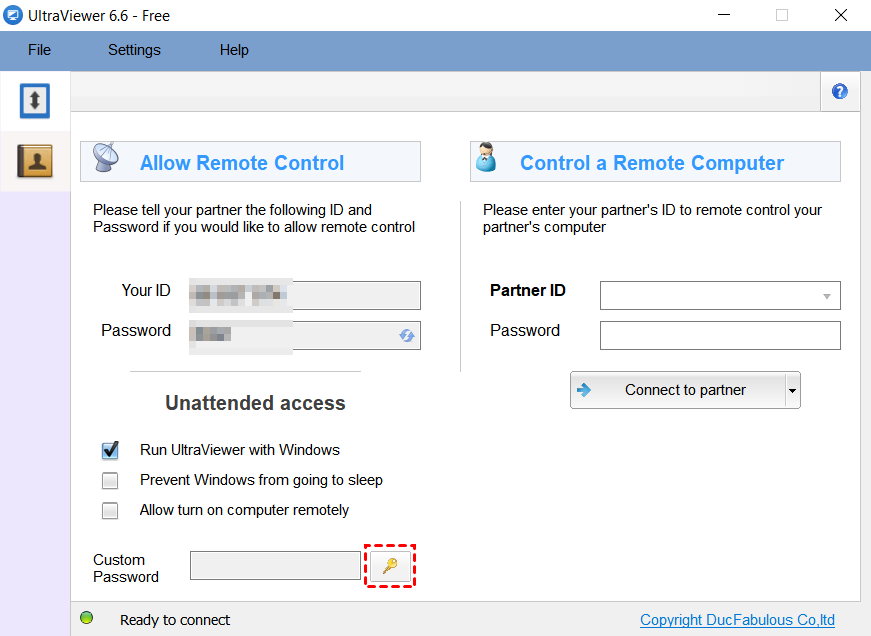
ステップ3. リモートPC用に強力でユニークなパスワードを選択します。このパスワードは、アンアテンドコンピュータに接続しようとするたびに必要となります。 OKをクリックして有効にします。
Part 3. リモートコンピュータに接続する
これでリモートコンピュータにアクセスする準備が整いました。
クライアントコンピュータでUltraViewerを起動します。リモートコンピュータのIDを入力します(このIDはリモートコンピュータのUltraViewerウィンドウに表示されます)。次に、前の手順で作成したパスワードを入力し、Connect to partnerをクリックします。
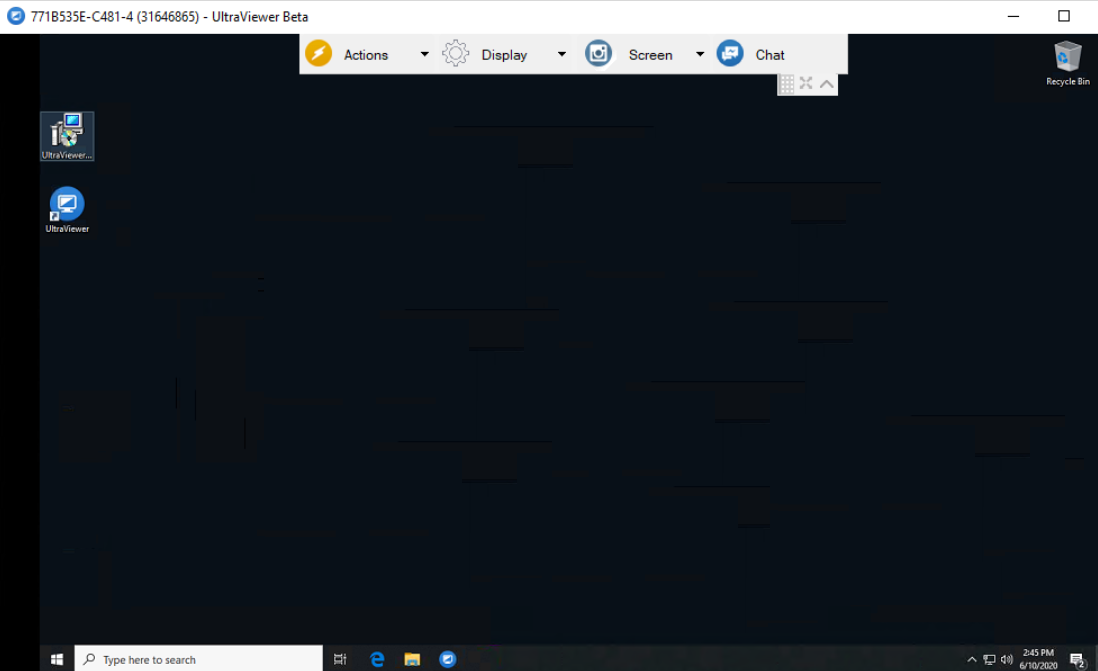
これでUltraViewerのアンアテンドアクセスの使用方法は以上です。これで、まるでその場にいるかのようにリモートマシンを使用することができます。
ボーナスのヒント:ワンクリックでAnyViewerを使用してアンアテンドアクセスを実現する
アンアテンドアクセスのためにパスワードを設定するのが複雑すぎると思われる場合は、 最高のリモートデスクトップソフトウェアであるAnyViewerを使用してわずか1クリックでアンアテンドリモートアクセスを実現することをお勧めします。
UltraViewerと比較して、AnyViewerには次の優れた利点があります:
►使いやすい。 AnyViewerは、割り当てられたデバイス間のワンクリックの無人アクセスをサポートしていますが、UltraViewerはアクセスするたびにパスワードが必要です。
►無料。 AnyViewerは完全に無料のバージョンを提供しており、無人アクセス、柔軟なファイル転送、複数セッション、チャットボックスなどの機能を備えています。また、UltraViewerの有料版のみで利用可能な「このデバイスを自動的にスリープしないようにする」オプションも無料で利用できます。
►クロスプラットフォーム。 AnyViewerはWindows、Android、iOSデバイスと互換性がありますが、UltraViewerはWindowsユーザー向けに設計されています。
是非AnyViewerをダウンロードしてインストールし、簡単な手順でリモートコンピュータにアクセスしてください!
ステップ1. リモートPC上でアプリケーションを起動し、サインアップをクリックして新しいアカウントを登録し、その後ログインします。

ステップ2. クライアントデバイスでも同じアカウントでログインします。

ステップ3. デバイスインターフェースに移動し、割り当てられたデバイスのリストが表示されます。接続したいデバイスをクリックし、ワンクリックコントロールを選択します。

接続は数秒で正常に確立されます。その後、リモートで自分のコンピューターを表示および制御することができます。また、上部のツールバーにはいくつかのオプションがあります。たとえば、解像度の調整、ファイルの転送、CMDの開くなどがあります。

- 注意:✎...AnyViewerにはコスト効果の高いアップグレードプランもあります。2つ以上のリモートPCを使用する場合は、アカウントをアップグレードすることをお勧めします。その場合、より幅広い権限を活用することができます。
- クリックひとつで最大100台のデバイスを設定し、制御できます。
- より多くの同時セッションを確立できます。
- 最速のスピードで大きなファイル(1 TBまで)を転送できます。
- プライバシーモードで接続を作成すると、ホストPCの画面を暗くし、キーボードやマウスを無効化できます。<...めることができます。

結論
UltraViewerの無人アクセスの実現方法について、この記事が役立つことを願っています。また、わずかなクリックで無人アクセスを実行できるAnyViewerもおすすめです。これにより、作業効率を大幅に向上させることができます。

