

デスクトップからiPhoneに写真を転送:5つの高速で簡単な方法
高品質の写真をコンピュータからiPhoneに移動するのは頭痛の種であってはなりません。この包括的なガイドでは、AnyViewerのようなプロフェッショナルなソフトウェア、クラウドソリューション、従来のUSBメソッドを含む、ギャラリーを同期する複数の方法を探ります。

By Tyler / 更新日: 2026年02月05日


PCからiPhoneへ写真を転送する方法
今日の世界では、iPhoneは私たちの主要な写真アルバムとなっています。しかし、最高の思い出、デジタルカメラからの高解像度ショット、編集された傑作の多くは、しばしばデスクトップコンピュータに保存されています。これらのファイルをモバイルデバイスに簡単に共有できるように移動させる方法をお探しなら、ここが正しい場所です。

WindowsとiOSの間の隔たりを埋める方法はいくつかあります。インターネット速度、所有する写真の数、ケーブルを使用するかどうかによって、最適な方法を選択できます。
PCからiPhoneへ写真を転送する方法 [5つの方法]
高速な有線接続を探している場合でも、便利なワイヤレス同期を探している場合でも、画像を移動する信頼できる方法はいくつかあります。以下の5つの方法を試して、あなたのフォトライブラリに最適な速度とシンプルさのバランスを見つけてください。
方法 1: AnyViewerを使用した無線&遠隔写真転送 [最速で最も柔軟]
デスクに縛られずに写真を移動させたいなら、AnyViewerが最高の リモートファイル転送 の選択肢です。従来のUSB方式とは異なり、AnyViewerは強力なリモート技術を活用して、PCとiPhoneの間で、たとえ同じ部屋にいなくても、ワイヤレスでファイルを移動できます。
AnyViewerの特長:
- 完全なワイヤレス自由度: ケーブル不要。Wi-Fiまたは携帯データ経由で写真を転送。
- 遠隔アクセス: 家を出る前にファイルを転送し忘れましたか? iPhoneから遠隔で デスクトップにアクセス して必要な写真を取り出せます。
- 高速で安定した転送: 高速データ伝送に最適化されており、大容量の高解像度画像も数秒で移動。
- 品質劣化なし: 写真はすべてのメタデータを保ったまま、元の解像度で保存されます。
実施手順:
ステップ 1. WindowsデスクトップとiPhoneの両方にAnyViewerをダウンロードしてインストールします。
ステップ2. 無料アカウントを作成し、両方のデバイスでログインします。

ステップ3. iPhoneで「マイデバイス」セクションに移動し、PCを選択 > 「ファイル転送」をクリックします。

ステップ4. ダウンロードを選択します。PCのフォルダを参照し、対象ファイルを選択して転送アイコンをクリックし、iPhoneのローカルストレージに移動します。

方法2: iTunesで写真を同期し、伝統的なApple体験を
iTunesは、Windowsでデバイスデータを管理するAppleの伝統的なソフトウェアです。少し古く感じますが、Appleが提供する「公式」方法です。
重要な注意点:
iTunesを使用して写真を同期すると、以前にコンピューターから同期したiPhone上の既存の「写真ライブラリ」が置き換えられる可能性があります。古い同期写真を失わないように注意してください。
実行手順:
ステップ1. 写真を整理: 転送したいすべての写真をPCの特定のフォルダにまとめます。
ステップ2. iPhoneを接続: USB-to-LightningまたはUSB-Cケーブルを使用してiPhoneをコンピューターに接続します。
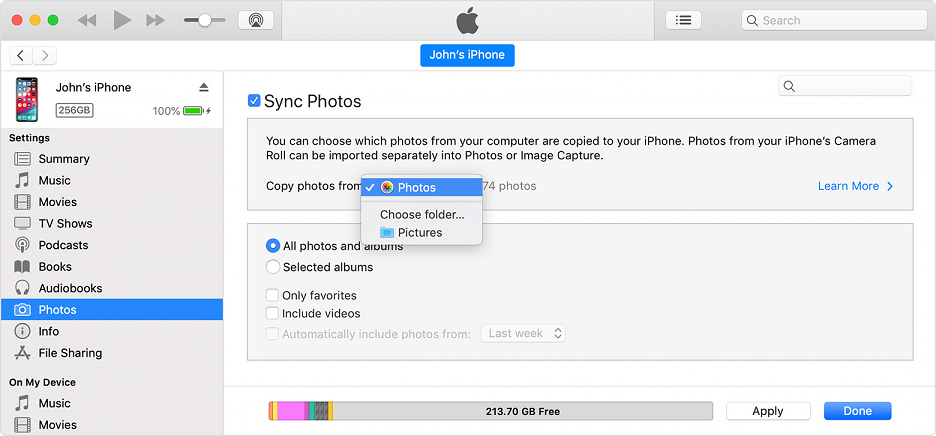
ステップ3. iTunesを開く: ウィンドウの左上付近にあるiPhoneアイコンをクリックします。
ステップ4. 設定: 左側のサイドバーで「写真」をクリックします。
ステップ5. 同期: 「写真を同期」のチェックボックスをオンにし、ステップ1で作成したフォルダを選択します。
ステップ6. 適用: 右下の「適用」をクリックします。写真がiPhoneの「Mac/PCから」アルバムに表示されます。
方法3: Windowsエクスプローラーを使用したドラッグ&ドロップ [アプリ不要]
ソフトウェアをインストールせずに少数のファイルを移動する最も簡単な方法を探している場合、Windowsエクスプローラーを使用してiPhoneをデジタルカメラのように扱うことができます。
制限事項:
これはiPhoneから写真を転送するには優れていますが、Appleのセキュリティにより、この方法でiPhoneへ写真を転送するのは難しいことがよくあります。特定のフォルダ権限が有効なユーザーに最適です。
実行手順:
ステップ1. USBケーブルを使用してiPhoneをPCに接続します。
ステップ2. iPhoneのロックを解除し、ポップアップが表示された場合は「信頼」をタップします。
ステップ3. デスクトップで「PC」を開きます。
ステップ4. 「デバイスとドライブ」の下でiPhoneを探します。
ステップ5. 「内部ストレージ > DCIM > 100APPLE」(または類似のフォルダ)に移動します。
ステップ6. 写真をこのフォルダにドラッグ&ドロップします。
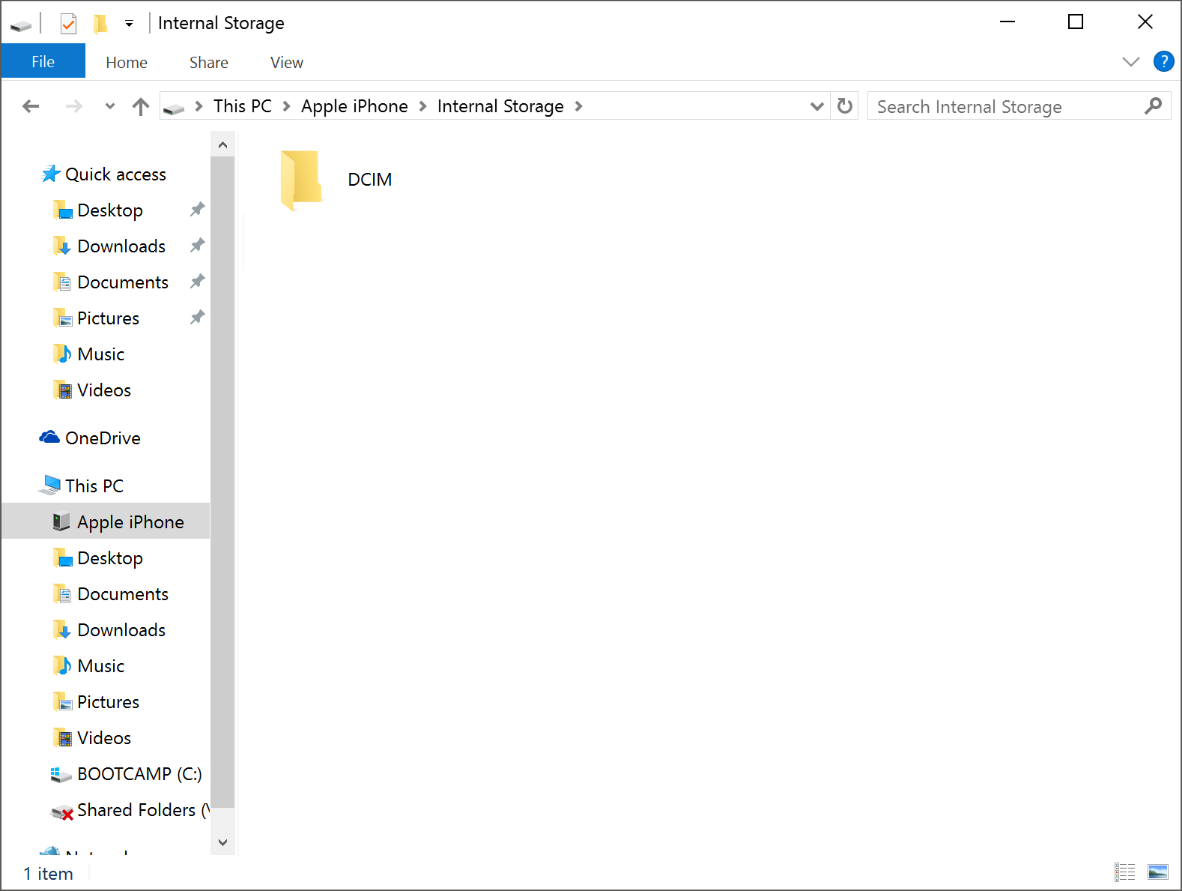
注意: Windowsでここにファイルを貼り付けられない場合は、AppleがDCIMフォルダへの直接書き込みを制限しているためです。この場合は、方法1または方法4をご利用ください。
方法4: クラウドストレージサービスを使用して大容量ライブラリをワイヤレスで同期する
数千枚の写真や100GBを超えるライブラリをお持ちの場合は、クラウドサービスが最適です。これらのプラットフォームは大容量ストレージ用に設計されており、自動同期機能によりデスクトップとiPhoneが完全に連携します。
オプション1: iCloud写真を使用する
これはiPhoneユーザーにとって最もシームレスな方法です。
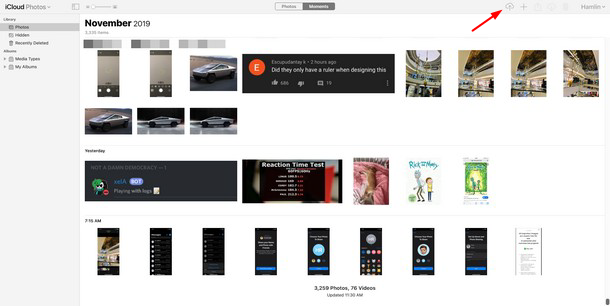
ステップ1. PCでiCloud.comにアクセスし、Apple IDでログインします。
ステップ2. 写真アイコンを選択します。

ステップ3. アップロードアイコン(上向き矢印付きの雲)をクリックします。
ステップ4. 写真を選択します。同期が完了すると、自動的にiPhoneの写真アプリに表示されます。
オプション2: Googleフォトを使用する
Googleフォトは豊富なストレージを提供し、iOS上でも優れた動作をします。
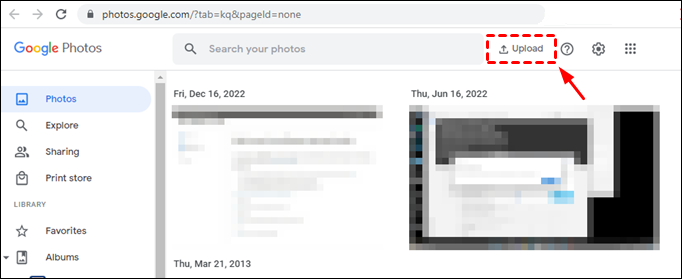
ステップ1. デスクトップでphotos.google.comを開きます。
ステップ2. 写真をアップロードします。
ステップ3. iPhoneにGoogleフォトアプリをインストールします。
ステップ4. ログインすると、写真が表示されます。その後、写真を選択して「デバイスに保存」をタップできます。
オプション3: Dropboxを使用する
Dropboxはワイヤレスハードドライブのように機能します。
ステップ1. Dropbox.com上のフォルダに写真をアップロードします。

ステップ2. iPhoneのDropboxアプリを開きます。
ステップ3. 写真を選択し、「画像を保存」オプションを使用してカメラロールに移動させます。
オプション4: OneDriveの使用
Windowsデスクトップを使用しているため、OneDriveはすでにインストールされている可能性があります。
ステップ1. PCのOneDriveフォルダに写真をドラッグします。
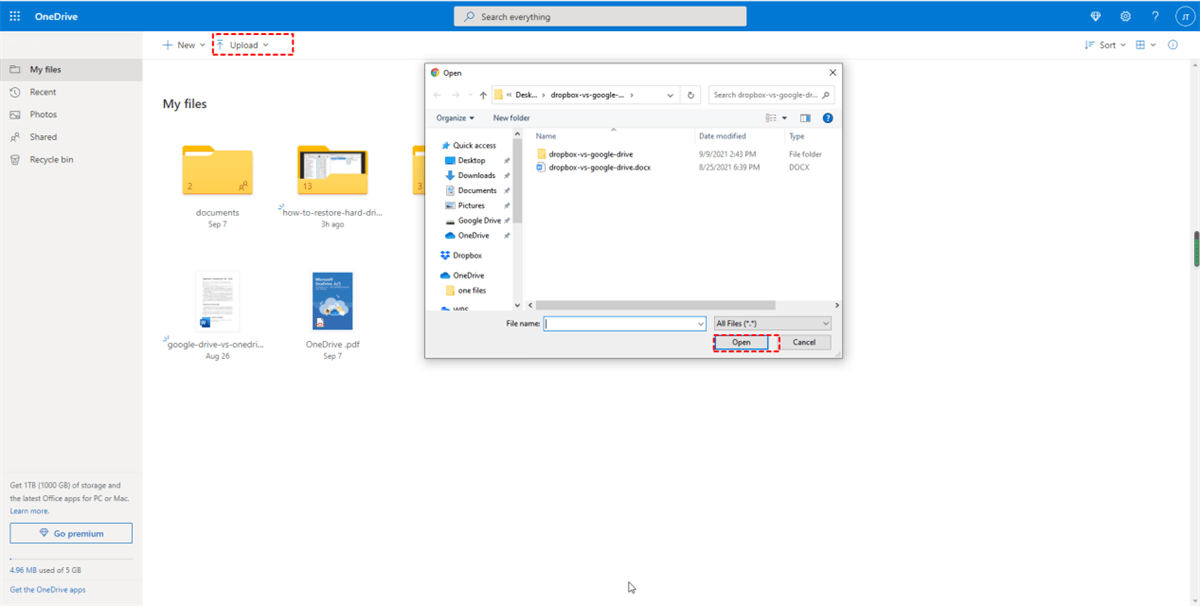
ステップ2. iPhoneでOneDriveアプリを開きます。
ステップ3. 画像をPhotosアプリにダウンロードします。
メソッド5: メール添付で数枚の写真を即座に送信
写真を1枚または2枚だけ移動する必要がある場合、クラウドアカウントを設定したりUSBケーブルを探したりする必要はありません。メールの使用は、「一回限り」の転送において最も便利で即時の解決策と言えるでしょう。メールはデスクトップとiPhoneの両方ですでにサインインしている可能性が高いため、このプロセスは数秒しかかかりません。
重要な制限:
非常に高速ですが、メールは大量のバッチや4K動画には適していません。ほとんどのメールプロバイダー(GmailやOutlookなど)には、厳格な25MBの添付ファイル制限があります。一度に高解像度の写真を多く送信しようとすると、メールは失敗するか、読み込みの遅いドライブリンクに変換されます。数ファイル以上の場合、メソッド1またはメソッド4を参照してください。
手順:
ステップ1. デスクトップでメール(Gmail、Outlookなど)にログインします。
ステップ2. 新しいメールを作成し、自分自身に送信します。
ステップ3. 移動したい写真を添付します。
ステップ4. メールを送信します。

ステップ5. iPhoneのMailアプリを開き、メールを開いて、画像を長押しして保存します。
最終的な考察
デスクトップからiPhoneへの写真の転送は、以前よりはるかに簡単になりました。最高の体験のために、AnyViewerをお勧めします。これはUSB転送の速度と現代的なアプリインターフェースの容易さを組み合わせているからです。無線の「設定して忘れる」アプローチを好むなら、iCloud Photosが最適です。
どの方法を選んでも、あなたの思い出はポケットからすぐに閲覧、編集、共有できるようになります!



 を優先ソースとして追加