

AndroidとPC間でファイルを転送する5つのベスト方法
AndroidとPC間でファイルを簡単に転送する方法を学びましょう。AnyViewerやWi-Fi同期などの高速ワイヤレスツールからクラシックなUSB方法まで、2026年に写真、動画、ドキュメントを移動する最速で最も安全な方法を発見してください。

By Tyler / 更新日: 2026年04月27日


PCとAndroid間でファイルを送信する方法
今日の高速化されたデジタル時代において、私たちのスマートフォンとPCはもはや孤立したデバイスではありません。それらは単一のワークステーションの2つの半分です。デスクトップでモバイルショットを編集する必要があるプロの写真家、講義ノートを移動する学生、移動中にレポートにアクセスする出張者であろうと、AndroidとPC間でファイルを効率的に転送する方法を知ることは必須のスキルです。

しかし、多くのユーザーは依然として遅いBluetooth速度、互換性のないUSBケーブル、またはクラウド同期の複雑さに悩まされています。この究極のガイドでは、従来の有線接続から、AnyViewerが提供するAndroidとPC間でワイヤレスにファイルを転送するための高速でシームレスなエクスペリエンスまで、2026年の最良の方法を探ります。
適切な転送方法を選ぶことが重要な理由
すべての転送方法が同等に作られているわけではありません。ファイルサイズ、インターネットの安定性、タスクの緊急性によって、「最良の」方法は変わる可能性があります。
- 速度: 大容量のビデオファイルには高帯域幅のソリューションが必要です。
- 便利さ: 時には、ケーブルを探さずにWi-Fiを使用してAndroidとPC間でファイルを転送したいだけです。
- セキュリティ: 機密文書は暗号化されていない公共チャネルで浮遊してはいけません。
- 距離: PCが家にあり、あなたがオフィスにいる場合にファイルを転送できますか?
AndroidとPC間でファイルを転送する方法
単一の写真を移動する必要がある場合でも、大規模なビデオライブラリを移動する必要がある場合でも、あらゆる状況に対応するソリューションがあります。今日、あなたのデバイス間のギャップを埋めるための5つの最も効果的な方法を以下に示します。
方法1: 現代の標準 – AnyViewer(最速で最も多用途)
個々の写真から大規模な4Kビデオフォルダーまで扱うプロフェッショナルグレードのファイル転送ソリューションをお探しなら、AnyViewerがゴールドスタンダードです。多くの人がAnyViewerを強力なリモートデスクトップツールとして知っていますが、その専用のファイル転送機能はAndroidからPCへのワークフローを変革します。
AnyViewerを選ぶ理由
標準的なクラウドドライブのようにアップロードしてからダウンロードする(時間が2倍かかる)必要はなく、AnyViewerはAndroidとPC間でファイルを無線で転送するための安全で直接的な経路を作成します。
- ネットワークを跨いだ転送: AndroidとPCが遠く離れていてもファイルを転送できます。
- ワンクリック接続: 複雑なIP設定は不要です。
- 高速かつ安定: 大きなデータパケットに最適化されており、転送が99%で「停止」しないことを保証します。
- 銀行レベルのセキュリティ: 楕円曲線暗号(ECC)による暗号化で保護され、データのプライバシーを保持します。
AnyViewerでファイルを転送する方法:
ステップ 1. Windows PCにAnyViewerを、AndroidデバイスにはGoogle PlayストアからAnyViewerアプリをダウンロードします。
ステップ 2. 無料アカウントを作成し、両方のデバイスで同じアカウントにログインします。

ステップ 3. Androidアプリで、デバイスリストに移動し、PCの名前をタップします。
ステップ 4. ファイル転送アイコンをクリックします。
ステップ 5. AndroidファイルをPCに転送するには、写真とビデオを送信およびファイルを送信を選択してAndroidファイルを表示します。PCファイルをAndroidに転送するには、ダウンロードを選択してPCファイルを表示します。

プロのヒント:
ホームサーバーや職場のコンピューターを頻繁に管理する場合、AnyViewerの無人リモートアクセス機能を使えば、誰も「承認」をクリックする人がいなくてもPCからファイルを取得できます。
方法 2: 信頼できる定番 – USBケーブル
USBケーブルは、今でもファイル転送の「古くからの忠実な相棒」です。インターネット接続を必要とせず、ネットワークに依存せずにAndroidとPC間でファイルを転送したいほとんどのユーザーにとって比較的簡単です。
詳細な手順:
ステップ 1. 高品質のデータケーブルを使用して、AndroidスマートフォンをPCのUSBポートに接続します。
ステップ 2. スマートフォンのロックを解除します。通知パネルを下にスワイプし、「USBでこのデバイスを充電中」と表示されている通知をタップします。
ステップ 3. 「USBの使用目的」設定で、ファイル転送(またはMTPモード)を選択します。

手順 4. PC上でエクスプローラーを開き、「PC」の下にあるスマートフォンの名前をダブルクリックします。
手順 5. フォルダ(通常、写真は「DCIM」、ドキュメントは「Download」など)内を移動し、ファイルをコンピューターにドラッグ&ドロップします。

長所:
- インターネット不要: オフライン環境に最適です。
- 安定した速度: 転送速度はケーブルとポート(USB 3.0/USB-Cは非常に高速)の速度のみに制限されます。
短所:
- 物理的距離の制限: コンピューターに物理的に接続されている必要があります。
- ドライバー関連の問題: 古いWindowsバージョンでは、ドライバーを更新しないと特定のAndroidブランドを認識できない場合があります。
方法 3: クラウドストレージ(Google ドライブ、OneDriveなど)
クラウドストレージとファイル共有サービスは、ファイルを「どこからでもすぐに」利用したいユーザーに最適です。Wi-Fiまたはモバイルデータを使用してAndroidとPC間でファイルを転送する一般的な方法です。
詳細な手順(Google ドライブを使用):
手順 1. AndroidスマートフォンでGoogle ドライブアプリを開きます。
手順 2. 「 」(プラス)アイコンをタップし、「アップロード」を選択します。転送したいファイルを選択します。

手順 3. アップロードが完了したら、PCに移動し、ウェブブラウザーを開きます。
手順 4. 同じアカウントで「drive.google.com」にログインします。
手順 5. アップロードしたファイルを右クリックし、ダウンロードを選択します。

長所:
- 利便性: ファイルはバックアップされ、ブラウザーが利用できる任意のデバイスからアクセス可能です。
- 自動同期: 写真を自動的にアップロードするように設定できます。
短所:
- ストレージ制限: ほとんどの無料ティア(Googleの15GBなど)はすぐに埋まります。
- 時間が2倍かかる: ファイルのアップロードを待ち、さらにPCでのダウンロードを待たなければなりません。
方法4: Windows Phone Link(インスタント写真用)
Microsoftのネイティブアプリは、フォルダを深く探すことなく、スマートフォンからすばやくスクリーンショットやテキストメッセージを取得する必要があるユーザーに最適です。最近のメディアに焦点を当てて、AndroidとPC間でワイヤレスでファイルを転送できます。
詳細な手順:
ステップ1. PCで、スタートメニューからPhone Linkを検索します。
ステップ2. Androidで、Play StoreからLink to Windowsアプリをダウンロードします。
ステップ3. 画面上の指示に従って、QRコードでデバイスをペアリングします。
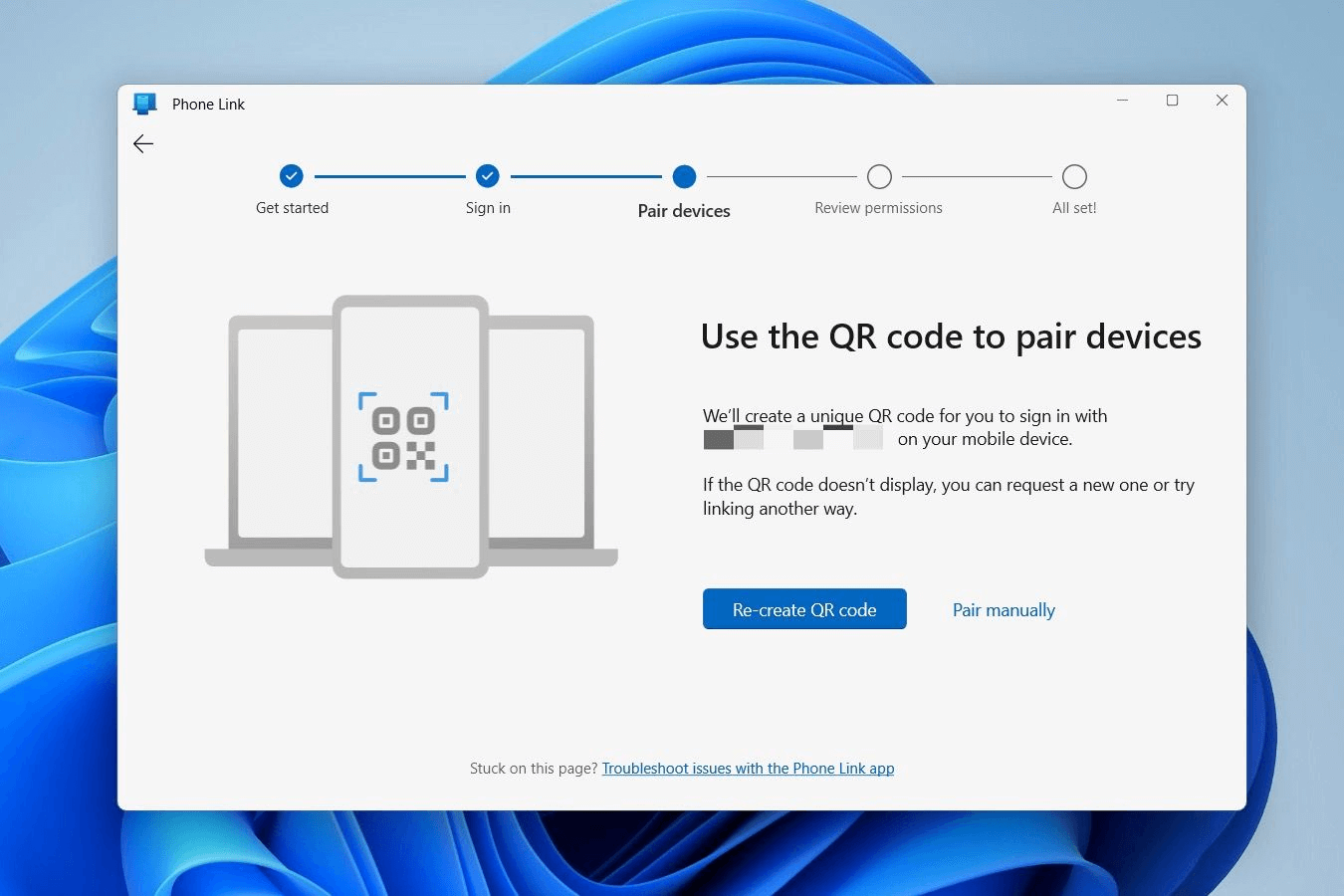
ステップ4. 接続後、PCアプリで写真タブをクリックします。最近の写真をデスクトップに直接ドラッグできます。
長所:
- 統合: Windows 11にシームレスに組み込まれています。
- マルチタスキング: PCで通知を確認し、テキストに返信できます。
短所:
- ファイルタイプ制限: 主に写真に焦点を当てており、大きな動画ファイルや珍しい文書形式の移動は困難です。
- 同期遅延: 「最近の写真」リストが更新されるのに数分かかることがあります。
方法5: Bluetooth転送(近距離アドホック共有用)
Bluetoothは、デバイスが物理的に近接している場合に小さなファイルをすばやく送信するのに最適な組み込みソリューションです。AndroidとPC間でWi-Fiを使用してファイルを転送するわけではありませんが、便利なオフライン無線代替手段です。
詳細な手順:
ステップ1. AndroidスマートフォンとWindows PCの両方でBluetoothをオンにします。
ステップ2. PCで、「設定> Bluetooth & その他のデバイス> デバイスの追加」に移動します。スマートフォンを選択し、PINを確認します。

ステップ3. PCで、「Bluetoothでファイルを送受信」をクリックし、「ファイルの受信」を選択します。

ステップ4. Androidで、ファイルを選択し、共有をタップ、Bluetoothを選択し、PCを選択します。
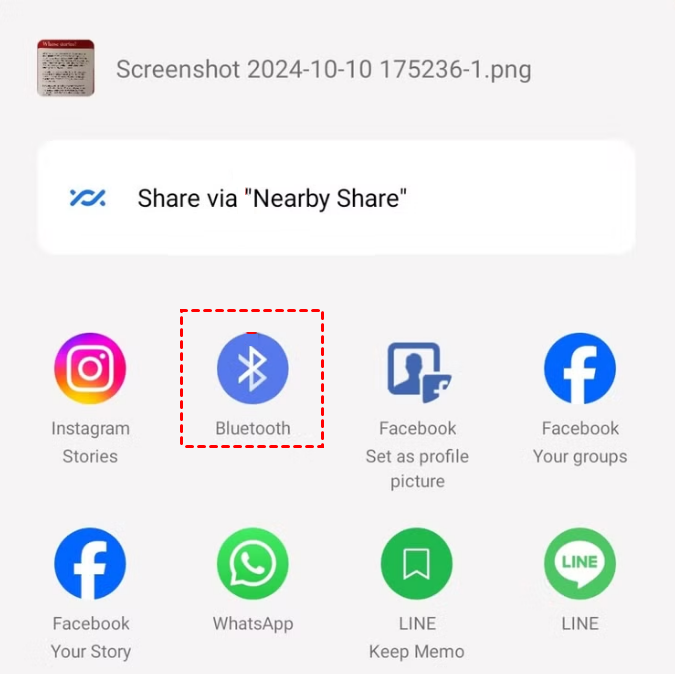
ステップ5. 転送が完了したら、PCで完了をクリックします。

利点:
- ケーブル、インターネット接続、またはサードパーティアプリが不要
- ほぼすべての最新デバイスにネイティブで搭載されている機能です。
- コンピュータのすぐ隣に座っている時に、単一の写真、連絡先カード、または文書を送る最も速い方法です。
欠点:
- データ転送速度はWi-FiやUSBよりも大幅に低く、高解像度動画や大きなフォルダには適していません。
- 安定した接続のために、デバイスを短距離内(通常30フィート以内)に維持する必要があります。
結論
AndroidとPC間でファイルを転送する方法は多くありますが、ほとんどの方法には大きなトレードオフがあります。USBケーブルは場所を制限し、クラウドサービスはストレージに対して課金し、Bluetoothは遅い場合があります。
AnyViewerは、プロフェッショナルで安全、かつ超高速なブリッジを提供することで、これらの障壁を打ち破ります。単にファイルを移動するだけでなく、どこにいてもデジタルライブラリ全体を手元に置くことができます。
AnyViewerを無料でダウンロードし、わずかなタップでAndroidとPC間のファイル転送を始めましょう!
よくある質問
Q: なぜ私のPCがUSB経由でAndroidスマートフォンを認識しないのですか?
A: これは通常、以下の3つのいずれかが原因です:ケーブルが「充電専用」(データ線がない)、スマートフォンが「ファイル転送」モードではなく「充電のみ」モードのままである、またはPCのMTPドライバーを更新する必要がある。
Q: ワイヤレス転送にはファイルサイズ制限がありますか?
A: ほとんどのクラウドサービスでは、無料プランでは個々のファイルに2GBから10GBの制限があります。AnyViewerのようなツールはこれらの厳格なファイルサイズ制限を課さないため、大きな生の動画ファイルにより適しています。
Q: スマートフォンとPCが異なるWi-Fiネットワークに接続されている場合、ファイルを転送できますか?
A: Bluetoothや「Quick Share」などの従来の方法は機能しません。しかし、AnyViewerやクラウドストレージでは、異なるネットワーク間、さらには異なる都市間での転送が可能です。
Q: 機密文書をワイヤレスで転送するのは安全ですか?
A: はい、暗号化されたサービスを使用すれば安全です。AnyViewerのような安全なECC暗号化ツールを使用しない限り、公共Wi-Fiを使用した転送は避けてください。



 を優先ソースとして追加