

修正済み: パッケージに提供された資格情報が認識されませんでした
"パッケージに提供された資格情報が認識されませんでした」というRDPエラーは、セキュリティの不一致によりWindowsがログインを検証できない場合に発生します。このガイドでは、保存された資格情報のクリアから簡単なレジストリ修正まで、クライアントとホスト間のセキュリティ設定を同期させる実証済みの解決策を提供します。

By Tyler / 更新日: 2026年03月19日


リモートデスクトッププロトコル(RDP)は、現代のデジタルワークフローの基盤であり、専門家が世界中どこからでも強力なワークステーションやサーバーにアクセスすることを可能にします。しかし、Windowsのセキュリティ更新や認証プロトコルの強化が、時に不可解なエラーを引き起こすことがあります。
中でも最も厄介なメッセージの一つが、「認証エラーが発生しました。パッケージに提供された資格情報が認識されませんでした。」です。
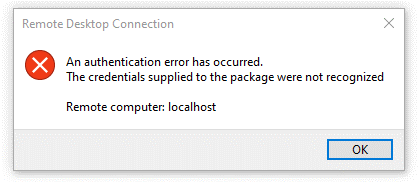
単純な「パスワードが間違っています」というエラーとは異なり、この特定のメッセージは、クライアントとサーバー間の通信「パッケージ」の失敗を示しています。資格情報自体は正しい可能性があるものの、セキュリティ層(通常はセキュリティサポートプロバイダー)が現在の環境内でそれらを検証できないことを示唆しています。Windows 10、Windows 11、またはWindows Serverのいずれを使用している場合でも、このガイドが修正手順を説明します。
根本原因の理解
修正方法に入る前に、なぜこのエラーが発生するのかを理解することが役立ちます。このエラーは、ほぼ常にセキュリティサポートプロバイダー(SSP)の問題に関連しています。一般的なトリガーには以下が含まれます:
- NLA(ネットワークレベル認証)の不一致:サーバーが要求する認証レベルをクライアントが正しく提供していない。
- Windows更新プログラム:(「CredSSP」脆弱性に対処するような)最近のパッチが、更新済みマシンと未更新マシン間の接続を切断する可能性がある。
- DNSまたはドメインの問題:マシンがドメインコントローラーの身元を確認できない。
- ローカルセキュリティポリシーの制限:資格情報の保存または送信を防止するポリシー。
RDP資格情報エラーを修正するステップバイステップの解決策
解決策 1. 保存されたRDP資格情報をクリアする
最も頻繁な原因は、RDPクライアントに保存された「ゴースト」資格情報であり、これがサーバーの要求と一致しなくなり、「パッケージに提供された資格情報が認識されませんでした」というRDPプロンプトを引き起こします。
ステップ 1. リモートデスクトップ接続アプリ(mstsc)を開きます。
ステップ 2. 「コンピューター」フィールドに、リモートPCのIPアドレスまたはホスト名を入力します。
ステップ 3. 「これらの資格情報を編集または削除できます。」というメッセージの横にある「削除」というリンクを探します。
ステップ 4. 「削除」をクリックし、確認します。
ステップ 5. 再度接続を試み、ユーザー名とパスワードを手動で入力します。
解決策 2. ネットワークレベル認証(NLA)を無効にする
NLAは、完全なRDP接続が確立される前にユーザー認証を完了させることで、追加のセキュリティ層を提供します。しかし、しばしば「パッケージが認識されない」エラーの原因となります。
ホスト(リモート)PC上で:
手順1. 「Win Pause/Break」キーを押すか、設定 > システム > リモートデスクトップに移動します。
手順2. リモートデスクトップの設定をクリックします。
手順3. チェックボックス「ネットワークレベル認証を使用してリモートデスクトップを実行しているコンピューターからのみ接続を許可する(推奨)」のチェックを外します。
手順4. 適用をクリックします。
注意: NLAを無効にするとセキュリティが低下します。これはトラブルシューティングの手順として、または安全なプライベートネットワーク内でのみ使用してください。
解決策 3. ローカルグループポリシー (GPO) を変更する
WindowsのProまたはEnterpriseエディションを使用している場合、グループポリシーエディターは認証パッケージを修正するための最適なツールです。
手順1. 「Win R」キーを押し、「gpedit.msc」と入力してEnterキーを押します。
手順2. 次のパスに移動します: コンピューターの構成 > 管理用テンプレート > システム > 資格情報の委任。
手順3. ポリシー「暗号化オラクルの修復」を見つけます。
手順4. ダブルクリックし、有効に設定し、保護レベルを脆弱に変更します。
手順5. 同じフォルダ内の別のポリシー「既定の資格情報の委任を許可する」を見つけます。
手順6. 有効に設定し、「サーバーを一覧に追加する」の横にある表示...をクリックします。
手順7. 「TERMSRV/」(これによりすべてのサーバーが許可されます)を追加し、OKをクリックします。
手順8. コマンドプロンプトで「gpupdate /force」を実行します。
解決策 4. Windowsレジストリを調整する
グループポリシーの方法が利用できない場合(Homeエディションで一般的)、レジストリエディターを使用して同じ結果を得ることができます。
手順1. 「Win R」キーを押し、「regedit」と入力してEnterキーを押します。
手順2. 次のパスに移動します: 「HKEY_LOCAL_MACHINE> Software> Microsoft> Windows> CurrentVersion> Policies> System> CredSSP> Parameters」
注意: CredSSPまたはParametersキーが存在しない場合は、右クリックして作成してください。
手順3. 新しいDWORD (32ビット) 値を作成し、「AllowEncryptionOracle」という名前を付けます。
手順4. その値のデータを「2」に設定します。
手順5. コンピューターを再起動します。
解決策 5. ローカルの「Hosts」ファイルにRDPエンドポイントを追加する
クライアントがホスト名を正しく解決できないために認証パッケージが失敗し、KerberosまたはNTLMハンドシェイクが中断されることがあります。
手順1. 管理者としてメモ帳を開きます。
手順2. ファイル「C:> Windows> System32> drivers> etc> hosts」を開きます。
手順3. 末尾に行を追加します: 「[IPアドレス] [コンピューター名]」。
例: 「192.168.1.50 Work-PC」
手順4. 保存し、IPアドレスの代わりにコンピューター名を使用して接続を試みます。
解決策 6. DNSをフラッシュし、ソケット設定をリセットする
ネットワークの不具合により、転送中に「パッケージ」が破損する可能性があります。
手順1. 管理者としてコマンドプロンプトを開き、以下のコマンドを順番に実行します:
- ipconfig /flushdns
- netsh interface ip delete arpcache
- netsh winsock reset
ステップ2. 最後のコマンド実行後、PCを再起動してください。
高度なトラブルシューティング: CredSSPと暗号化オラクル
「資格情報がパッケージに認識されませんでした」というエラーは、MicrosoftのセキュリティパッチがCredSSP(Credential Security Support Providerプロトコル)の脆弱性に対処した後に広く発生するようになりました。
このパッチは「暗号化オラクルの修復」を導入しました。クライアントがパッチ適用済みでもサーバーが未適用の場合(またはその逆)、一方が他方が理解できない安全な「エンベロープ」を使用しようとするため、認証パッケージが拒否されます。
長期的な安定性のための最終的な解決策は、クライアントとホストマシンの両方に最新のWindows Updateをすべてインストールすることです。
より良い方法: AnyViewerでRDP認証エラーを回避
レジストリキーやグループポリシーを修正することで問題を解決できますが、時間がかかり技術的にも難易度が高い作業です。Windows資格情報パッケージの煩わしさなく、信頼性が高くエラーのない接続を必要とするユーザーには、AnyViewerがプロフェッショナルグレードのリモートデスクトップ代替ソリューションを提供します。
AnyViewerがこれらのエラーを回避する理由
「資格情報がパッケージに認識されませんでした」というエラーは、ネイティブのWindows認証スタック(Kerberos/NTLM)に固有の問題です。AnyViewerは、これらの従来のWindowsのボトルネックから独立して動作する独自の接続プロトコルを使用しています。ネイティブなSSP(Security Support Provider)への依存関係を回避することで、AnyViewerはこれらの特定の認証失敗を排除します。
AnyViewerの主な利点:
- 簡単なセットアップ: 複雑なポートフォワーディングやNLA設定を必要とするRDPとは異なり、AnyViewerは設定不要の操作性を提供します。様々なネットワーク環境でシームレスに動作します。
- 安定したクロスプラットフォーム性能: 様々なWindowsバージョン(Windows 11、Windows 10、またはWindows Server)間で接続でき、ネイティブRDPで頻発するTLSバージョンの不一致やSchannelエラーを心配する必要はありません。
- 高水準のセキュリティアーキテクチャ: シンプルさはセキュリティを損ないません。AnyViewerは楕円曲線暗号(ECC)によって保護されています。この業界標準のセキュリティにより、システムのネイティブWindowsセキュリティパッケージが現在誤設定されている場合でも、リモートセッションのプライバシーが保たれます。
- 機能豊富な接続性: 単純なリモートアクセスを超え、高速ファイル転送やマルチモニターサポートなどの必須生産性ツールをサポートしており、個人利用とプロフェッショナルサポートの両方に理想的な選択肢です。
まとめ
RDPエラーへの対処は、面倒な消去法のプロセスになりがちです。「資格情報パッケージに提供された資格情報が認識されませんでした」というRDPエラーが発生した場合は、まず保存済みの資格情報をクリアしてください。それでも解決しない場合は、GPO設定の変更やNLAの一時無効化に進みます。
ほとんどの最新環境では、この不一致はCredSSP更新によって引き起こされます。ローカルマシンとリモートマシンのセキュリティポリシーを揃えることで、安定した安全な接続を回復できます。



 を優先ソースとして追加