

TeamViewerで「入力されたパスワードが無効です」と表示される問題の解決策5選
TeamViewerで「入力されたパスワードが無効です」というエラーが発生しても、心配はいりません。本記事では、この問題を効果的に解決し、リモート接続を正常な状態に戻すための5つの検証済み解決策を紹介します。

By Tyler / 公開日: 2026年09月07日


TeamViewerのパスワードが機能しないのはなぜですか?
ユーザーのコンピューターに接続しようとすると、IDとパスワードを入力した際にパスワードが無効であるというエラーメッセージが表示されます。なお、会社でライセンスを購入しているため試用版ではなく、TeamViewerのバージョンはクライアント側とユーザー側の両方で12を使用しています。この問題の解決策について何かアドバイスはありますか?
- TeamViewerコミュニティからの質問
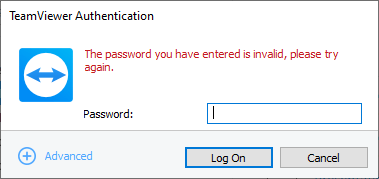
TeamViewerの「入力したパスワードが無効です」というエラーを修正する方法
TeamViewerで「入力したパスワードが無効です」というエラーが発生した場合でも、状況を改善するための5つの解決策がありますのでご安心ください。
解決策1. 正しいパスワードを入力したか確認する
以下の2つの主なパスワードの違いを確認し、正しいパスワードを入力しているか確認してください。
- TeamViewerアカウントのパスワード:TeamViewerアカウントへのアクセスを許可します。
- 無人アクセス用のTeamViewerデバイスパスワード:この固定パスワードは、デバイスへの接続時に要求されるもので、リモートコンピューターのTeamViewerオプションで保存されている必要があります。
- TeamViewerのワンタイムランダムパスワード:ランダムパスワードは、1回限りの接続のために、デフォルトで「リモートコントロール」タブに表示されます。
問題を解決するために、正しいパスワードを使用していることを確認してください。この手順により、接続が確立されるようになります。
解決策2. コンピューターをリストから再追加する
パスワードが正しいと確信している場合は、対象のコンピューターをリストから削除し、再度追加することで問題が解決するか試してください。
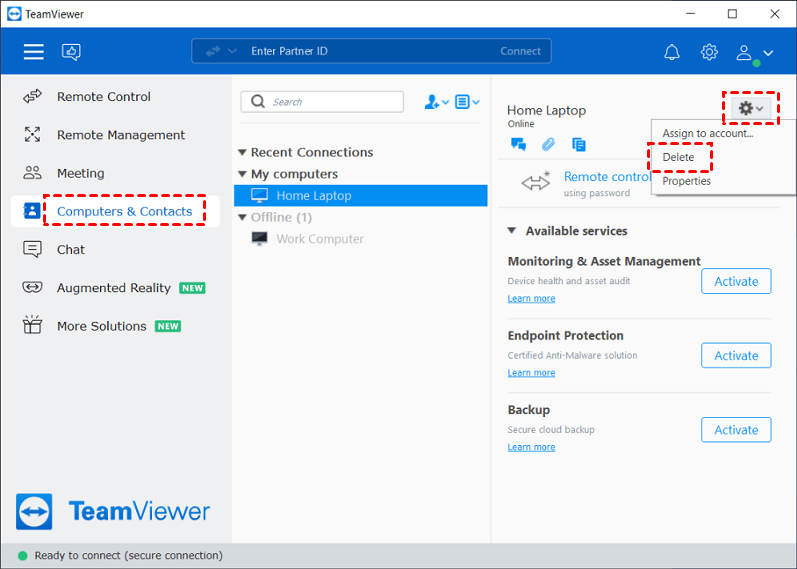
手順1. TeamViewerアプリケーションを起動します。「コンピューター&パートナー」をクリックします。削除したいコンピューターを選択し、右上隅にある歯車のアイコンをクリックして、「削除」を選択します。
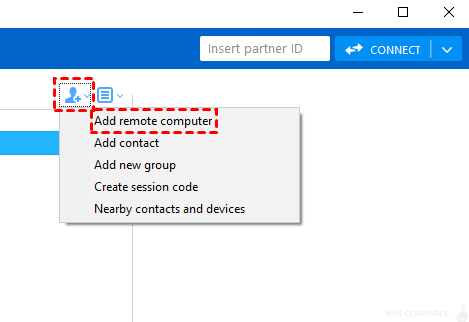
手順2. 「コンピューター&パートナーの追加」アイコン(+記号が付いた人のアイコン)をクリックし、ドロップダウンメニューから「リモートコンピューターの追加」を選択します。
ステップ 3. プロパティウィンドウが開くので、リモートコンピュータのTeamViewer ID(必須)、パスワード、エイリアスを入力し、コンピュータ&パートナーリストからグループを選択します。OKをクリックしてコンピュータを保存します。
ステップ 4. これで、コンピュータがコンピュータ&パートナーリストに正常に保存されました。
解決策 3. TeamViewerサービスを再起動する
TeamViewer認証エラー「入力したパスワードが無効です」に対するもう一つの効果的なトラブルシューティング方法は、TeamViewerサービスを完全に再起動することです。
ステップ 1. WINキー + Rキーを押し、「services.msc」と入力して、OKをクリックします。

ステップ 2. リストから「TeamViewer」を見つけて右クリックし、再起動を選択します。

解決策 4. 簡単アクセス(Easy Access)の設定を試す
上記の解決策でTeamViewer 12の「入力したパスワードが無効です」エラーが解決しない場合は、無人リモートアクセスのためにTeamViewerの「簡単アクセス」を設定できます。簡単アクセスを有効にするには、リモートデバイス上でTeamViewerアカウントにリンクする必要があります。設定が完了すると、ローカルデバイスとリモートデバイスの両方で同じTeamViewerアカウントの資格情報を使用してサインインし、パスワードなしでリモートセッションを確立できます。
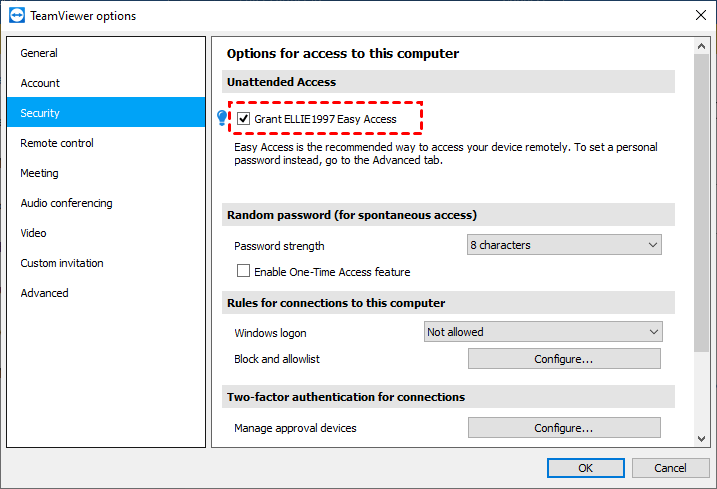
ステップ 1. TeamViewerのメインインターフェースでオプションをクリックし、セキュリティを選択します。「無人アクセス」の下にある簡単アクセスを許可を見つけ、構成をクリックします。
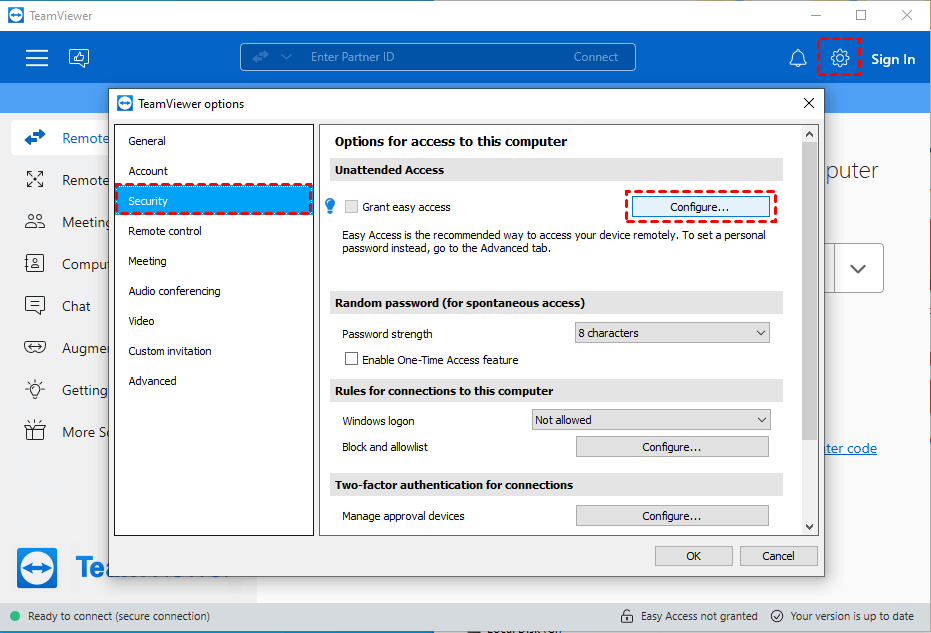
ステップ 2. TeamViewerアカウントの資格情報を入力します。

ステップ 3. デバイスがまだアカウントの信頼済みデバイスとして追加されていない場合は、エラーが発生します。
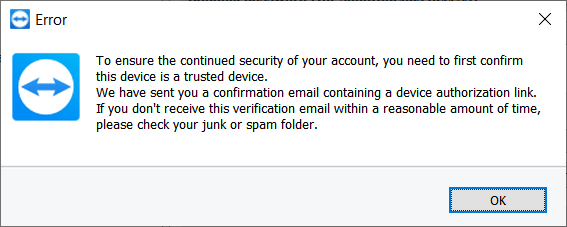
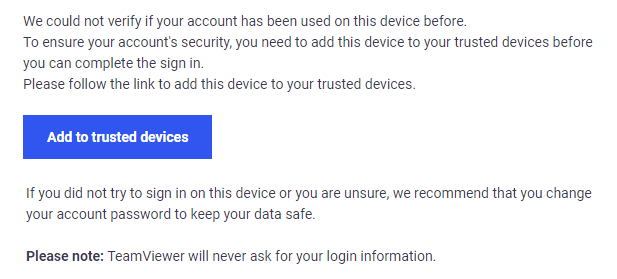
ステップ 4. 受信したメールを開き、メール内の 信頼できるデバイスに追加 をクリックします。
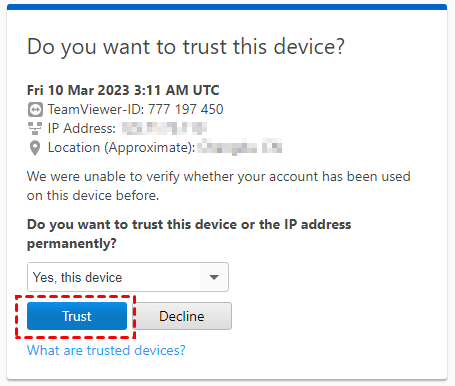
ステップ 5. 信頼 をクリックします。
ステップ 6. xxxに簡単アクセスを許可する にチェックを入れます。これで、アカウント経由のパスワード入力を必要とせず、このデバイスでTeamViewerの無人アクセスが有効になります。TeamViewerアカウントを使用して、このホストに簡単にアクセスできるようになります。
解決策 5. TeamViewerの代替手段を利用する
AnyViewerは、シームレスなリモートセッションを提供する、信頼性が高く推奨される TeamViewerの代替ソフト です。この 無料のリモートデスクトップツール は、TeamViewerの優れたユーザーエクスペリエンスを再現しており、不具合のない完璧な操作性を保証します。ユーザーはスムーズで快適なリモート接続体験を楽しめます。
特筆すべきは、AnyViewerが個人利用・商用利用を問わず完全に無料である点です。ユーザーは、無人リモートアクセス、効率的な ファイル転送、マルチセッション接続など、さまざまな機能を一切の費用負担なしで利用できます。AnyViewerを推奨のリモートデスクトップソリューションとして採用することで、手間のかからない効率的な体験を享受でき、TeamViewerの優れた代替手段となります。
ステップ 1. 接続したい両方のコンピューターにAnyViewerをインストールします。
ステップ 2. AnyViewerアカウントにサインアップまたはログインします。

ステップ 3. ログインとデバイスの関連付けが成功したことを確認します。

ステップ 4. デバイス セクションからリモートコンピュータを選択します。
ステップ 5. ワンクリック制御 をクリックして、簡単に接続を確立します。

- ★ヒント: プロフェッショナルまたはエンタープライズプラン にアップグレードすると、以下のメリットが得られます。
- 無人アクセス用のデバイス割り当て数が増加します。
- 同時リモートセッション管理が可能になります。
- ファイル転送速度が向上します。
- 安全な接続のためのプライバシーモードが利用できます。
- ...
結論
結論として、TeamViewerの「入力したパスワードが無効です」というエラーは、提示された5つの検証済み解決策で解消可能です。正しいパスワードの入力、リストへのコンピュータの再追加、TeamViewerサービスの再起動、かんたんアクセスの設定、あるいは代替手段としてのAnyViewerの検討を行うことで、ユーザーはシームレスなリモート接続を取り戻すことができます。これらの解決策は問題に対処するための効果的な方法であり、ユーザーは自信を持って効率的にリモートデスクトップ作業を継続できます。これらの解決策を活用して、リモートデバイスへの途切れることのないアクセスを実現し、リモートデスクトップ体験を最大限に活用してください。



 を優先ソースとして追加