

簡単に解決:TeamViewerのサインイン要求が失敗する場合の対処法(5つの解決策)
本記事では、TeamViewerのサインイン要求が失敗するエラーを解決するための5つの検証済み手法を紹介します。この問題が発生しても心配はいりません。記事の手順に従って解決してください。

By Tyler / 公開日: 2026年09月07日


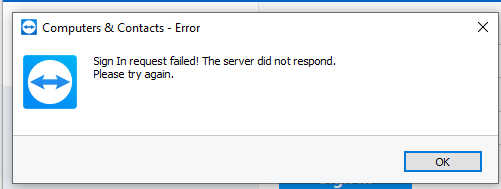
サインイン要求が失敗しました!サーバーが応答しません
TeamViewerの無料アカウントにログインしようとした際、「サインイン要求が失敗しました!サーバーが応答しません」というメッセージが表示されました。この問題により、他のどのコンピュータにも接続できません。驚いたことに、これまでこのような問題に遭遇したことはありませんでした。原因についてアドバイスをいただける方がいれば、大変助かります。よろしくお願いします。
- TeamViewerコミュニティからの質問
TeamViewerのサインイン要求失敗を解決する方法 [5つの解決策]
TeamViewerでサインイン要求失敗エラーが発生しても、心配する必要はありません。以下の5つの解決策を試して問題を解決してください。
解決策1. LAN経由の接続を無効にする
TeamViewerのサインイン要求失敗の問題に対処するため、最初のステップとして「LAN経由の接続」を無効にします。
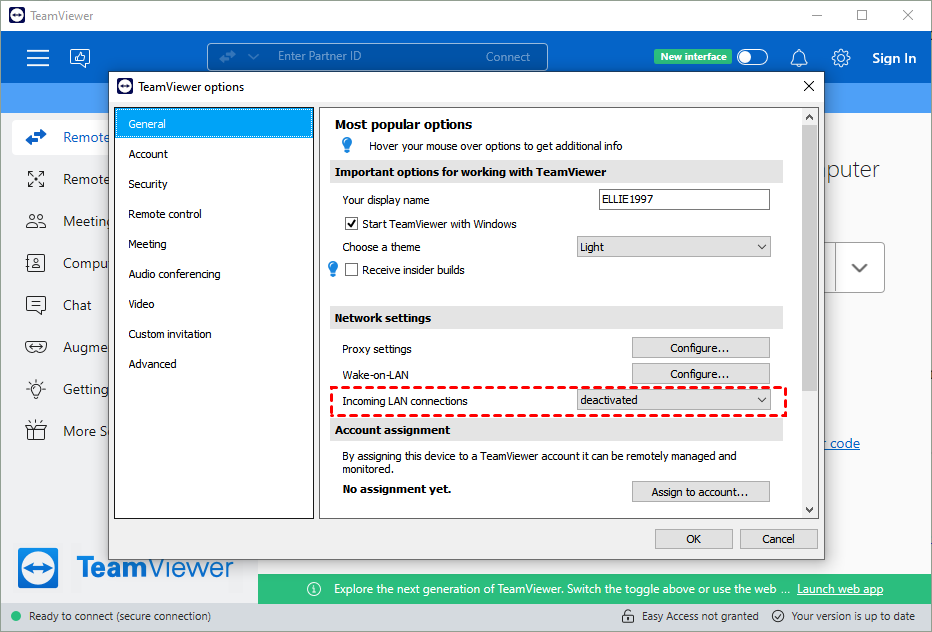
ステップ1. 右上隅のアイコンをクリックして、リモートコンピュータの「オプション」にアクセスします。

ステップ2. 「全般」セクションで「LAN経由の接続」を見つけ、「無効」に設定します。
解決策2. TeamViewerクライアントサービスを再起動する
TeamViewerの「サインイン要求が失敗しました!サーバーが応答しません」エラーを解決するもう一つの有効な方法は、TeamViewerサービスを再起動することです。
ステップ1. WIN + Rキーを押し、「services.msc」と入力して「OK」をクリックします。

ステップ2. サービス一覧から TeamViewer を探し、右クリックして 再起動 を選択します。

解決策 3. TeamViewer を完全にアンインストールして再インストールする
クリーンな状態で開始するには、TeamViewer を完全にアンインストールして再インストールする代替手段があります。
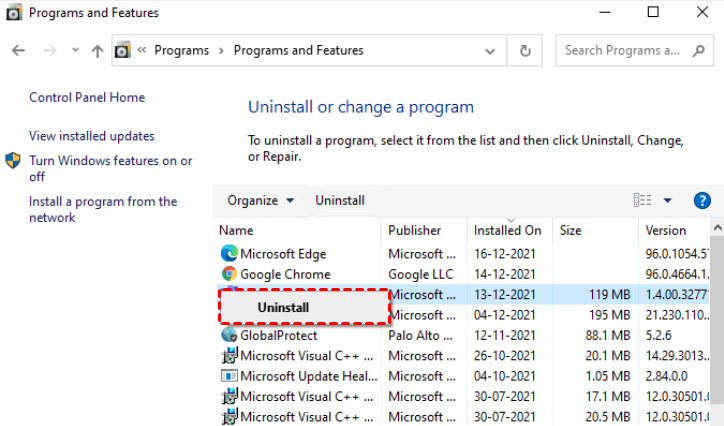
手順 1. コントロール パネル > プログラムと機能 に移動し、TeamViewer を右クリックして「アンインストール」を選択し、アプリケーションを削除します。
手順 2. アンインストールが完了したら、TeamViewer の公式サイトから最新バージョンをダウンロードします。
解決策 4. TeamViewer サポートチームに問い合わせる
問題が解決しない場合は、遠慮なく TeamViewer サポートチームに支援を求めてください。問題の根本原因がネットワーク関連の問題など、TeamViewer 自体にある場合があります。一方で、問題がお客様側にある場合でも、サポートチームがトラブルシューティングと解決の手順を案内します。彼らの専門知識とガイダンスは、サインイン要求の失敗エラーを解決し、TeamViewer を円滑に操作するために非常に役立ちます。
解決策 5. TeamViewer の代替手段を利用する
前述の解決策がいずれも効果がない場合は、AnyViewer のような TeamViewer の代替手段への切り替えを検討してください。AnyViewer は、Windows 向けの無料リモートデスクトップソフトウェアとして優れた選択肢であり、ファイル転送、マルチセッション、画面共有などの強力な機能を備えています。さらに、AnyViewer は個人利用と商用利用の両方で無料であり、自宅からオフィスのコンピュータにリモートアクセスしたり、クライアントのコンピュータの問題を解決したりする際に費用は一切かかりません。
手順 1. 接続したい両方のコンピュータに AnyViewer をインストールします。
ステップ 2. AnyViewerアカウントにサインアップまたはログインします。

ステップ 3. ログインとデバイスの関連付けが成功したことを確認します。

ステップ 4. 「デバイス」セクションからリモートコンピュータを選択します。
ステップ 5. 「ワンクリック制御」をクリックして、簡単に接続を確立します。

- ★ヒント:
-
プロフェッショナルまたはエンタープライズプランにアップグレードすると、以下のような有益な特典が得られます。
- 無人アクセス用のデバイス割り当て数の増加
- 同時リモートセッションの管理
- より高速なファイル転送速度
- 安全な接続のためのプライバシーモード
- ...
結論
結論として、TeamViewerのサインイン要求失敗エラーに遭遇するとイライラするものですが、ここで紹介した5つの検証済み解決策があれば心配はいりません。LAN経由の着信接続を無効にする、TeamViewerサービスを再起動する、アプリケーションを再インストールする、TeamViewerチームにサポートを求める、あるいは代替手段であるAnyViewerを検討するなど、問題を解決してシームレスなリモートアクセスを復元する方法はあります。これらの手順を把握しておけば、サインイン要求失敗の問題に自信を持って対処し、TeamViewerを効率的に使い続けることができます。



 を優先ソースとして追加