

TeamViewer Mac画面録画【ステップバイステップガイド】
リモートセッションや会議を保存したいですか?TeamViewer Mac画面録画なら簡単です。本ガイドでは、組み込みツールやその他のシンプルなアプリを使用して録画する方法を解説します。

By Tyler / 公開日: 2026年09月07日


TeamViewerはMacでの画面録画に対応していますか?
はい、TeamViewerはMacでの画面録画に対応しています。TeamViewerのMac画面録画機能は、単に便利なだけでなく、リモート操作の振り返り、共有、記録が必要なユーザーにとって非常に有効な手段です。技術的なトラブルシューティング、チームのトレーニング、コンプライアンスのための記録保持など、画面録画は実用的な価値を提供します。

重要性は以下の通りです:
- トラブルシューティング – セッションを再生して、技術的な問題をより迅速に特定および解決します。
- トレーニング – オンボーディングや教育用に、ステップバイステップのチュートリアルを作成したり、ワークフローをキャプチャしたりします。
- 監査 – 説明責任、セキュリティ、コンプライアンスのニーズに合わせて正確な記録を保持します。
- コラボレーション – ライブセッションに参加できなかったチームメイトと録画したセッションを共有します。
IT専門家、教育者、ビジネスオーナーであれば、TeamViewerのMac画面録画機能を使用して、業務効率化と整理整頓を実現できます。
TeamViewerでMac画面を録画する3つの方法
内蔵ツールを使用する場合でも、サードパーティ製ソフトウェアを使用する場合でも、以下の3つの効果的な方法でTeamViewerセッションをキャプチャできます。
方法1. TeamViewerのネイティブ画面録画機能を使用する(MacおよびWindows)
TeamViewerの内蔵画面録画機能は、リモートコントロールセッションとミーティングの両方をキャプチャするのに最適です。
注:
- TeamViewerの有料版/商用版でのみ利用可能です。
- 無料版のユーザーは、この機能を利用するためにアップグレードする必要があります。
macOSの場合:
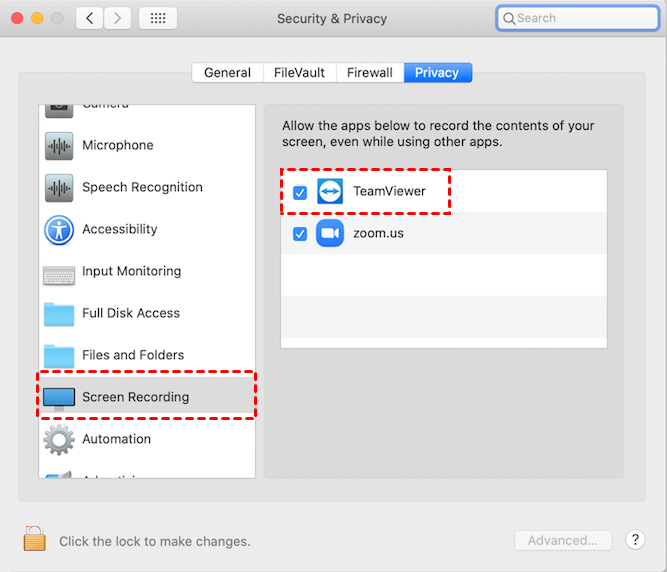
録画を行う前に、TeamViewerにMacの画面録画権限を付与してください:
ステップ1. Appleメニュー > システム設定 > プライバシーとセキュリティ に移動します。
ステップ2. サイドバーから「画面収録」を選択します。
ステップ3. TeamViewerの横にあるチェックボックスをオンにします。
ステップ4. 変更を有効にするためにTeamViewerを再起動します。
セッションを録画する:
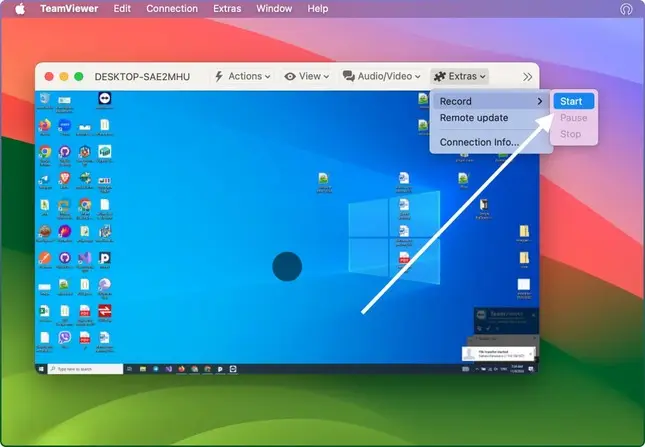
ステップ1. リモートデバイスに接続します。
ステップ 2. その他 > 録画 > 開始 に移動して、録画を開始します。
ステップ 3. 終了後、録画ファイルを任意の場所に保存します。
Windowsの場合:
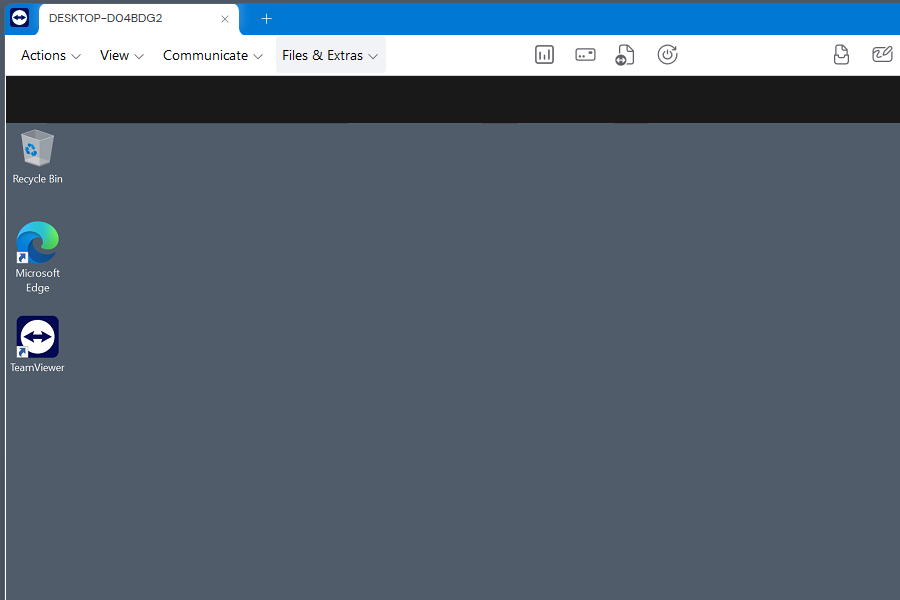
ステップ 1. TeamViewer経由でリモートデバイスに接続します。
ステップ 2. コントロールパネルの「ファイルとその他」タブに移動します。
ステップ 3. 「セッションの録画を開始」をクリックします。
ステップ 4. 完了したら、プロンプトに従ってファイルを保存します。
方法 2. TeamViewerセッションを自動的に録画する
毎回手動で「録画」ボタンを押す必要はありません。TeamViewerでは、すべてのセッションを自動的に録画するように設定できます。
macOSの場合:
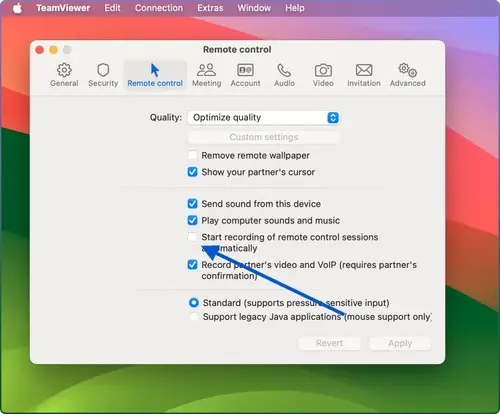
ステップ 1. 上部メニューから TeamViewer > 環境設定 を開きます。
ステップ 2. リモートコントロール に移動します。
ステップ 3. 「リモートコントロールセッションを自動的に録画する」のチェックボックスをオンにします。
ステップ 4. 適用 をクリックして変更を保存します。
Windowsの場合:
ステップ 1. 右上隅の歯車アイコン(⚙)をクリックし、設定 を選択します。
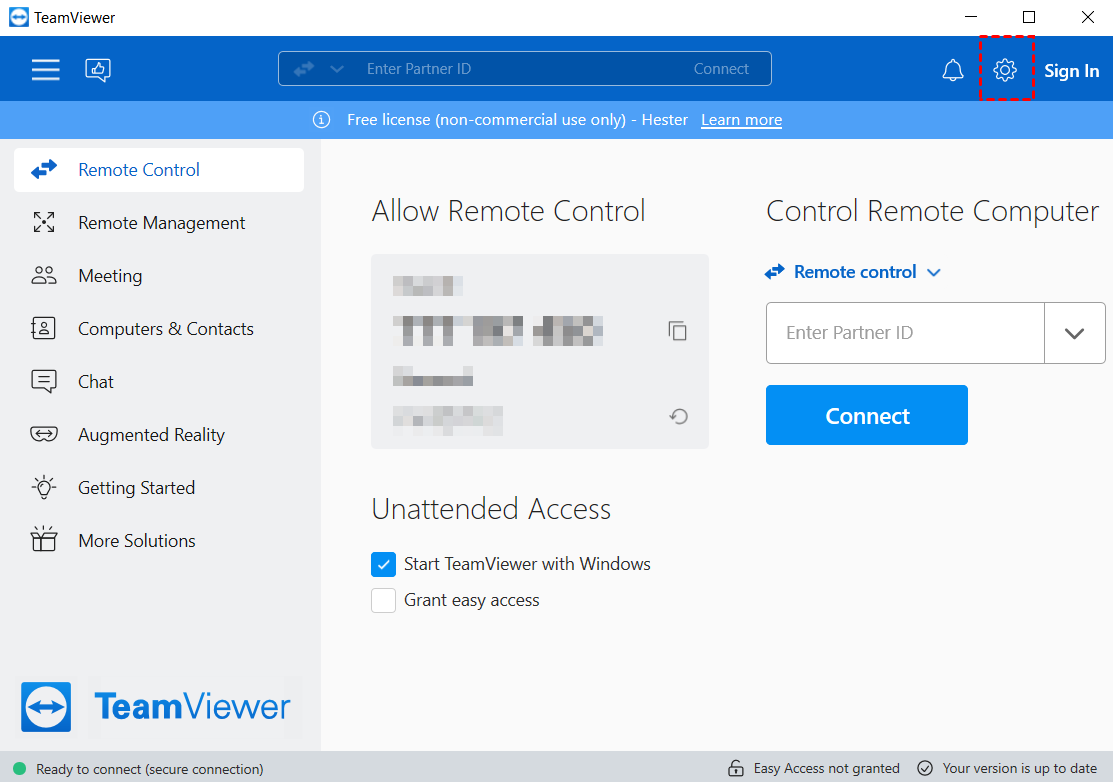
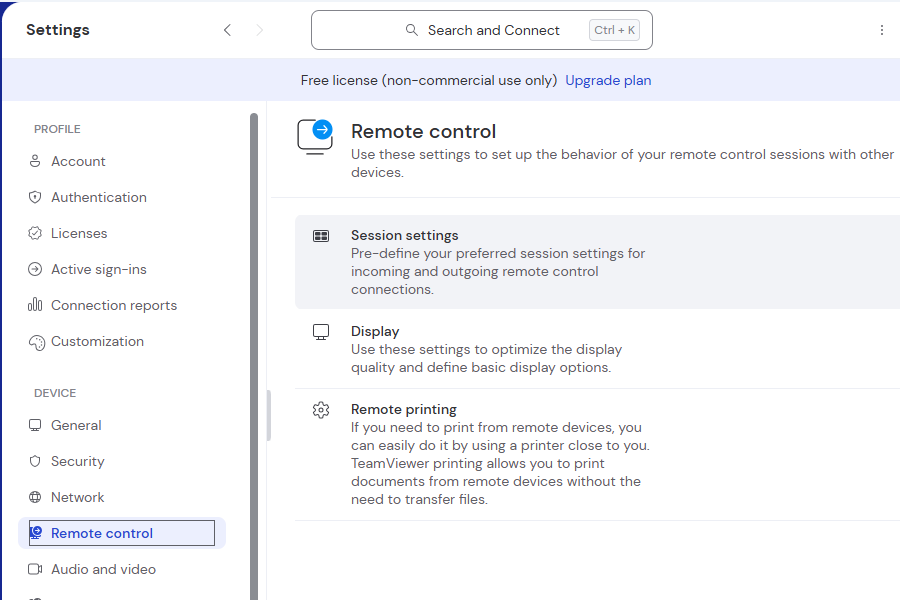
ステップ 2. リモートコントロール > セッション設定 > 発信接続 に移動します。
ステップ 3. 「エンドユーザーのビデオとVoIPを録画する」を有効にします。
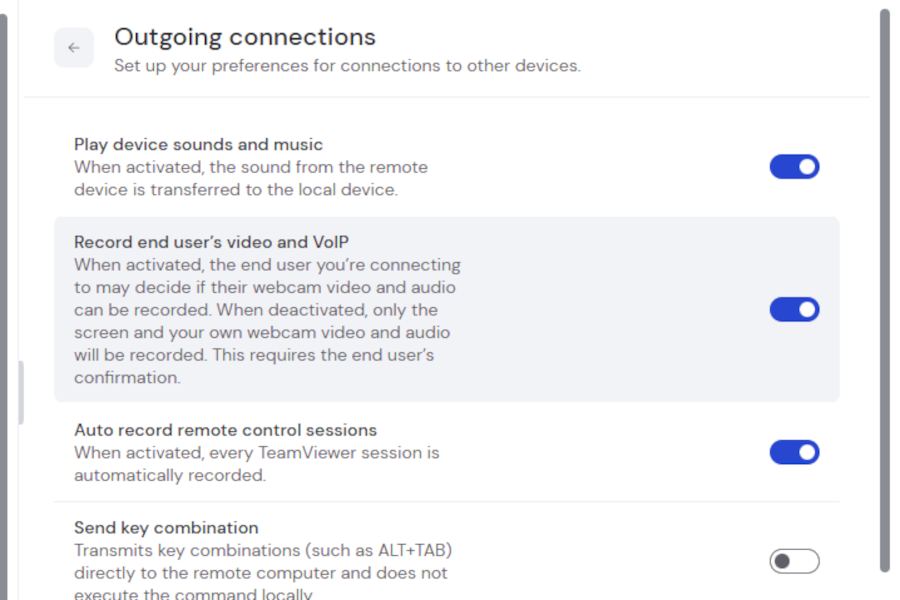
ステップ 4. リモートユーザーからプロンプトが表示されたら確認します。
方法 3: サードパーティ製ソフトウェアを使用してTeamViewerセッションを録画する
TeamViewerの無料版を使用している場合や、より高度な機能が必要な場合は、サードパーティ製の画面録画ソフトをお試しください。主な選択肢は以下の通りです。
1. OBS Studio – パワーユーザーに最適
機能:
- 無料かつオープンソース
- 音声と映像の両方を録画可能
- カスタマイズ可能なオーバーレイとライブ配信
手順:
ステップ 1. TeamViewerを起動し、セッションを開始します。
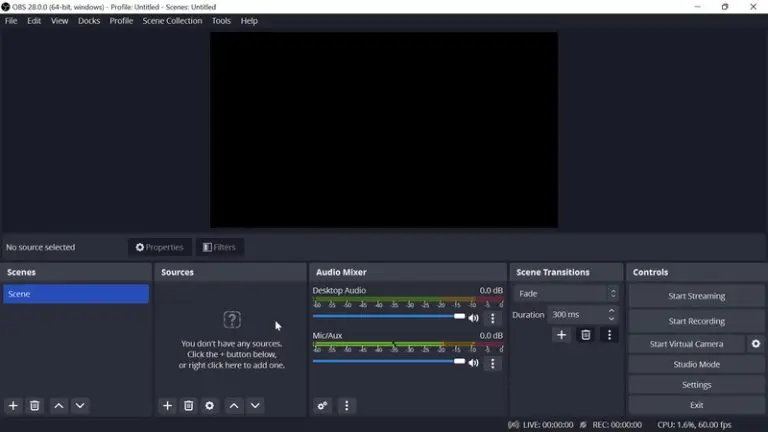
ステップ 2. OBS Studioを開きます。
ステップ 3. ソースの下にある「アプリケーション音声キャプチャ (ベータ版)」を追加します。
ステップ 4. 「録画開始」をクリックして開始し、終了時に「録画終了」をクリックします。
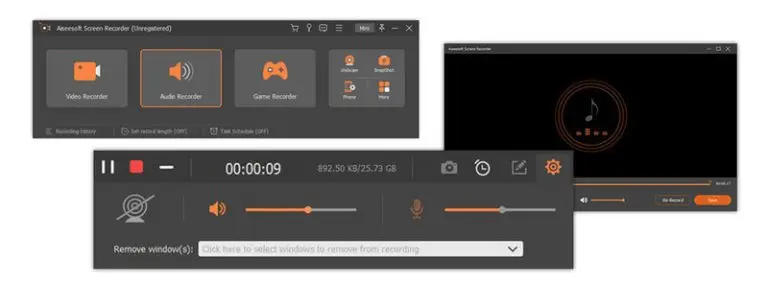
2. Aiseesoft Screen Recorder – 簡単で柔軟
選ばれる理由:
- 画面全体または特定の領域を録画可能
- システム音声とマイク音声をキャプチャ
- 保存前にプレビューおよび編集が可能
使用方法:
ステップ 1. Aiseesoft Screen Recorderを開き、「動画レコーダー」を選択します。
ステップ 2. 画面領域(フルまたはカスタム)を選択します。
ステップ 3. システム音声、マイク、またはその両方を有効にします。
ステップ 4. RECをクリックして、TeamViewerセッションの録画を開始します。
ステップ 5. プレビューウィンドウを使用して、最終的な録画データを編集・保存します。
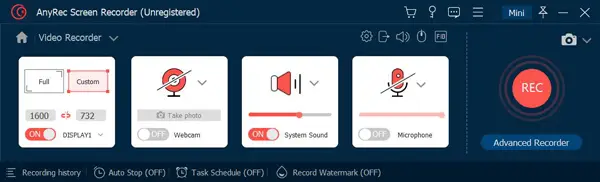
3. AnyRec Screen Recorder – オールインワンツール
ハイライト:
- MacおよびWindows対応
- 高品質な動画・音声キャプチャ
- 注釈ツールおよび予約録画機能
手順:
ステップ 1. AnyRec Screen Recorderを起動します。
ステップ 2. 動画レコーダーを選択し、画面領域を指定します。
ステップ 3. 必要に応じてシステム音とマイクを有効にします。
ステップ 4. TeamViewerセッションを開始する前にRECをクリックします。
ステップ 5. 録画中に注釈を追加する(矢印、吹き出しなど)。
ステップ 6. 録画を停止、プレビュー、トリミングし、保存する。
AnyViewer:Mac画面録画におけるTeamViewerの最良の代替ソフト
Macのリモートセッション中に画面を録画する場合、TeamViewerが定番の選択肢と思われがちですが、必ずしも柔軟性やコストパフォーマンスに優れているとは限りません。そこで、TeamViewerの代替ソフトとしてAnyViewerが輝きます。

AnyViewerは、Macでのスムーズなリモートアクセスと画面録画をサポートする、軽量かつ強力なリモートデスクトップソフトウェアです。サポートセッション、オンラインチュートリアル、リモートコラボレーションのいずれを録画する場合でも、AnyViewerは他のツールのような複雑さや高コストを伴うことなく、鮮明な画質とシームレスなユーザー体験を提供します。
AnyViewerがMacの画面録画で選ばれる理由:
- 高品質な録画:Macでのリモートセッションのあらゆる詳細を、最小限の遅延でキャプチャします。
- シンプルなユーザーインターフェース:初心者にも使いやすく、プロにも十分な機能を備えています。
- クロスプラットフォーム対応:Windows、Mac、iOS、Androidデバイスからアクセスおよび録画が可能です。
- 安全な接続:高度な暗号化により、セッションが保護されます。
- 完全無料:個人利用・商用利用を問わず、AnyViewerは隠れたコストなしで100%無料です。
テクニカルサポート担当者、コンテンツクリエイター、一般ユーザーのいずれであっても、AnyViewerはスマートで信頼性が高く、費用対効果に優れたソリューションであり、リモートデスクトップセッションにおけるMac画面録画の最良の選択肢です。
まとめ
TeamViewerのMac画面録画は、リモートサポートや会議中の様子を保存するのに最適な方法です。後で確認、共有、またはコピーを保管するのに役立ちます。TeamViewerの内蔵レコーダーを使用したり、自動録画を設定したり、OBS Studio、Aiseesoft、AnyRecなどの他のツールを試したりすることもできます。
特に無料で柔軟性が高く、Macユーザー向けに最適化された総合的なソリューションをお探しの場合は、AnyViewerが際立っています。高品質な画面録画、クロスプラットフォーム対応、シンプルなインターフェースにより、リモートコラボレーションやドキュメント作成がこれまで以上に簡単になります。



 を優先ソースとして追加