

TeamViewer Full Client vs Host: 主な違いとベストな代替手段
TeamViewerのフルクライアントとホストの違いは用途にあります。フルクライアントはリモートセッションを開始するためのもので、ホストは無人アクセス用です。本ガイドでは、その違いを詳しく説明し、AnyViewerが簡単、安全、手頃な代替手段である理由をご紹介します。

By Tyler / 公開日: 2026年10月08日


TeamViewer フルクライアントとホスト:何が違うのか?
TeamViewerは、ITプロフェッショナル、リモートワーカー、企業などで幅広く利用される、リモートアクセスおよび制御の定番ソリューションとなっています。距離の壁をなくし、デバイス間の即時接続を可能にします。多くのユーザーが気づいていないのは、TeamViewerには「フルクライアント」と「ホスト」という2つの主要なバージョンが存在するということです。「TeamViewer フルクライアント vs ホスト」の違いについて疑問に思ったことがある方のために、このガイドでわかりやすく解説します。
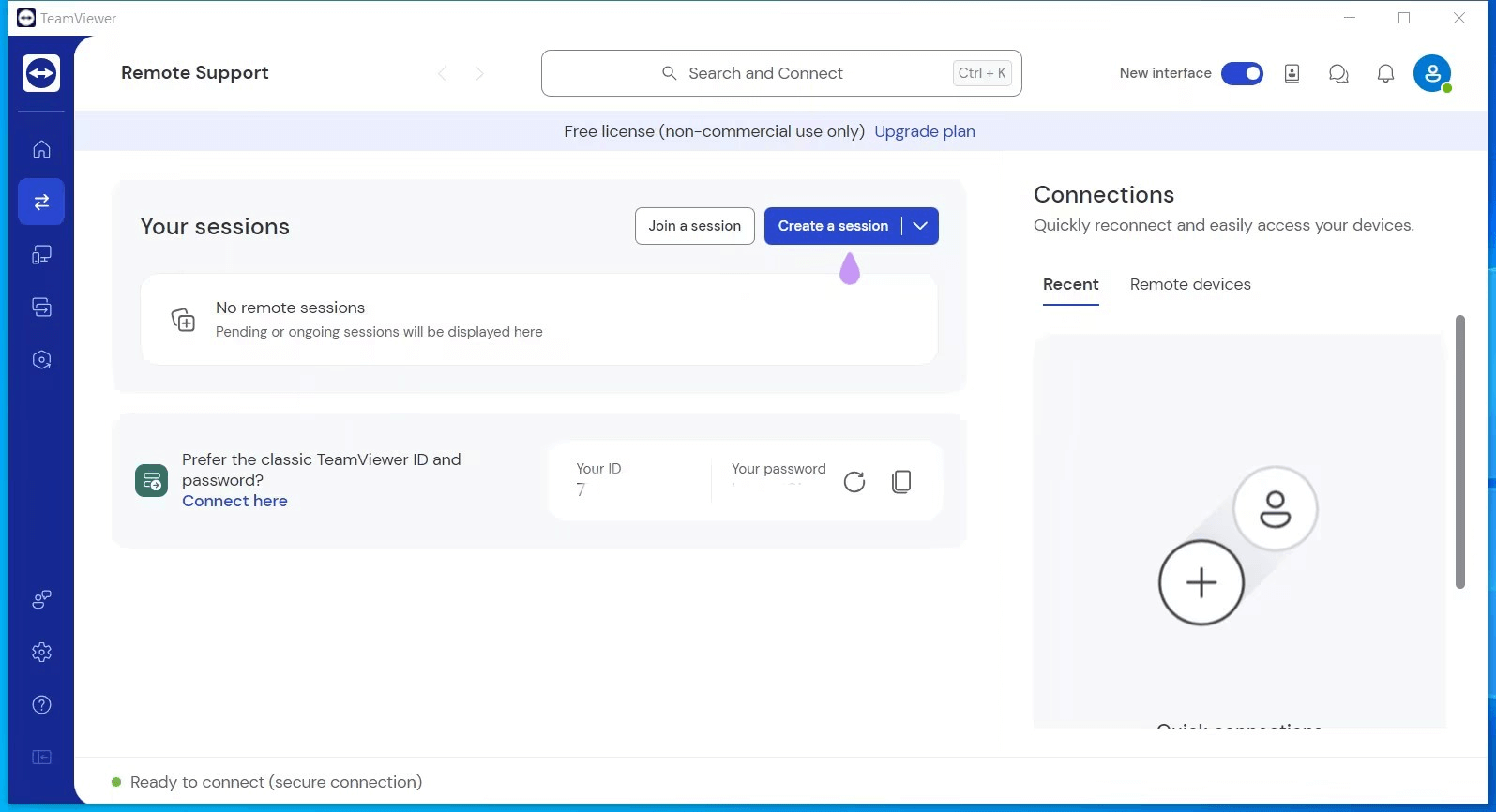
核心的な違いは機能性にあります。フルクライアントは接続の「開始」と「受信」の両方ができるのに対し、ホストは着信接続の受け入れ専用に設計されており、無人で常時利用可能なアクセスに最適です。TeamViewerのホストとフルクライアントの違いを理解することは、用途に合った適切なバージョンを選ぶ上で不可欠です。
TeamViewer フルクライアント
フルクライアントは、他のマシンと通信する必要があるユーザーを対象としています。TeamViewerのすべての機能に完全にアクセスでき、リモートセッションを開始するユーザーに最適です。
- セッションの開始:ローカルデバイスにインストールし、リモートコンピュータに接続します。
- 完全な機能セット:リモートコントロール、ファイル転送、オンラインミーティングツールが含まれます。
- 多様な用途:状況に応じて、サポートの提供とヘルプの受信の両方に対応します。
TeamViewer ホスト
ホストモジュールは、常時稼働が必要なデバイス向けに構築されています。インストール後はバックグラウンドで静かに動作し、ユーザーの承認を必要とせずに、許可された接続を待ち受けます。
- 無人リモートアクセス:サーバーやPCへの24時間365日のアクセスを提供します。
- 操作不要:セットアップ後は、リモート側に誰もいなくても接続が可能です。
- 目的に特化:サーバーを監視するIT管理者、自宅からオフィスのデスクトップにアクセスする従業員、複数のコンピュータを管理する組織に最適です。
並べて比較:フルクライアント vs ホスト
| 機能 | TeamViewer フルクライアント | TeamViewer ホスト |
| 主な用途 | リモートセッションを開始し、接続を受信することもできます。 | 常時無人アクセス用にマシンにインストールされ、接続のみを受け入れます。 |
| 接続タイプ | 発信(他のデバイスへの接続)と着信(制御される側)の両方の接続を処理します。 | 着信接続のみに制限されます。 |
| インストール | メインインターフェイスが付属しており、手動で開くか起動する必要があります。 | バックグラウンドサービスとして動作し、一度設定すれば実行し続けます。 |
| ユーザーの関与 | 無人アクセス用に設定されていない限り、通常はリモートユーザーがID/パスワードを共有する必要があります。 | 一度設定すればユーザーの関与は不要です。 |
| 最適な用途 | 複数のクライアントを管理するITサポートスタッフ、双方向接続を必要とする高度なユーザー。 | サーバーを保守するIT管理者、PCへの個人的なリモートアクセス、または大規模な展開。 |
どちらを選ぶべきですか?
TeamViewer フルクライアントとホストのどちらを選択するかは、多彩な機能が必要か、それとも定常的な無人接続が必要かによって異なります。
- リモートサポートを提供している場合は、ご自身のコンピューターにフルクライアントをインストールしてください。これにより、ホストまたは QuickSupport を実行している他のデバイスに接続できるようになります。
- オフィスワークステーションやサーバーなどの特定デバイスに24時間体制でアクセスする必要がある場合は、ホストが適切な選択肢です。
- 一度限りのサポートには、QuickSupport モジュールが最もシンプルなオプションです。インストールは不要で、有人サポートセッションに最適です。
AnyViewer: TeamViewerの最良の代替手段

TeamViewerは依然としてリモートアクセスで最も広く知られている名前の1つですが、すべてのユーザーにとって最も実用的なソリューションであるとは限りません。ライセンスの制限、セッション制限、高額なコストにより、個人や企業が代替手段を探すことは少なくありません。そこで、堅牢で使いやすく、手頃な価格のリモートデスクトップアクセスオプションとしてAnyViewerが際立っています。
1. 簡単なセットアップとユーザーフレンドリーな設計
AnyViewerは使いやすさを重視して設計されています。インストールはわずか数分で完了し、複雑な設定は必要ありません。初心者からITプロフェッショナルまで、技術的なハードルなしにリモートデバイスへ即座に接続できます。
2. 無人アクセスとオンデマンドアクセス
TeamViewer Hostと同様に、AnyViewerは24時間365日の無人アクセスをサポートしています。つまり、相手側に誰もいない場合でも、いつでもオフィスのPCにログインしたり、リモートサーバーを管理したり、自宅のコンピューターのファイルを確認したりできます。同時に、オンデマンドリモートセッションも許可されているため、TeamViewerフルクライアントと同様の柔軟性を備えています。
3. クロスプラットフォームの互換性
AnyViewerはWindows、macOS、iOS、Androidに対応しており、デスクトップ、ラップトップ、タブレット、スマートフォン間のスムーズな接続を実現します。これにより、頻繁にデバイスを切り替えるユーザーにとって優れたツールとなります。
4. パフォーマンスとセキュリティ
AnyViewerの強みの1つは、最適化された接続速度と安定性です。ネットワーク環境が弱い場合でも、低レイテンシでスムーズなパフォーマンスを発揮します。セキュリティも最優先事項であり、エンドツーエンドの暗号化により、データとセッションが不正アクセスから保護されます。
5. さまざまなニーズに対応する柔軟なプラン
厳格なライセンスを課す一部のリモートアクセスツールとは異なり、AnyViewerは完全無料アクセスと競争力のある価格のプロフェッショナルおよびエンタープライズプランを提供します。時々接続が必要なだけの一般ユーザーであっても、大規模な展開を必要とする企業であっても、AnyViewerには適したプランがあります。
6. 理想的なユースケース
- ITプロフェッショナル: セッション中断の心配なく、複数のクライアントシステムを管理します。
- リモートワーカー: どこからでも安全にオフィスのデスクトップやファイルにアクセスします。
- 企業: サーバーの監視、従業員のサポート、またはデバイスネットワークの制御を行います。
- 個人利用: 旅行中に自宅のPCに接続したり、家族をリモートでサポートしたりします。
TeamViewerよりもAnyViewerを選ぶ理由
費用対効果、信頼性の高いパフォーマンス、そしてシンプルさを重視するなら、AnyViewerはTeamViewerの強力な代替手段となります。フルクライアントのような柔軟性と、ホストのような無人アクセスの利便性を兼ね備えながら、よりスムーズなパフォーマンスと手頃な価格設定を提供します。
TeamViewerの制限に不満を感じている方や、リモートワークやIT管理のための信頼できるツールを探している方にとって、AnyViewerは検討する価値が十分にあります。
まとめ
TeamViewerのフルクライアントとホストのどちらを選ぶかは、多用途な接続が必要か、常時無人アクセスが必要かなど、最終的にはお客様のニーズによって決まります。しかし、より費用対効果が高く、柔軟で使いやすい代替手段をお探しの場合は、AnyViewerが優れた選択肢となります。TeamViewerの両バージョンの長所を組み合わせつつ、よりスムーズなパフォーマンス、より強固なセキュリティ、優れたコストパフォーマンスを実現しており、ITプロフェッショナル、企業、一般ユーザーの皆様にとってスマートなソリューションとなります。



 を優先ソースとして追加