

チュートリアル:TeamViewerが切断時にロックしないように設定する
接続が切れるとTeamViewerがコンピューターをロックするのを防ぎたいですか?この投稿では、WindowsとMacでTeamViewerが切断時にロックしないように設定する方法についてステップバイステップのチュートリアルを提供します。

By Tyler 最後の更新 2025年01月13日


TeamViewerの接続終了時にコンピューターをロックしないようにする方法はありますか?
私は11バージョンのライセンスユーザーです。複数のコンピューターを管理しています。いくつかのコンピューターは接続が終了するとロックされます。このオプションを見つけるためのヘルプが必要です。終了時にコンピューターをロックしないようにTeamViewerを設定する方法はありますか?
- TeamViewerコミュニティからの質問

コンピューターがロックされている場合、それに接続することはできません。したがって、同じコンピューターに再アクセスする必要がある場合に備えて、TeamViewerをロック解除しないように設定することが良いでしょう。
TeamViewerを接続解除時にロックしないように設定する方法
WindowsとMacで、接続が終了したときにTeamViewerがリモートコンピューターをロックしないようにする方法をご紹介します。
パート1. WindowsでのTeamViewerの自動ロック解除の無効化
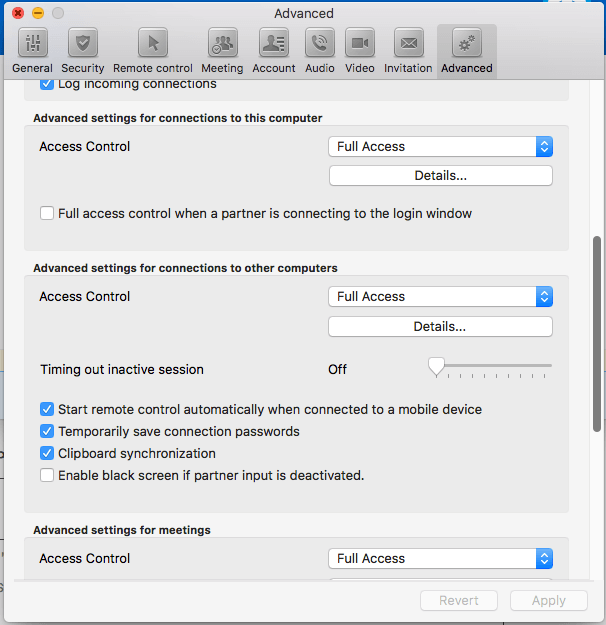
WindowsでTeamViewerの自動ロック解除を無効にする方法を見てみましょう。右上のオプションに移動してください。左側の「詳細設定」をクリックし、「他のコンピューターへの接続の詳細設定」までスクロールしてください。リモートコンピューターのロックのドロップダウンメニューから「決して」を選択してください。

それぞれの常に、決して、自動とは何を意味するのでしょうか?
- 常に: TeamViewerのリモートコントロールセッションが完了した後、開始時にコンピューターがロックされていたかどうかに関係なく、リモートコンピューターを常にロックします。
- 決して: リモートコントロールセッションが完了した後、開始時にコンピューターがロックされていたかどうかに関係なく、リモートコンピューターを決してロックしません。
- 自動:
リモートコンピューターがセッション開始時にロックされていた場合、TeamViewerはセッション終了後にロックします。
リモートコンピューターがセッション開始時にロック解除されていた場合、TeamViewerはセッション終了後にロックしません。
パート2. MacでのTeamViewerの自動ロック解除の無効化
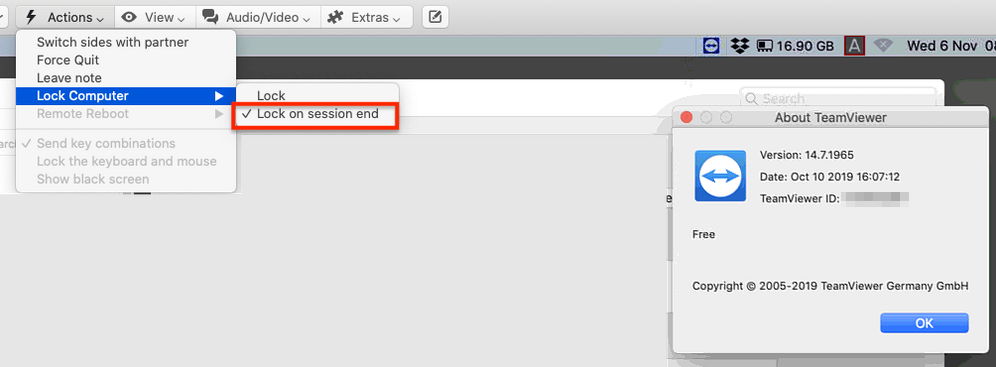
MacでTeamViewerの自動ロック解除を無効にする方法を見てみましょう。MacではWindowsとは異なる手順で自動ロック解除を無効にする必要があります。上記の手順を同じように実行すると、「リモートコンピューターのロック」オプションは見つかりません。
Macでは、リモートセッション中に設定する必要があります。リモートセッション中に、アクション > コンピュータのロック > 次に、セッション終了時のロックを解除する のチェックを外してください。
ボーナスの情報: TeamViewerの代替手段を入手する
TeamViewerのように、AnyViewerは無料のリモートデスクトップソフトウェアです。違いは、AnyViewerが個人および商用利用に無料であるのに対し、TeamViewerは個人利用用に無料です。無料のTeamViewerの代替手段をお探しの場合は、AnyViewerを試してみてください。
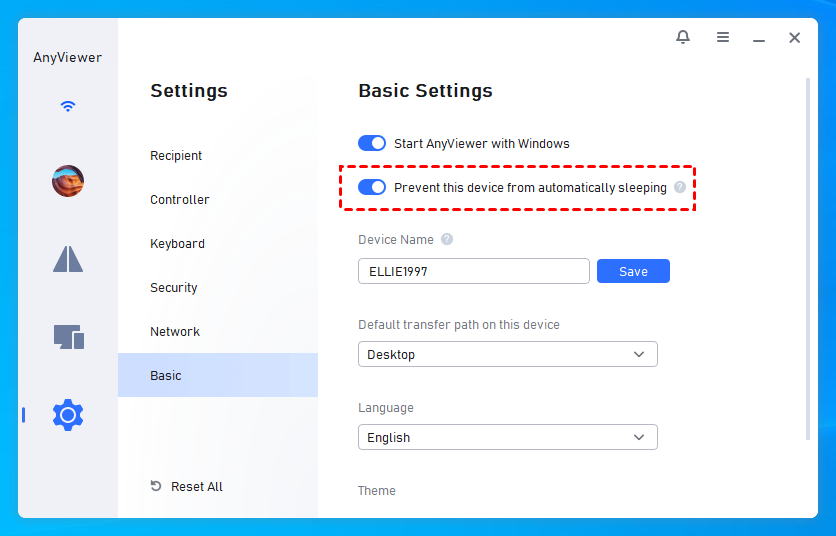
AnyViewerは接続終了時にコンピュータをロックしません。AnyViewerが実行されている間、コンピュータをスリープさせないようにも設定できます。 設定 > 基本へ移動し、このデバイスを自動的にスリープさせない を有効にしてください。
AnyViewerの使用方法を見てみましょう。
ステップ1. 両方のコンピュータにAnyViewerをインストールして実行します。 コントローラーコンピュータでログイン、そしてサインアップに移動します(公式ウェブサイトで既に登録済みの場合、直接ログインすることもできます)。

ステップ2. サインアップフォームに記入します。

ステップ3. 今、AnyViewerに正常にログインできたことが確認できるはずです。あなたがログインしたアカウントには自動的にあなたのデバイスが割り当てられます。

ステップ4. 2つのデバイスで同じAnyViewerアカウントにログインし、ワンクリック制御をクリックして直接接続、画面を表示をクリックして他の人の画面を見る、またはファイルの転送をクリックしてコンピューター間でファイルを共有することができます。

- ノート:✎...
- プロフェッショナルまたはエンタープライズプランにアカウントをアップグレードすると、より多くの権限(例:高速なファイル転送、より多くの割り当てられたデバイスによる出席しないリモートアクセスの実現、プライバシーモードでの接続、プライバシー保護など)が楽しめます。
結論
この記事では主に、WindowsとMacで接続が終了するとリモートコンピューターがTeamViewerによってロックされるのを止める方法を紹介しています。さらに、無料のTeamViewerの代替案も提供しています。もしもTeamViewerによってブロックされたことがある場合は、AnyViewerを試してみてください。新しいリモート体験を提供します。

