

Solved: TeamViewer マウスを操作できない [4つの選択肢]
もしリモートコンピュータでTeamViewerでマウスが操作できない問題が発生している場合、心配しないでください。この投稿では主にこれを解決するための4つの選択肢を紹介します。興味がある場合は、読み続けてください。

By Tyler 最後の更新 2025年01月15日


マウスがリモートマシンで動作しない
TeamViewer 12を使用しています。リモートシステムに接続した後、マウスの左/右クリック機能が動作しません(ただし、カーソルは移動できます)。また、接続がリモートユーザーのクリックを妨げています(ただし、カーソルは移動できます)。Windows 10でのTeamViewerのマウスが動作しない問題を修正するには、どうすればよいですか?
- TeamViewerコミュニティからの質問

TeamViewerのマウス制御ができない問題を解決する4つのオプション
TeamViewerのマウス制御ができない問題を解決するための4つのオプションを見てみましょう。
オプション1. ローカルコンピュータでリモート入力を無効にする
リモートコントロールセッション中にリモート入力を無効にすることができます。このオプションが有効になっている場合、リモート入力は無効になります。一部のユーザーは、この機能を有効にすることで問題が解決したと報告しています。
リモートセッションで、メニューバーの「アクション」に移動し、リモート入力を無効にするのチェックボックスがオフになっていることを確認してください。

注意:この解決策がすべての人に適用されるわけではありません。あなたにとって最適な場合にのみ機能します。それ以外の場合は、次のオプションに進んでください。
オプション2. リモートコンピュータでのフルアクセスを許可する
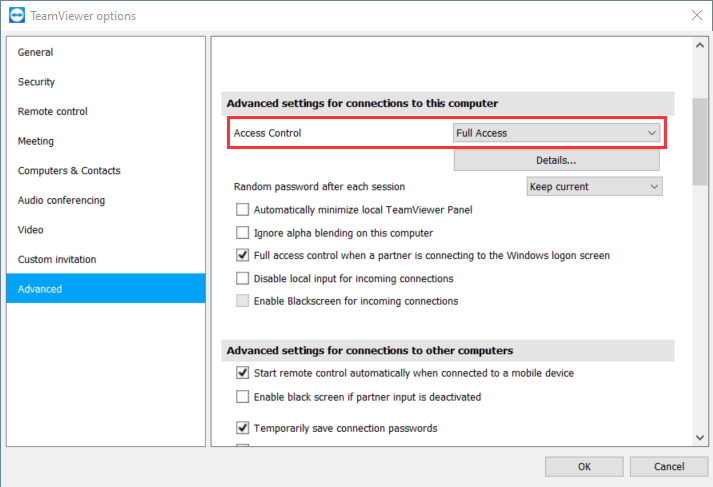
TeamViewerでマウスが動作しない場合、2番目に確認する必要があるのは、リモートコンピュータでフルアクセスが有効になっているかどうかです。これはマウス制御に関連しているかもしれません。
オプション(右上隅)に移動し、詳細設定を選択します。 このコンピュータへの接続の詳細設定の下で、フルアクセスを選択します。また、パートナーがWindowsログイン画面に接続している場合にフルアクセス制御を許可するのチェックボックスを確認してください。
オプション3. TeamViewerアカウントを許可リストに追加する
TeamViewerの許可リストにアカウントを追加することが、この問題の解決に役立つかどうかも確認できます。これは同じ問題に遭遇したユーザーから提供された解決策でもあります。
Step 1. もう一度オプションに移動し、このコンピュータへの接続ルールの下にあるブロックと許可リストの設定をクリックします。

Step 2. 以下のパートナーのみへのアクセスを許可にチェックを入れます。次に追加をクリックします。

Step 3. すでにTeamViewerアカウントをお持ちの方を選択してください。アカウント名とパスワードを入力してアカウントを許可リストに追加します。

オプション4. TeamViewerの代替を探す
最後のオプションとして、TeamViewerの代替を見つけることができます。ここでは、AnyViewerを強くおすすめします。AnyViewerは、TeamViewerと同様に無料のリモートデスクトップツールです。しかし、AnyViewerはリモートセッション中によりスムーズに動作します。マウスとキーボードはローカルおよびリモートコンピュータの両方でスムーズに動作します。バグや遅延はありません。
さらに、AnyViewerは個人および業務利用の両方で無料です。TeamViewerは個人利用のために無料とされていますが、多くの個人ユーザーが商用目的でTeamViewerを使用していないにも関わらず接続がブロックされていると報告しています。高価なTeamViewer商用バージョンの価格設定は厳しいです。
Step 1. 両方のコンピュータにAnyViewerをインストールして実行します。Controllerコンピュータに移動してログイン、そしてサインアップします(すでに公式ウェブサイトで登録済みの場合は、直接ログインできます)。

Step 2. サインアップフォームに記入します。

Step 3. 無事にAnyViewerにログインできたことが分かるはずです。デバイスは自動的にログインしたアカウントに割り当てられます。

Step 4. 2つのデバイスで同じAnyViewerアカウントにログインし、ワンクリックコントロールをクリックして直接接続、画面表示をクリックして他者の画面を表示、またはファイル転送をクリックしてコンピュータ間でファイルを共有できます。

- 注意事項:✎...
- より多くの権限を楽しむために、アカウントをプロフェッショナルまたはエンタープライズプランにアップグレードすることもできます:
- より速いファイル転送速度。
- 欠席リモートアクセスを実現するためのより多くの割り当てられたデバイス。
- プライバシーモードで接続し、プライバシーを保護。
- 1つのコンピュータへのより多くの同時接続。
締めの言葉
この投稿は主に、リモートコンピュータでのTeamViewerのマウス操作ができない問題を修正するための4つのオプションを紹介しています。前述の3つの解決策のいずれもうまくいかない場合、最適なTeamViewerの代替としてAnyViewerを使用することをお勧めします。

