

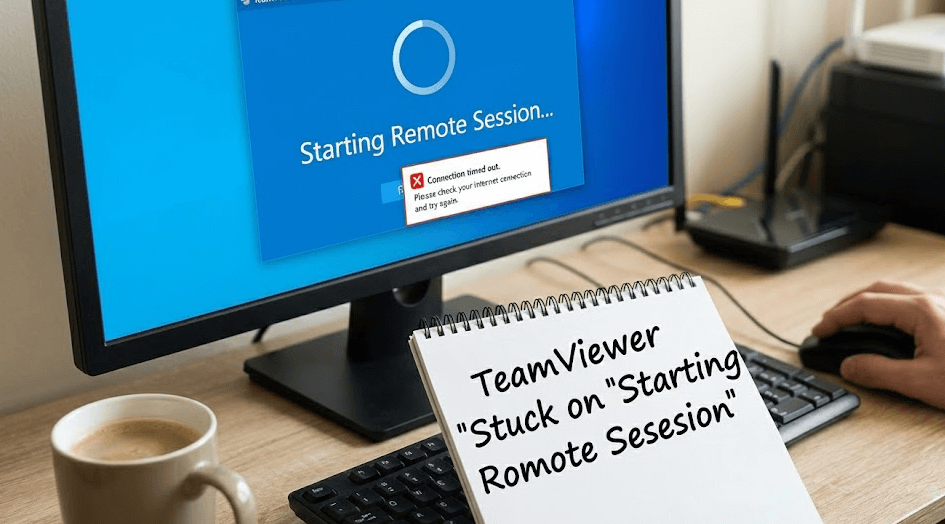
TeamViewerが「リモートセッションを開始しています」でフリーズする場合の簡単な解決策
TeamViewerが「リモートセッションを開始しています」の画面でフリーズする場合、接続の確認、設定の調整、サービスの再起動などの簡単な修正で通常は解決します。よりスムーズで信頼性の高いエクスペリエンスをお求めの場合は、中断のない高速で安全なクロスプラットフォームの遠隔アクセスを提供するAnyViewerをお勧めします。

By Tyler / 公開日: 2026年10月08日


TeamViewerが「リモートセッションを開始しています」で停止する
クライアントのサポート、友人のパソコンの修復、仕事用デバイスの管理など、緊急でリモートアクセスが必要なときに、「リモートセッションを開始しています」という画面で止まってしまうと非常に不便です。スピナーが読み込み続け、何も進展せず、原因も必ずしも明確ではありません。この問題は思っているよりも一般的であり、Windows、macOS、Android、iOSで発生する可能性があります。ネットワークの問題、ソフトウェアの不具合、ファイアウォールの制限、または設定の誤りが原因であると考えられます。
幸いなことに、原因さえ分かれば通常は簡単に解決できます。このガイドでは、最も一般的な原因を説明し、あらゆるレベルのユーザー向けに分かりやすい段階的な解決策を提供することで、TeamViewerを素早く復旧させ、手探りでの対処を避けるお手伝いをします。また、最適な TeamViewerの代替手段を試すこともできます。
「リモートセッションを開始しています」問題の一般的な原因
WindowsやMacでTeamViewerが「リモートセッションを開始しています」の画面でフリーズすると、ソフトウェア自体が壊れていると思いがちです。しかし実際には、この問題は通常、いくつかの根本的な原因のいずれかに起因しています。
- インターネット接続の速度低下または不安定:接続が弱い、または変動している場合、TeamViewerがリモートデバイスとの間で安定したハンドシェイクを確立できず、読み込み画面で停止する原因になります。
- TeamViewerサーバーの障害:TeamViewerのサーバーでダウンタイムや高負荷が発生している場合、接続リクエストが正常に処理されず、遅延や「リモートセッションを開始しています」というプロンプトのフリーズにつながります。
- プロキシ、VPN、またはDNSの設定ミス:有効なVPN、厳格なプロキシ規則、誤ったDNSなど、ネットワーク設定の構成が誤っていると、TeamViewerによるリモートセッションリクエストのルーティングが妨げられる可能性があります。
- ファイアウォールまたはアンチウイルスによるTeamViewerのブロック:セキュリティソフトウェアがTeamViewerの通信パケットを安全ではないと誤認してブロックし、セッションの開始が阻止される場合があります。
- TeamViewerのバージョンが古い:古いバージョンのTeamViewerを使用していると、特に新しいバージョンを実行しているデバイスに接続する際に、互換性の問題が発生する可能性があります。
- デバイスのOSの競合:Windows、macOS、Android、またはiOSにおける特定のシステムアップデートが、TeamViewerのサービスと一時的に競合し、接続失敗を引き起こすことがあります。
- バックグラウンドサービスが実行されていない:TeamViewerは特定のバックグラウンドサービスに依存しています。これらがクラッシュしたり実行が停止したりすると、セッション初期化段階でアプリがフリーズする場合があります。
- アカウントまたはライセンスの競合:期限切れのライセンス、商用利用のフラグ、アカウントの制限などの問題により、セッションが正常に開始できないことがあります。
トラブルシューティング前の事前確認
高度な修正を試みる前に、いくつかの簡単な確認から始めてください。MacまたはWindowsでの「リモートセッションを開始しています」画面でのTeamViewerのフリーズは、シンプルで簡単に解決できる問題が原因で発生します。
- インターネット接続を確認する: TeamViewerには安定したアップロード速度が必要です。わずかな変動でもセッションがフリーズする原因になります。接続元とリモートデバイスの両方の接続テストを行ってください。
- TeamViewerのサーバー状況を確認する: 障害やメンテナンスにより接続できないことがあります。公式サイトのステータスやDownDetectorなどのサイトを確認してください。
- IDとパスワードを確認する: 一時パスワードは頻繁に更新されるため、正しいTeamViewer IDと最新のパスワードを使用していることを確認してください。
- リモートデバイスがスリープ状態になっていないことを確認する: デバイスがスリープ状態やロック状態であると、セッションがハングする原因になります。ユーザーにスリープ解除やロック解除を依頼してください。
- 権限を確認する: Macの場合、TeamViewerで画面収録、アクセシビリティ、およびフルディスクアクセスが有効になっていることを確認してください。
- セキュリティツールを確認する: ファイアウォール、アンチウイルス、またはネットワーク保護アプリにより、アップデート後にTeamViewerがブロックされる場合があります。
これらの確認を行うことで、通常は問題が解決します。すべて問題ないように思われる場合は、ネットワークレベルのトラブルシューティングに進むことができます。
「リモートセッションを開始中」の問題に対する高度なトラブルシューティング方法
TeamViewerが「リモートセッションを開始中」のままフリーズする場合、多くはネットワーク、ファイアウォール、アンチウイルス、またはサービスに関連する問題が原因です。幸いなことに、ほとんどの原因は段階的な調整によって修正可能です。このガイドでは、問題を体系的に解決するための詳細な手順を説明します。
修正 1. ネットワーク設定をリセットする
ネットワークの問題は、TeamViewerの接続失敗の最も一般的な理由の1つです。ネットワークを高速道路にたとえてみましょう。通行止め、迂回路、または古い地図があると、お使いのデバイスとTeamViewerのサーバー間のスムーズな通信が妨げられます。ネットワーク設定をリセットすると、TeamViewerに干渉する可能性のある古いルートやキャッシュされた情報をクリアできます。
手順(Windows):
ステップ 1. コマンドプロンプトを管理者として開きます。
ステップ 2. 「ipconfig /flushdns」を実行して、キャッシュされたDNSレコードをクリアします。
ステップ 3. 「netsh winsock reset」を実行してネットワーク設定をリセットします。
ステップ 4. 「ipconfig /release」および「ipconfig /renew」を実行してIPアドレスを更新します。
ステップ 5. コンピューターを再起動し、TeamViewerを再試行します。
手順(macOS):
ステップ 1. [システム環境設定] > [ネットワーク] に移動します。
ステップ 2. アクティブな接続を選択し、[詳細] > [TCP/IP] の順にクリックします。
ステップ 3. [DHCPリースを更新] をクリックしてネットワーク割り当てを更新します。
ステップ 4. Wi-Fiを一度オフにしてからオンにし、接続をリセットします。
この方法により、高度なネットワーク知識を必要とせずに、軽微な接続の不具合が解消されることがよくあります。
修正 2. DNSサーバーを変更する
遅い、または信頼性の低いDNSサーバーはルックアッププロセスを遅延させ、TeamViewerがハングする原因となります。より高速なDNSに切り替えると、接続の安定性が劇的に向上します。
手順:
ステップ 1. デバイスのネットワーク設定を開きます。
ステップ 2. ISPのDNSをGoogle DNS(8.8.8.8、8.8.4.4)またはCloudflare DNS(1.1.1.1、1.0.0.1)に置き換えます。
ステップ 3. 変更を保存し、TeamViewerに再接続します。
この簡単な調整により、TeamViewerがサーバーアドレスの解決に失敗する問題がよく解決されます。
対処法 3. VPNまたはプロキシを無効にする
VPNやプロキシは、TeamViewerの直接通信要件を妨げる方法で接続をリダイレクトまたは暗号化することがあります。
手順:
ステップ 1. アクティブなVPNまたはプロキシソフトウェアをオフにします。
ステップ 2. 企業用デバイスの場合は、ネットワーク設定を確認してプロキシが有効になっていないことを確認します。
ステップ 3. TeamViewerへの接続を再試行します。
これらを無効にした後にTeamViewerが機能する場合、VPNまたはプロキシがブロックの原因であったことが分かります。
対処法 4. ネットワークを切り替える
問題がTeamViewer自体ではなく、現在のネットワークにある場合があります。別のネットワークでテストすると、原因を特定しやすくなります。
手順:
ステップ 1. モバイルホットスポットなどの別のネットワークに接続します。
ステップ 2. TeamViewerを開き、セッションの開始を試みます。
ステップ 3. 機能する場合は、メインのWi-Fi、ルーター、またはISPが原因である可能性があります。
この方法は、接続環境が根本的な原因であるかどうかを素早く判断するのに役立ちます。
対処法 5. ファイアウォール経由でTeamViewerを許可する
ファイアウォールやウイルス対策プログラムはシステムを保護しますが、TeamViewerなどの正当なアプリケーションをブロックすることがあります。セキュリティソフトウェアのアップデートにより、新しいルールがサイレントに導入され、リモート接続が妨げられる場合があります。
手順(Windows):
ステップ 1. コントロール パネル > Windows Defender ファイアウォール > Windows ファイアウォールを介したアプリまたは機能の許可を開きます。
ステップ 2. プライベートネットワークとパブリックネットワークの両方で、TeamViewerおよびTeamViewer Remote Serviceが許可されていることを確認します。
ステップ 3. 変更を保存し、接続を再試行します。
手順(macOS):
ステップ 1. システム設定 > セキュリティとプライバシー > ファイアウォールに移動します。
ステップ 2. TeamViewerが着信接続を許可するように設定されていることを確認します。
適切なファイアウォール設定により、TeamViewerはブロックされることなく必要なトラフィックを送受信できるようになります。
対処法 6. 必要なポートを確認する
TeamViewerは主にポート5938を使用し、ポート80および443にフォールバックします。3つすべてがブロックされている場合、セッションを初期化できません。
手順:
ステップ 1. ファイアウォールおよびルーターでこれらのポートが開いていることを確認します。
ステップ 2. 管理ネットワークでは、ネットワーク管理者に連絡してポートにアクセスできることを確認します。
これらのポートが開いていることを確認することで、TeamViewerサーバーとの適切な通信が保証されます。
対処法 7. TeamViewerのバックグラウンドサービスを再起動する
TeamViewerのサービスが正しく機能しなくなり、セッションを開始できなくなることがあります。それらを再起動することで問題を解決できる場合があります。
手順(Windows):
ステップ 1. Ctrl + Shift + Esc キーを押してタスクマネージャーを開きます。
ステップ 2. [サービス] タブに移動します。
ステップ 3. TeamViewer_Service を見つけて右クリックし、[再起動] を選択します。
手順(macOS):
ステップ 1. アクティビティモニタを開きます。
ステップ 2. TeamViewer プロセスを検索します。
ステップ 3. すべての TeamViewer プロセスを終了し、アプリを再起動します。
バックグラウンドサービスを再起動することで、TeamViewer がクリーンな環境でリモートセッションを開始できるようになります。
TeamViewer の代替手段:AnyViewer でシームレスなリモートアクセスをお楽しみください

TeamViewer が「リモートセッションを開始しています」の画面でフリーズする問題にお困りの場合、AnyViewer は、より高速で安定した、手間のかからないリモートアクセス体験を提供す優良な代替ソフトです。ネットワークの変動、ファイアウォールの制限、ライセンスの問題の影響を受けることがある TeamViewer と異なり、AnyViewer は複雑な設定なしで、Windows、macOS、Android、iOS 間でシームレスな接続を提供するよう設計されています。
AnyViewer を選ぶ理由
- 信頼性が高く高速な接続:AnyViewer は最適化されたネットワークプロトコルを使用しており、低速または不安定なインターネット接続でも安定したセッションを維持し、画面の凍結や遅延の問題を軽減します。
- クロスプラットフォーム対応:Windows、macOS、モバイルデバイスなど、複数のプラットフォーム間で変わらないスムーズなパフォーマンスでデバイスにアクセスし、制御できます。
- ライセンスによる中断がない:AnyViewer は、TeamViewer ユーザーが頻繁に遭遇する商用利用のブロックやライセンスの競合なしに、個人利用向けの無料プランと手頃なプロフェッショナルプランを提供します。
- 簡単なセットアップと軽量設計:AnyViewer のインストールは迅速かつ簡単で、バックグラウンドプロセスが最小限に抑えられており、複雑なファイアウォールの調整は不要です。
- 高度なセキュリティ機能:エンドツーエンド暗号化、二要素認証、およびオプションのプライバシーモードを備えた AnyViewer は、リモートセッションの安全性とプライバシーを確保します。
AnyViewer の使い始め方:
ステップ 1: AnyViewerの公式サイトにアクセスし、お使いのデバイスに対応するバージョンをダウンロードします。
ステップ 2: メールアドレスを使用して、無料のAnyViewerアカウントに登録します。

ステップ 3: ローカルデバイスとリモートデバイスの両方でログインすると、リモートアクセス用に自動的にリンクされます。
ステップ 4: デバイスリストからリモートデバイスをクリックし、必要に応じて「ワンクリック制御」または「画面の表示」を選択します。

ステップ 5: AnyViewerは、TeamViewerがハングアップまたはフリーズするような環境でも、安定した接続を維持します。
AnyViewerに切り替えることで、ネットワークエラー、ファイアウォールのブロック、セッションのフリーズなど、TeamViewerに関連する一般的なトラブルを回避できます。中断のない信頼性の高いリモートアクセスを必要とするプロフェッショナル、ITサポートチーム、または一般ユーザーにとって理想的なソリューションです。
まとめ
TeamViewerの「リモートセッションを開始しています」画面でフリーズするのはイライラさせられるものですが、ほとんどの問題はネットワークの障害、ファイアウォールによるブロック、古いソフトウェア、またはバックグラウンドサービスが原因です。接続の確認、設定の調整、およびサービスの再起動により、通常は問題が解決します。
よりスムーズなエクスペリエンスをお求めの場合は、AnyViewerが優れた代替手段となります。高速で安定した接続、簡単なセットアップ、クロスプラットフォームのサポート、および強力なセキュリティを提供します。AnyViewerを使用すると、フリーズや中断のない信頼性の高いリモートアクセスを楽しむことができます。



 を優先ソースとして追加