

別のコンピュータと画面を共有する4つの安全な方法
この投稿では、以下の4つの方法で別のコンピュータと画面を共有します:AnyViewer、Chrome Remote Desktop、Windows Quick Assist、Windows Miracast。

By Tyler / 更新日: 2025年01月15日


別のコンピューターと画面を共有する方法はありますか?
私たちはいくつかのプロジェクトでチームで一緒に働かなければなりませんが、進捗状況が異なるためオンラインでのトレーニングセッションを提供するのが難しいです。そのため、同じコンピューター画面でセッションを続けることが解決策であると考えています。画面を共有する方法についてアドバイスをいただける方はいらっしゃいますか?"
- Redditからの質問
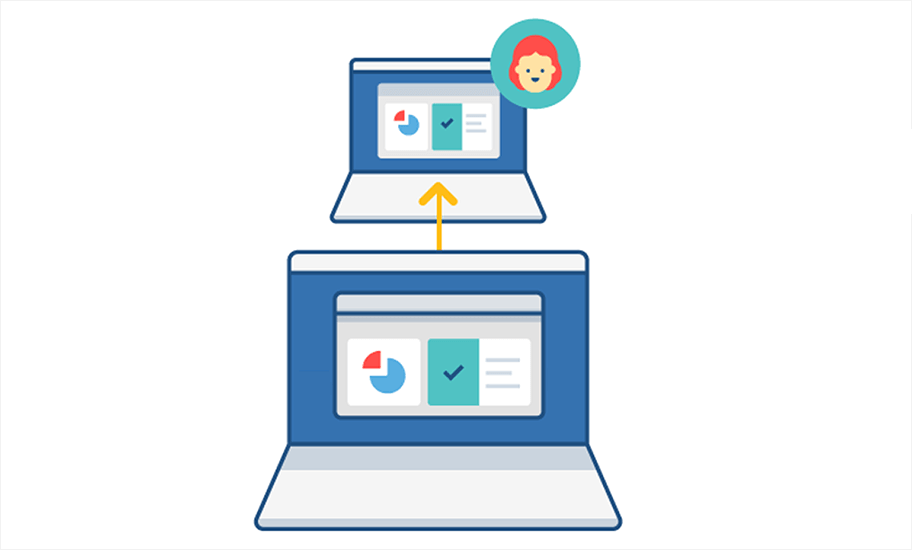
別のコンピューターと画面を共有する方法[4つの方法]
コンピューター間の画面共有やiOSデバイスとコンピューターの画面共有は、チームワークには必須です。自分のコンピューターの画面アクティビティを共有することで、他の人はリアルタイムで画面を見ることができ、ファイルの送信に時間を無駄にしません。この記事では、別のコンピューターと画面を共有するための4つの方法を紹介します。最も自分のニーズに合った方法を選んでください。
方法1. Windows PCおよびサーバーで別のコンピューターと画面を共有する[無人および出席者]
AnyViewerは、Windows 11/10/8.1/8/7およびWindowsサーバーでPCの画面を別のコンピューターと共有できるリモートデスクトップソフトウェアです。また、Android/ iOSデバイスともWindowsコンピューターの画面を共有することができます。以下の理由から高く評価されています:
- 使いやすい:直感的でユーザーフレンドリーなインターフェースで、制限なしに画面共有を体験できます。
- 多機能:画面共有に加えて、ファイルの転送や相手とのチャット、または遠隔で他のコンピューターの電源を制御することができます。
- 無料&安定:使用時間や使用回数の制限がない無料版を提供しており、信頼性の高い技術チームによって安定かつ高速な接続が保証されています。
- 柔軟性:別のコンピューターと画面を共有する際に、送信リクエストを承諾することで画面共有ができます。また、自分のPCから離れていて、他のコンピューターと自分の操作されていないPCの画面を共有したい場合、事前にコンピューターを設定しておくこともできます。
ダウンロードして無料アプリをインストールした後、特定のニーズに基づいてAnyViewerを使用してコンピューター画面共有を実現するための次の手順に従ってください。
自分のパソコンの前に座っていない別のコンピューターと画面共有する
ステップ1. ローカルPCでAnyViewerを実行します。デバイスIDを取得し、別のコンピューターと共有します。

ステップ2. 別のコンピューターでAnyViewerを実行します。共有されたデバイスIDを入力し、リモートコントロールをクリックします。
ステップ3. ローカルPCへのリモートコントロール要求を送信する最初の方法を選択します。

ステップ4. ローカルPCでリクエストを確認します。マウスとキーボードのコントロールを許可しないようにチェックを外します。その後、許可をクリックします。

リモートコンピューターはあなたのPC画面を表示することはできますが、コンピューター上でアプリを実行することはできません。画面解像度の変更やファイルの転送、チャットなどの操作が可能です。
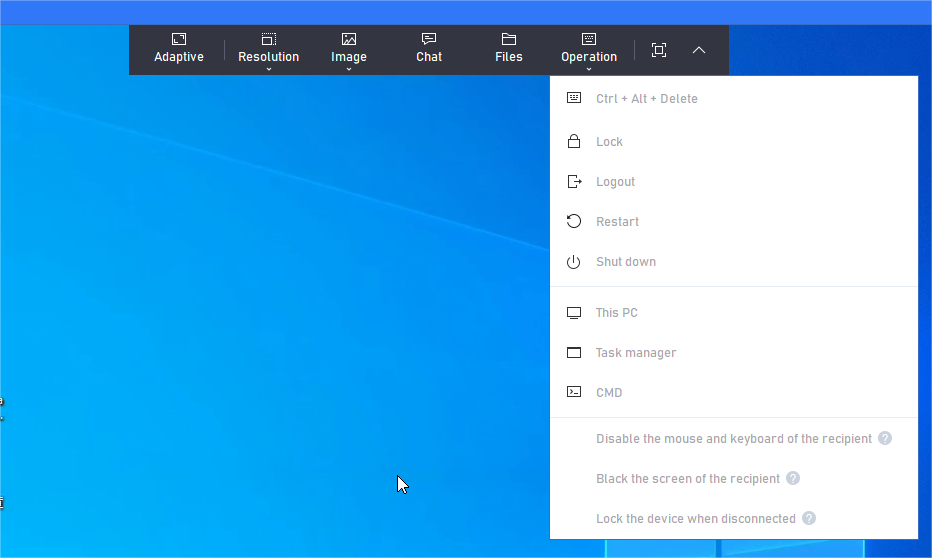
別のコンピューターと手入れできないPCの画面を共有する
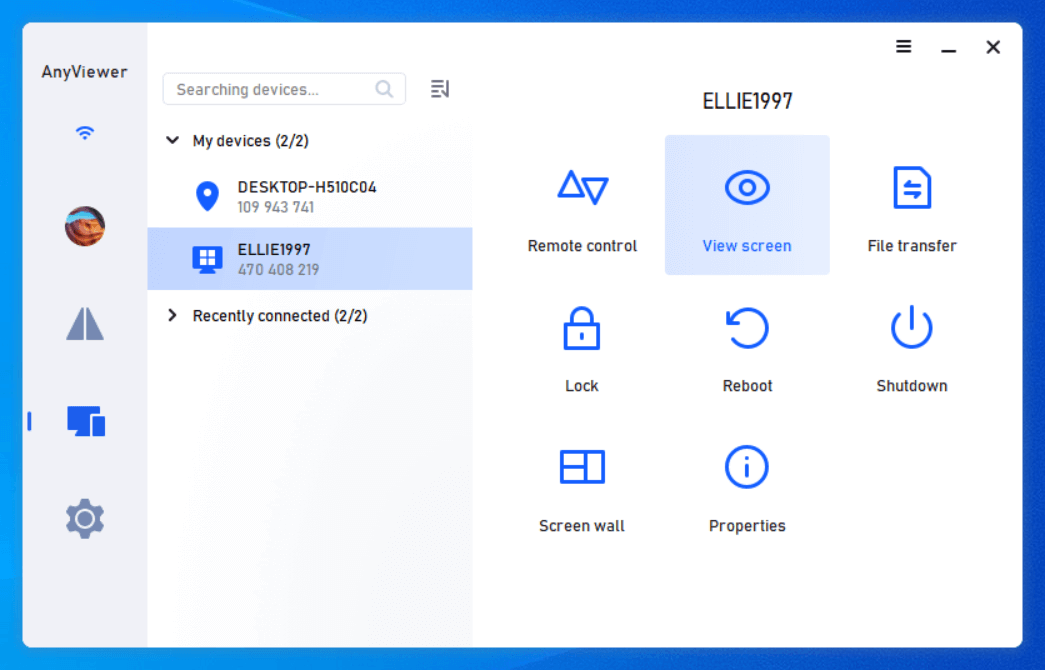
ステップ1. 両方のPCでAnyViewerを実行します。AnyViewerアカウントを作成し、同じアカウントにログインします(すでにサインアップ済みの場合は直接ログインします)。

ステップ2. 別のコンピューターでは、デバイスに移動し、あなたのコンピューターをクリックし、画面を表示をクリックしてPC画面を表示します。リモートサポートのためにPC問題を修正する場合は、ワンクリックコントロールをクリックします。
- Notes:
 ...
... - また、ProfessionalまたはEnterpriseプランにアップグレードすると、次の権利を取得することができます:
- スクリーン共有を実現するためにより多くのデバイスを割り当てます。
- プライバシーモードを使用してホストコンピュータに接続することで、リモートデバイスのキーボードとマウスをブロックし、画面をブラックアウトしてデータの安全性を確保することができます。
- 一度に無制限のファイルをより高速な最大10MB/sで転送します。
方法2. Windows 11/10で他のPCと画面を共有する[面会]
両方のコンピュータがWindows 10 1607以降のバージョンを実行している場合、Quick Assistを使用してサードパーティのソフトウェアをダウンロードせずに他のコンピュータと画面を共有することができます。
ステップ1. 画面を共有したいコンピュータで、検索ボックスにQuick Assistと入力し、それを開きます。メインインターフェイスで他のユーザーをサポートするをクリックします。
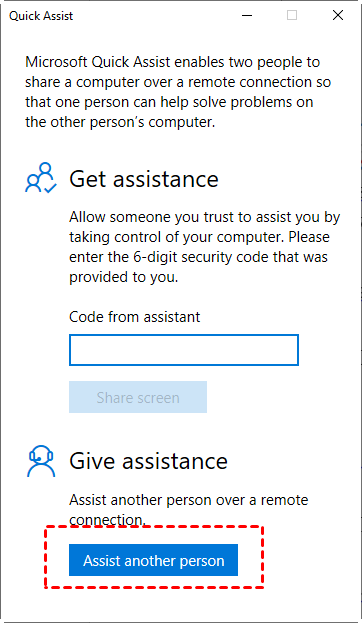
ステップ2. Microsoftアカウントを入力し、次へをクリックして共有セキュリティコードを取得します。そして、パスワードを入力してサインインをクリックします。その後、10分間のみ有効なセキュリティコードが表示されます。
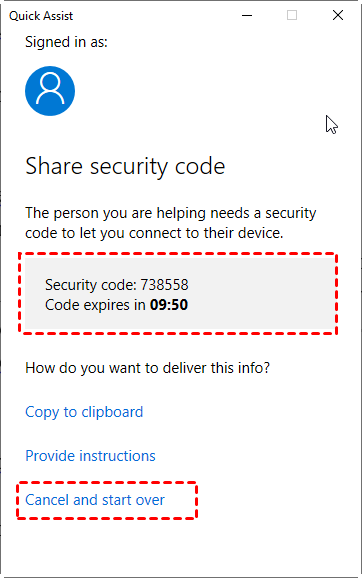
ステップ3. 自分のコンピュータで、Quick Assistを開き、セキュリティコードを入力し、画面共有をクリックします。

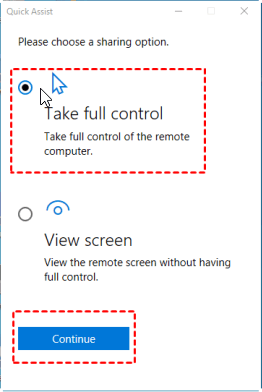
ステップ4. 必要に応じて完全なコントロールまたは画面表示を選択し、続行をクリックします。
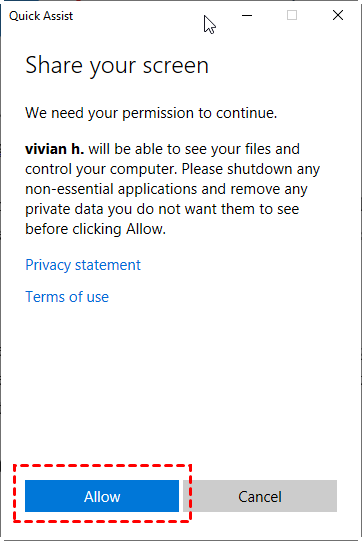
ステップ 5. 他のコンピュータと画面を共有するために許可をクリックします。
方法3. Windows Miracastを通じてWiFiを使用して他のコンピュータと画面を共有する
両方のコンピュータが同じWiFiに接続され、Windows 10または11が実行されている場合、Windows 10/11で利用可能な組み込み機能であるMiracastを使用することができます。
PCがMiracastに対応しているかどうかを確認する
ステップ 1. Win P を押して投影オプションを表示します。
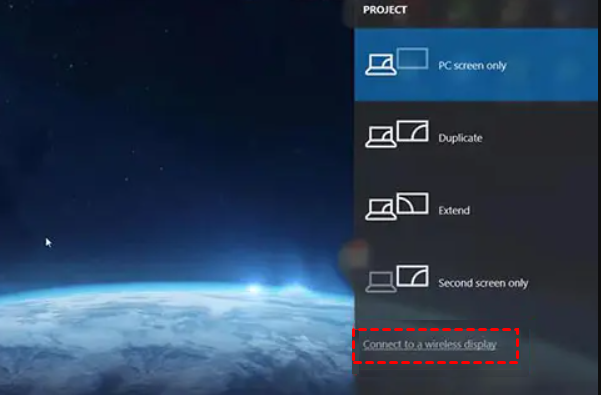
ステップ 2. 下部に「ワイヤレスディスプレイに接続」と表示されるオプションがある場合、お使いのPCはMiracastに対応しています。
Miracastを使用して他のPCと画面を共有する
Miracastを使用する前に、両方のコンピュータがWiFiネットワークに接続されていることを確認してください。
ステップ 1. デスクトップの右下隅にあるアクションセンターを開きます。
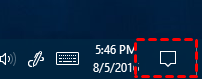
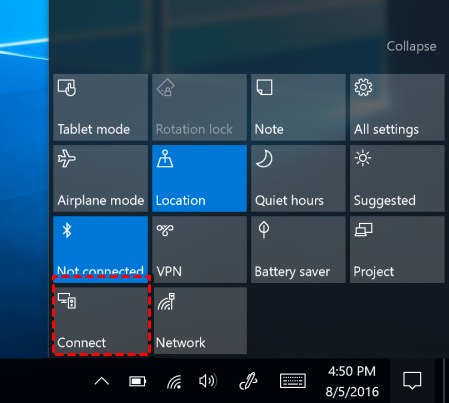
ステップ 2. 接続 をクリックしてデバイスを表示します。
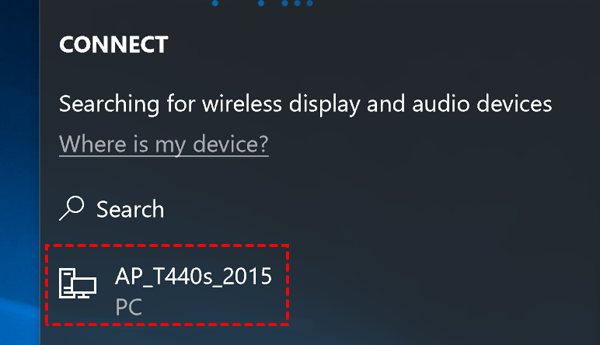
ステップ 3. 画面共有を確立するために受信側のデバイスを選択し、デバイスがペアリングされるのを待ちます。接続が失敗した場合は、もう一度試してください。
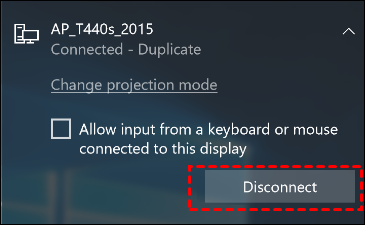
ステップ 4. 受信するコンピュータにPCを制御させる場合は、入力を許可 のチェックを入れます。
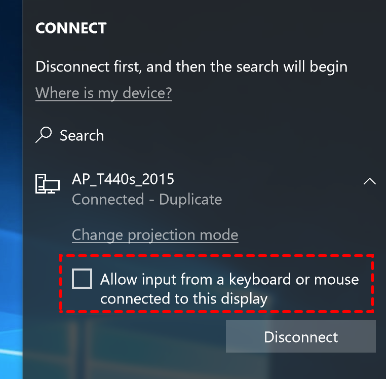
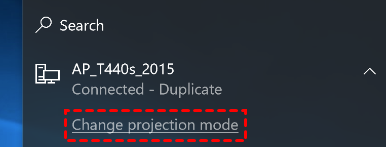
ステップ5. 投影モードを変更をクリックして、必要に応じたモードを選択します。
ステップ6. 画面共有を終了したい場合は、切断をクリックします。
方法4. Windows、Linux、またはChromeOSでインターネット経由で別のコンピュータと画面共有
自分のコンピュータまたは別のコンピュータがWindowsを実行し、両方のコンピュータにChromeブラウザがプリインストールされている場合、Chromeリモートデスクトップが画面共有の最良の選択肢です。これはMicrosoft Windows、OS X、Linux、およびChromeOSに利用できます。
ステップ1. 両デバイスで同じGoogleアカウントにサインインし、Chromeリモートデスクトップのダウンロードページを開きます。PCの左ペインでリモートサポートを選択し、青色のダウンロードボタンをクリックします。

ステップ2. Chromeに追加をクリックして、Chromeリモートデスクトップ拡張機能をChromeブラウザに追加します。

ステップ3. ポップアップウィンドウで拡張機能を追加をクリックして、ダウンロードを確認します。

ステップ4. Chromeリモートデスクトップ拡張機能を追加した後、この画面を共有の コードを生成をクリックします。

ステップ5. 生成されたコードを共有したいPCに送信します(コードの有効期限は5分です)。

ステップ6. リモートコンピューターで、ホストPCのアクセスコードを入力し、接続をクリックします。

ステップ7. あなたのコンピューターにリクエストが表示され、画面共有を確立するために共有をクリックします。

結論
これで、別のコンピューターと画面を共有する方法がわかりました。 Windowsで柔軟に画面を共有するには、AnyViewerが最適な解決策です。 Windows 11/10でサードパーティのツールをダウンロードせずに画面を共有するには、Quick AssistまたはMiracastを使用できます。 MacやLinuxで他のコンピューターと画面を共有するには、Chrome Remote Desktopが役立ちます!



 を優先ソースとして追加