

PC向け画面共有アプリ トップ5
PC向け画面共有アプリ トップ5の包括的な評価ガイドです。AnyViewer、Zoom、Microsoft Teams、Google Meet、TeamViewerについて、技術的な知見、メリット・デメリット、具体的な操作手順を解説し、最適なツールの選択をサポートします。

By Tyler / 公開日: 2026年09月07日


PC向けの信頼できる画面共有アプリを探すことは、当てずっぽうな作業であるべきではありません。遠隔地にいる家族のコンピュータのトラブルシューティングを行う場合でも、遠隔地のクライアントにプレゼンテーションを行う場合でも、あるいはチームで複雑なコーディングプロジェクトに取り組む場合でも、ビデオの遅延や複雑なセットアップはワークフローを完全に台無しにしてしまいます。
適切なツールを選択できるよう、本ガイドではデスクトップ共有の仕組みを解説し、現在利用可能なPC向けの最適な画面共有アプリを紹介するとともに、技術的な問題に悩まされることなく導入するためのステップバイステップのフレームワークを提供します。
おすすめの5選と操作手順
市場には数多くのコラボレーションツールが溢れていますが、パフォーマンス、セキュリティ、機能の充実度の観点から、以下の5つが際立っています。それぞれの仕組みと具体的な操作方法を解説します。
1. AnyViewer(リモートサポートおよび制御に最適)
主な目的が、堅牢なリモート制御機能を備えた安全かつ超高速な画面共有である場合、AnyViewerは非常に優れたリモートデスクトップの選択肢となります。完全にインタラクティブなリモートセッションが可能で、ITサポート、ファイル管理、遠隔地でのチームワークに最適です。AnyViewerは最適化された画像再構成アルゴリズムを使用しており、低帯域幅のネットワーク上でもテキストが鮮明で読みやすくなるよう、ビットレートを動的に調整します。
さらに、新しくリリースされた「画面ミラーリング」機能により、現在の画面をリアルタイムで別のデバイスにミラーリングできます。この機能により、プレゼンテーションが大幅に容易になり、手間のかからない画面共有、シームレスなオンラインコラボレーション、そして遅延を感じさせないスムーズなリモートメディア視聴が可能になります。
主な利点:
- 高性能: 優れたフレームレートと遅延のないリアルタイムミラーリングを実現します。
- 高度なファイル転送: クイックな双方向ファイル共有のための専用分割ウィンドウインターフェースを備えています。
- 費用対効果: 個人利用および基本的な商用シナリオの両方で完全に無料です。
- 簡単なセットアップ: 複雑な企業ファイアウォールやNATルーターの設定は一切不要です。
操作手順:
ステップ1. 画面共有元のPCと、ストリームを表示するターゲットPCの両方にAnyViewerをダウンロードして開きます。
ステップ2. アカウントにサインアップし、両方のコンピューターで同じ資格情報を使用してログインし、デバイスを安全にリンクしてクイックアクセスを有効にします。

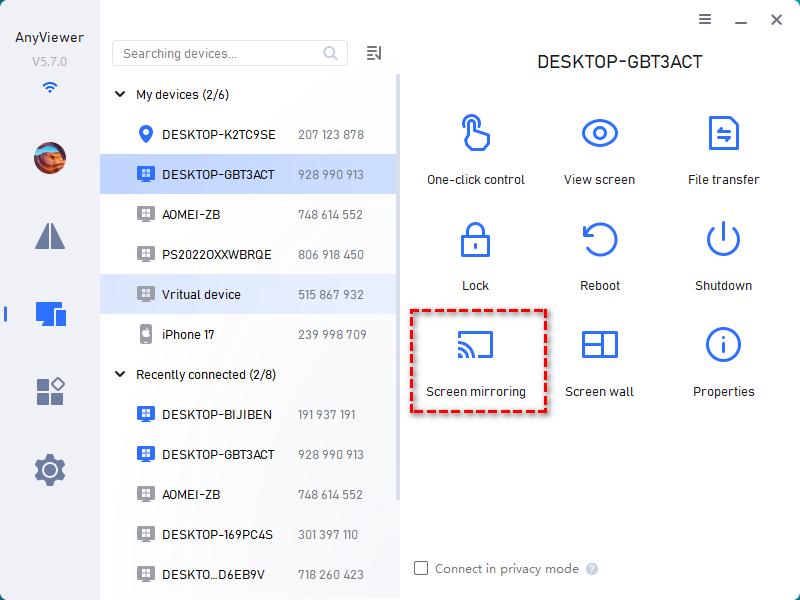
ステップ3. ソースコンピューターで デバイスタブに移動し、リンクされたリストからターゲットコンピューターの名前を選択して、画面ミラーリングをクリックします。
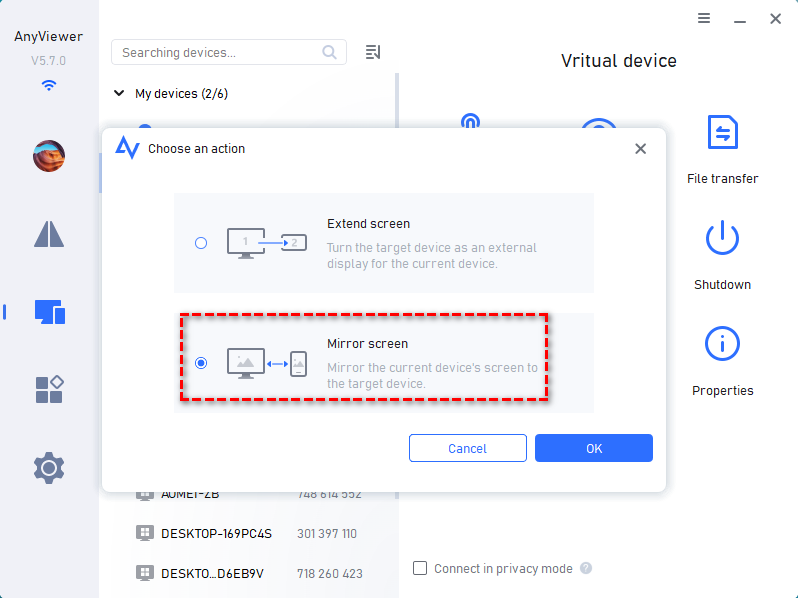
ステップ4. プロンプトから画面をミラーリングオプションを選択し、OKをクリックすると、デスクトップがターゲットデバイスに即座にブロードキャストされます。
2. Zoom(大規模なプレゼンテーションやウェビナーに最適)
Zoomは主にビデオ会議ツールとして広く知られていますが、その内蔵画面共有機能は、大規模なグループプレゼンテーションやウェビナーにおいて非常に信頼性が高いものです。
Zoomは、画面共有を専用のビデオストリームチャネルとして扱います。デスクトップを共有する際、手動選択に応じて、動画クリップなどの動きにはフレームレートを、静的なテキストには解像度を優先します。また、高度な「画面の範囲」機能も含まれており、デスクトップ上に緑色の枠を描画して、その内部のみを共有することができます。
- 長所: 数百人の同時視聴者に対しても優れた安定性を発揮します。複数の参加者が同時に使用できる強力な注釈ツール(矢印、スポットライト、ハイライト)を備えています。
- 短所: 無料のグループミーティングには40分の制限があり、長時間の共同作業セッションが突然中断される可能性があります。また、古いPCではアプリの負荷が高くなることがあります。
- 結論: 構造化された1対多の配信、オンライン授業、企業向けウェビナーに最適です。
操作手順:
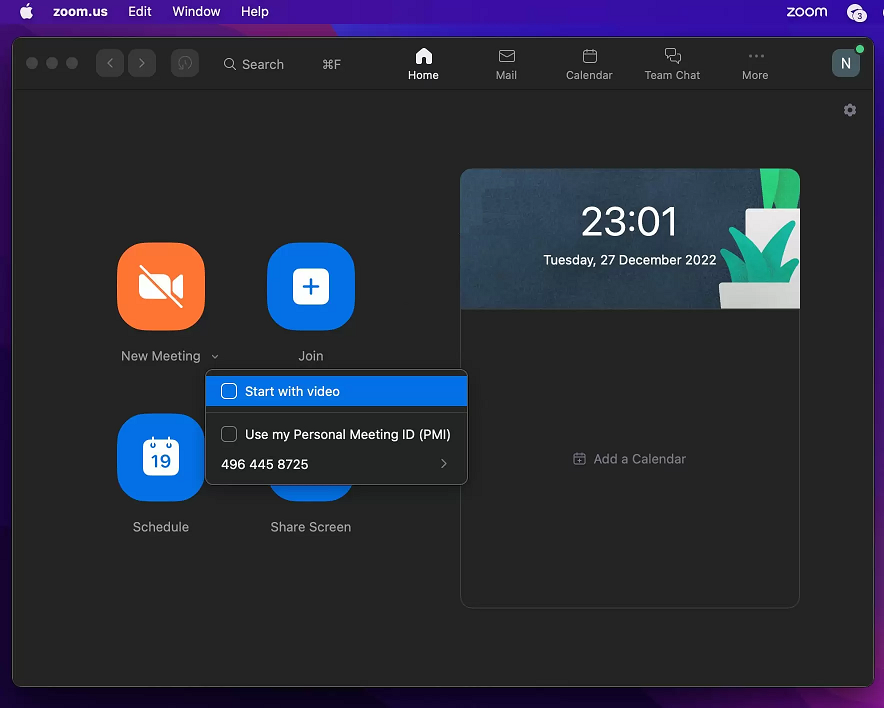
ステップ1. Zoomデスクトップクライアントを開き、新規ミーティングをクリックするか、共有されたミーティングリンクから進行中の通話に参加します。
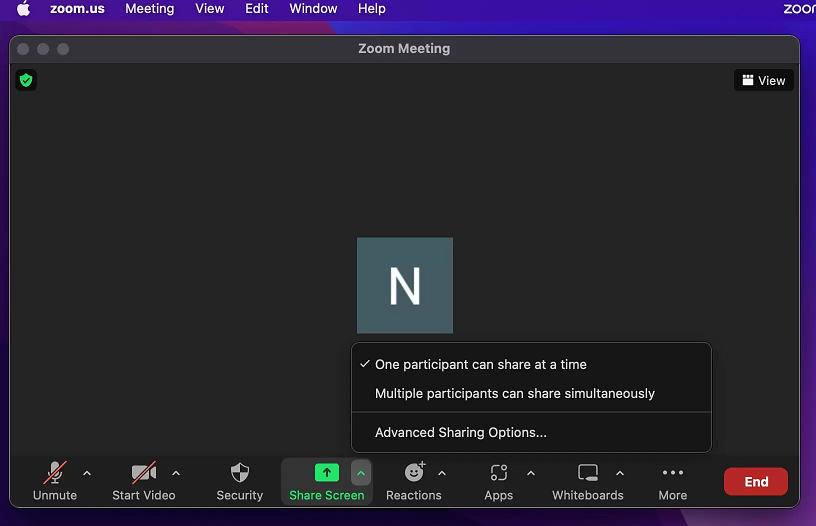
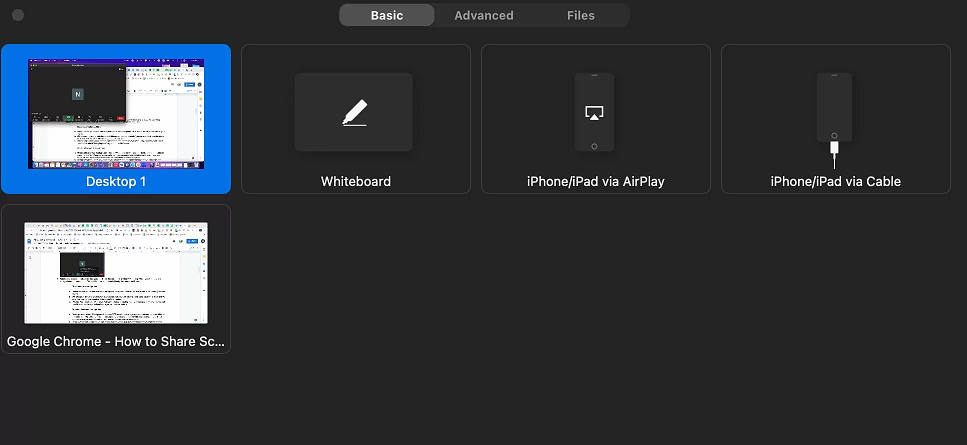
ステップ2. アクティブなビデオ通話ウィンドウの下部にあるミーティングコントロールツールバーを見つけ、緑色の画面の共有アイコンをクリックします。
ステップ3. レイアウトウィンドウがポップアップ表示されます。「画面」(すべてを共有)、「特定のアプリケーションウィンドウ」(Chromeなど)、または「ホワイトボード」を選択します。プレゼンテーションに動画の音声が含まれている場合は「音声を共有」ボックスにチェックを入れ、共有をクリックします。
3. Microsoft Teams(企業統合およびエンタープライズエコシステムに最適)
Microsoft 365エコシステムに深く統合されているTeamsは、Word、Excel、PowerPoint、Outlookをすでに利用している企業環境にとって論理的な選択肢です。
TeamsはAzureクラウドアーキテクチャを活用し、高度に統合された共有体験を提供します。その際立った機能が「PowerPoint Live」です。デスクトップ画面をストリーミングする代わりに、プレゼンテーションをクラウド会議に直接アップロードします。参加者は発表者を中断することなく、自分のペースでスライドを個別にスクロールできるため、帯域幅の消費を大幅に削減できます。
- 長所: 企業向けクラウドストレージとのネイティブ統合。同じ組織内の同僚が通話中に画面の制御を簡単に要求できます。
- 短所: インターフェースが過度に複雑で雑然としていると感じる場合があります。スタンドアロンの共有ユーティリティと比較して、ソフトウェアの読み込み時間が明らかに遅いです。
- 結論: 大企業やMicrosoftエコシステムに組み込まれたチームにとってのデフォルトの選択肢です。
操作手順:
ステップ1. Microsoft Teamsを開き、カレンダーまたはチャットルームに移動して、予定されている企業会議の 参加をクリックします。
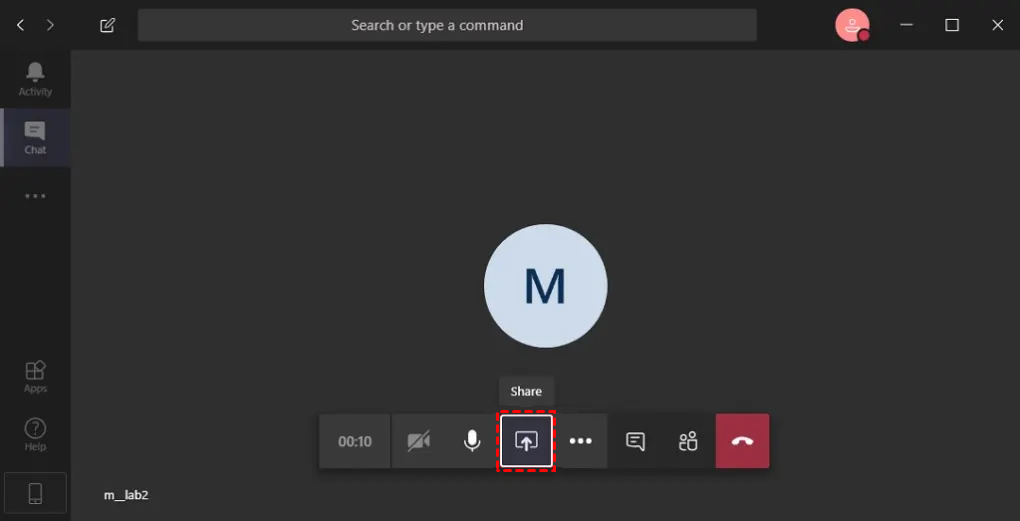
ステップ2. 会議画面の右上にあるツールバーを確認し、共有ボタン(四角の中に矢印があるアイコン)をクリックします。
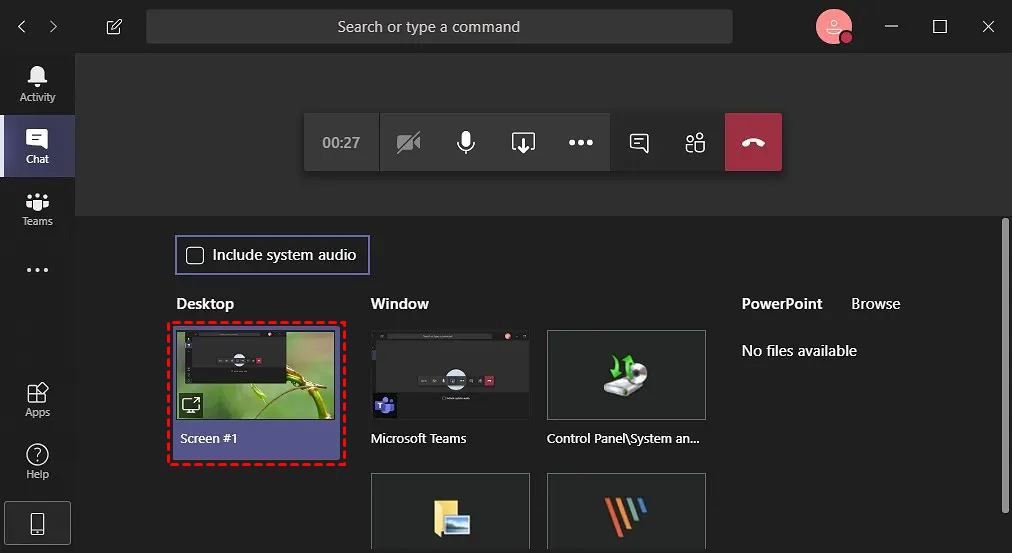
ステップ3. 「発表者モード」セクションで、データと並んでどのように表示されるかを選択します。次に、デスクトップ、ウィンドウを選択するか、PowerPoint Live経由でファイルを直接選択してストリームを開始します。
4. Google Meet(クラウドファーストでブラウザベースの臨時の会議に最適)
重いデスクトップソフトウェアをインストールせずに、軽量なクラウドファーストのソリューションを好むユーザー向けに、Google Meetはブラウザベースの即時共有を提供します。
Meetは、Webブラウザ(Chrome、Edge、Firefox)内のWebRTC標準内で完全に動作します。インストールするデスクトップアプリがないため、タブのキャプチャと圧縮はブラウザのハードウェアアクセラレーションに大きく依存します。特定のブラウザタブを共有でき、タブ内の音声をビデオストリームと完全に同期させて即座にルーティングします。
- 長所: ホストや閲覧者にインストールが不要。シンプルなブラウザリンクから非常に高速に起動可能。ノートPCのバッテリー消費が非常に少ない。
- 短所: 高度なリモート対話型制御機能が不足。専用ツールと比較して、デスクトップへの注釈やレイアウトのカスタマイズオプションが少ない。
- 結論: クリエイティブなレビューやカジュアルなステータス更新を迅速に行いたい場合や、Google Workspaceを日常的に利用しているユーザーに最適。
操作手順:
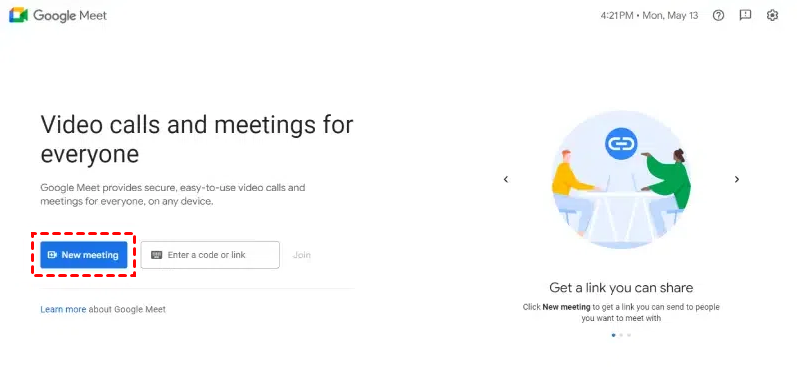
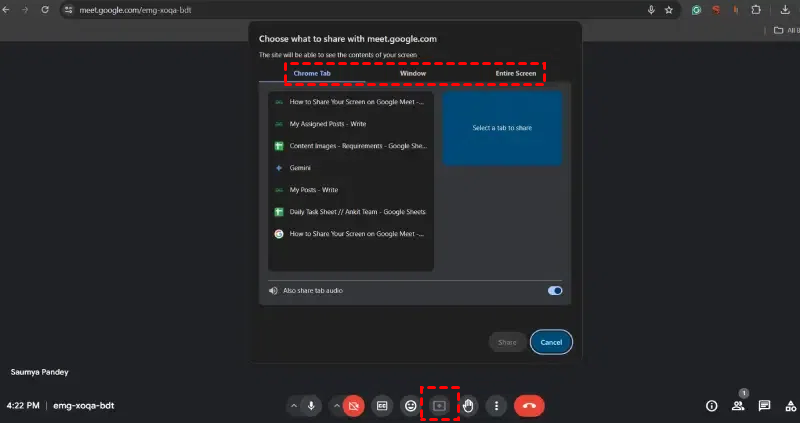
ステップ 1. Webブラウザで meet.google.com にアクセスします。新しい会議 をクリックして インスタント会議を開始 を選択するか、チームから提供された会議コードを入力します。
ステップ 2. 下部の水平コントロールバーにある 今すぐプレゼンテーション アイコン(長方形の中に上向き矢印があるアイコン)をクリックします。
ステップ 3. ブラウザのダイアログボックスから「画面全体」、「ウィンドウ」、「タブ」のいずれかを選択します。共有したい特定のウィンドウまたはタブを強調表示し、必要に応じて「タブの音声を共有」にチェックを入れて、「共有」をクリックします。
5. TeamViewer(クロスプラットフォームITインフラ展開における業界のベテラン)
リモートアクセス分野のベテランであるTeamViewerは、産業用インフラストラクチャとIT展開に重点を置いた、高機能なクロスプラットフォーム画面共有を提供します。
TeamViewerは独自のグローバルルーターネットワークを使用して、安全なエンドツーエンド暗号化接続を確立します。高度なシート管理とハードウェアレベルの識別機能を利用しており、IT管理者は電源が完全に切れたPCを起動(Wake-on-LAN)させたり、ユーザーがログインする前に画面を共有したり、高度なコマンドラインスクリプトをリモートで実行したりできます。
- 長所: Windows、macOS、Linux、iOS、Android間での真のクロスプラットフォーム操作。コンプライアンス監査に対応したエンタープライズグレードのレポートおよびセキュリティログ。
- 短所: 無料版には非常に厳格な商用利用検知機能があり、頻繁にセッションが切断されます。個人向けの商用ライセンスは非常に高価です。
- 結論: 複数のオペレーティングシステムにまたがる膨大な数の企業ハードウェアを管理する大規模なIT部門向けに特別に調整されています。
操作手順:
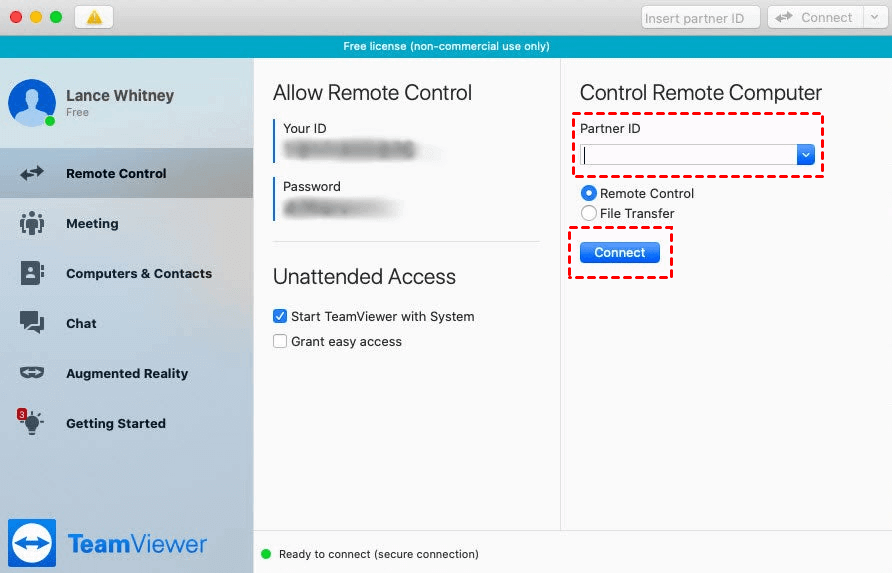
ステップ1:両方のコンピューターでTeamViewerアプリケーションを開きます。左下隅のインジケータードットが緑色であることを確認し、ネットワーク接続が有効であることを確認してください。
ステップ2:ホストPCの「リモートコントロールを許可」ヘッダーの下にあるIDとパスワードを確認します。これらの認証情報をリモート操作者に安全な方法で共有してください。
ステップ3:操作側のPCで、ホストのIDを「パートナーID」入力ボックスに入力し、ラジオボタンをリモートコントロールに切り替えて、接続をクリックし、プロンプトが表示されたら対応するパスワードを入力します。
PC用画面共有アプリを使用する主なメリット
視覚的なタスクを説明するために音声通話や長いメールだけに頼るのは非常に非効率的です。専用のデスクトップ共有ツールを日常業務に組み込むことで、いくつかの明確な利点が得られます。
- コミュニケーションのギャップを解消:「左上隅近くの青いボタンをクリックして」と説明する代わりに、チームが見るべき場所を直接示すことができます。
- ITトラブルシューティングの迅速化:テクニカルサポートチームは、クライアントのシステムを直接確認することで、ソフトウェアのバグ、設定エラー、マルウェアの問題を即座に診断できます。
- チームコラボレーションの向上:複数のチームメンバーがデザインのモックアップを確認したり、スプレッドシートを編集したり、コードを同時に監査したりできるため、リモートでのブレインストーミングが対面会議のように感じられます。
- 大幅な出張コストの削減:企業は、飛行機やホテルの費用を負担することなく、製品デモンストレーション、ソフトウェアトレーニングセッション、営業プレゼンテーションを世界中で実施できます。
結論
PCに適した画面共有アプリの選択は、特定のワークフロー要件に完全に依存します。標準的なビデオ会議や1対多のプレゼンテーションが必要な場合は、Zoom、Microsoft Teams、Google Meetなどの主要プラットフォームが、信頼性が高くブラウザフレンドリーなソリューションを提供します。しかし、タスクにシームレスなリアルタイムのデスクトップミラーリング、高速ファイル転送、および遅延のない安全なリモートコントロールが必要な場合は、AnyViewerのような専門ツールが、現代のリモートサポートやオンラインコラボレーションに必要なパフォーマンスとインタラクティブな深みを提供します。



 を優先ソースとして追加