

VPN接続後に画面ミラーリングが切断される問題の解決方法
VPNが有効な状態では画面ミラーリングが停止しやすく、VPN接続後の画面ミラーリング切断の原因になります。このガイドでは、VPN設定の調整やスプリットトンネリングの利用から、AnyViewerのようなアプリを使用してデバイス間で信頼性の高い安全なミラーリングを行う方法まで、簡単な解決策を解説します。

By Tyler / 公開日: 2026年10月08日


VPNは画面ミラーリングを停止しますか?
画面ミラーリングはストリーミング、授業、プレゼンテーションなどで広く使用されていますが、多くのユーザーがVPN接続後に画面ミラーリングが切断される問題に直面しています。VPNなしでは正常にミラーリングできますが、VPNが有効になると接続が頻繁に切断されます。
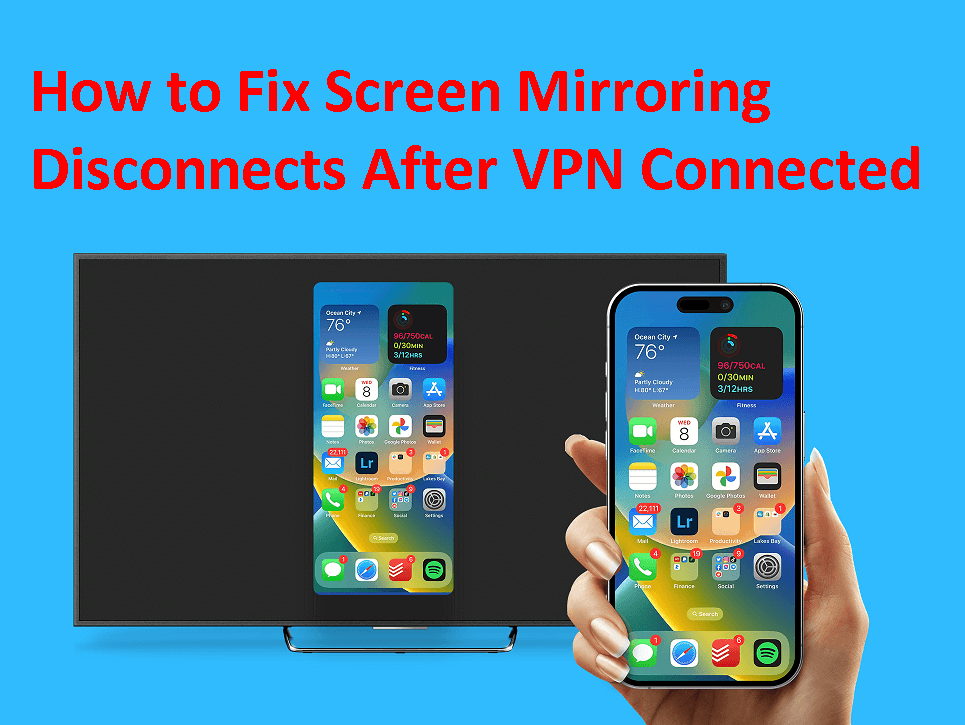
この問題は、Android、iOS、Windows、macOS、さらにはスマートテレビでも発生します。朗報なのは、これが永続的なものではないという点です。適切な設定と修正を行えば、VPN保護とスムーズな画面ミラーリングを両立させることができます。
このガイドでは、VPNが画面ミラーリングに干渉する理由と、それを解決するための実用的な対策を解説します。
VPN接続後に画面ミラーリングが切断される理由
VPNに接続して画面ミラーリングアプリ経由で画面をミラーリングしようとすると、いくつかの理由で接続が切断されることがあります。
- ネットワークの競合:画面ミラーリングはローカルのWi-Fi接続に依存しています。VPNはデータをリモートサーバー経由でルーティングするため、デバイス間の「ローカル限定」の通信が切断されます。これが、iPhoneやAndroidでのVPN接続後に画面ミラーリングが切断される原因となることがよくあります。
- 暗号化と遅延の問題:VPNの暗号化は負荷が高く、ミラーリングのリアルタイムデータ転送と組み合わせると、遅延や最終的な切断を引き起こす可能性があります。
- デバイスの互換性に関する懸念:すべてのデバイスがVPNと画面ミラーリングの同時処理に対応するように設計されているわけではありません。一部のスマートテレビはデフォルトでVPN接続をブロックし、特定のスマートフォンはVPNが有効なときにローカルサービスを終了させます。
- マルチキャストトラフィックのブロック:ChromecastやAirPlayなどのミラーリングプロトコルは、デバイスを検出するためにマルチキャストパケットに依存しています。VPNトンネルはしばしばこれらのパケットをブロックするため、デバイス同士が認識できなくなります。
- ファイアウォールとルーターの制限:厳格なファイアウォールルールを持つルーターは、VPNデバイスがローカルデバイスと通信するのを防ぐ場合があります。
要するに、VPNは画面ミラーリングを可能にするローカルネットワークの「ハンドシェイク」を妨害します。このハンドシェイクがないと、デバイスはお互いを見つけたり信頼したりできなくなり、即座に切断につながります。
VPN接続後の画面ミラーリング切断に対する実用的な修正方法
VPNによって画面ミラーリングが頻繁に切断される場合、諦める前に試すことができる実用的な解決策があります。
解決策 1: VPN 設定で LAN アクセスを有効にする
ほとんどの VPN アプリには、「LAN トラフィックの許可」や「ローカルネットワークアクセス」と呼ばれる機能が含まれています。このオプションを有効にすると、VPN が有効な状態であっても、同じ Wi-Fi ネットワーク上のデバイス(スマートフォンやスマート TV など)が互いを検出できるようになります。
たとえば、Android スマホから Chromecast にストリーミングする場合、LAN アクセスを有効にすることで VPN がそのローカル接続をブロックするのを防ぎ、Android と VPN 接続後の画面ミラーリング切断の多くを解決できます。
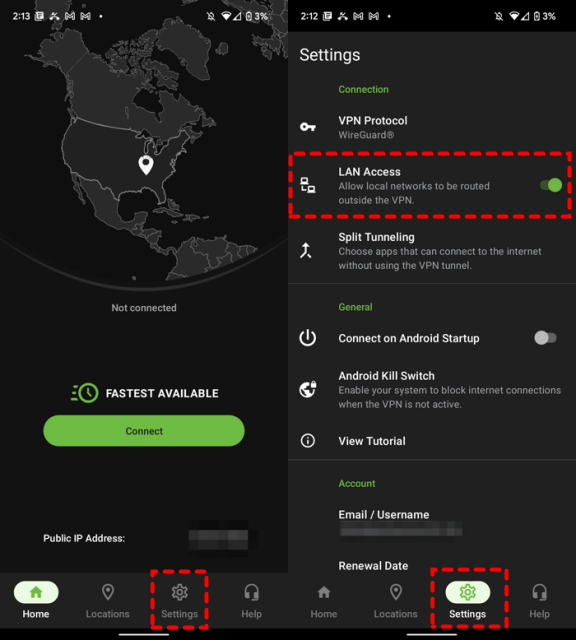
プロからのヒント: この設定は、VPN アプリの詳細設定の奥深くに隠されていることがあります。「ローカル トラフィックの VPN バイパス」や「イントラネット アクセス」といった表現を探してください。
解決策 2: スプリットトンネリングを使用する
スプリットトンネリングは、最も効果的な修正方法の 1 つです。どのアプリやサービスを VPN 経由でルーティングし、どれを経由させないかを選択できます。
設定例:
- ストリーミングアプリ(Netflix、Disney+、Hulu など)は VPN を経由して地理的制限を回避します。
- ミラーリングアプリ(AirPlay、Miracast、Chromecast など)は VPN をバイパスし、ローカルネットワーク接続を維持します。
この方法により、ブロックされたコンテンツへのアクセスと安定した画面ミラーリングの両方のメリットを確実に得ることができます。
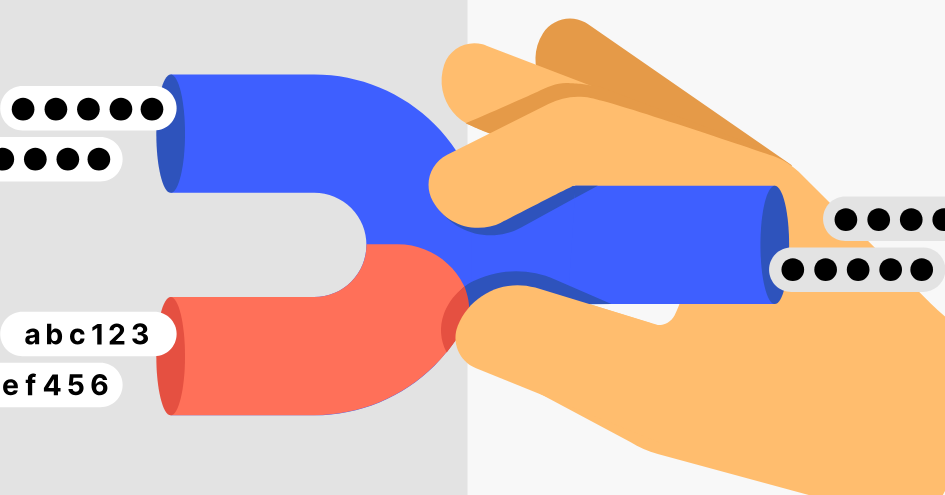
プロからのヒント: すべての VPN がスプリットトンネリングをサポートしているわけではありません。ExpressVPN、NordVPN、Surfshark などの主要な VPN にはこの機能がアプリに含まれています。
解決策 3: VPN プロトコルを変更する
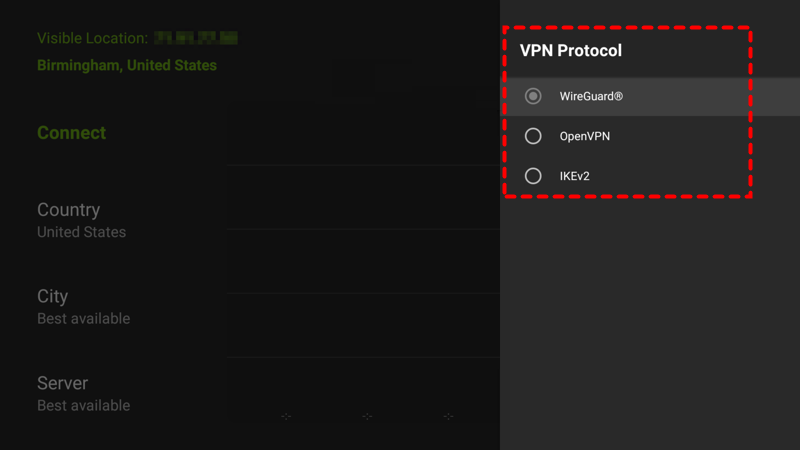
VPN はさまざまなプロトコル(接続およびデータの暗号化方式)を使用します。プロトコルによっては、速度と安定性に優れているものもあれば、セキュリティに重点を置いているものもあります。
- OpenVPN: 安全ですが、ローカル トラフィックがブロックされることがよくあります。
- IKEv2/IPsec: モバイルデバイスに最適で、再接続が速く、ローカル接続をサポートすることが多いです。
- WireGuard: 軽量で高速であり、通常はストリーミングやミラーリングに最適です。
画面ミラーリングの切断が頻発する場合は、VPN アプリの設定でプロトコルを切り替えてみてください。OpenVPN から WireGuard に変更するだけで、問題が即座に解決する場合があります。
解決策 4:ファイアウォールまたはルーターの設定を調整する
ルーターのファイアウォールが原因である場合があります。ファイアウォールは、ChromecastやRokuなどのデバイスが相互に検出するために必要なマルチキャストトラフィックをブロックすることがあります。
ステップ 1. ルーターの設定にログインします。
ステップ 2. LANアクセスが有効になっていることを確認します。
ステップ 3. 通信をスムーズにするために、マルチキャストを許可するか、UPnP(Universal Plug and Play)を有効にします。
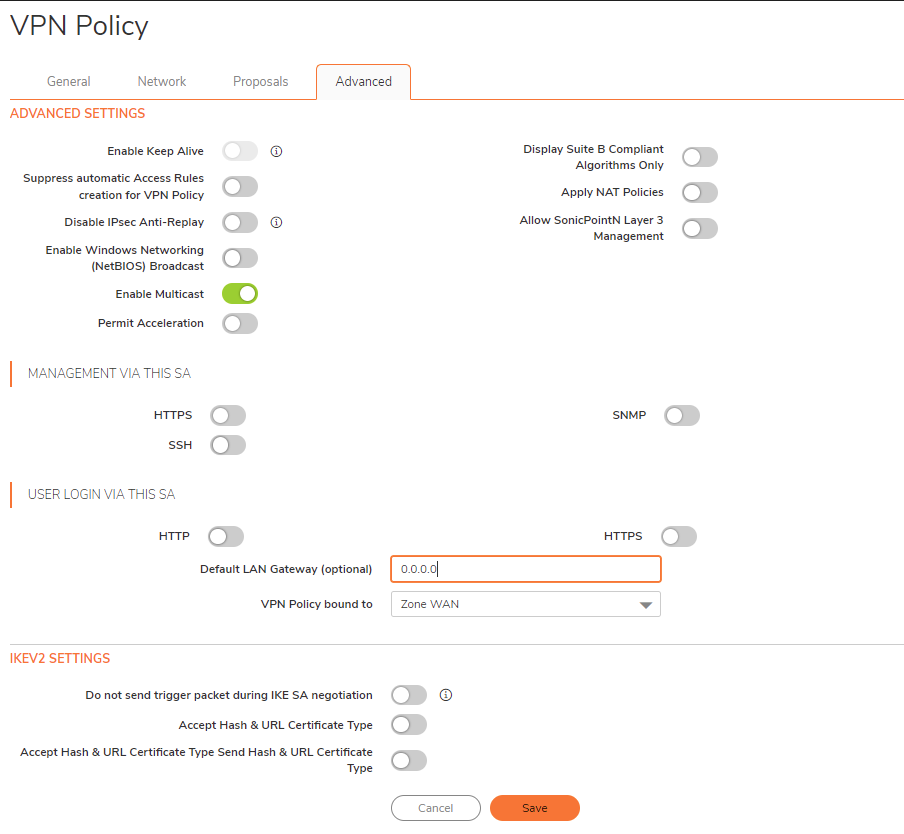
例:Chromecastを使用していてVPNオン時に切断される場合、ルーターでこれらの設定を調整すると問題が解決することがよくあります。
解決策 5:有線接続を試す
ワイヤレスミラーリングは便利ですが、VPN使用時には常に信頼できるとは限りません。モビリティよりも安定性が重要な場合は、有線接続に切り替えてください。
- HDMIケーブルを使用して、ノートPCまたはスマートフォン(アダプター経由)をテレビに直接接続します。
- これにより、VPN関連のワイヤレスの問題が完全に回避され、スムーズな視聴エクスペリエンスが保証されます。
使用するタイミング:有線接続は、突然の切断のリスクなしに、ビジネスミーティング、プレゼンテーション、または長時間の映画鑑賞を行う場合に最適です。
解決策 6:デバイスではなくルーターにVPNをインストールする
長期的な解決策として最も効果的な方法の1つは、個々のデバイスではなく、ルーターレベルでVPNを設定することです。
これが有効な理由は次のとおりです。
- Wi-Fiに接続されているすべてのデバイス(スマートフォン、テレビ、ノートPC、Chromecast)が、同じVPN保護されたネットワークを共有します。
- これにより、1台のデバイスだけがローカルでVPNを実行しているときに発生する「分離」の問題を防ぎます。
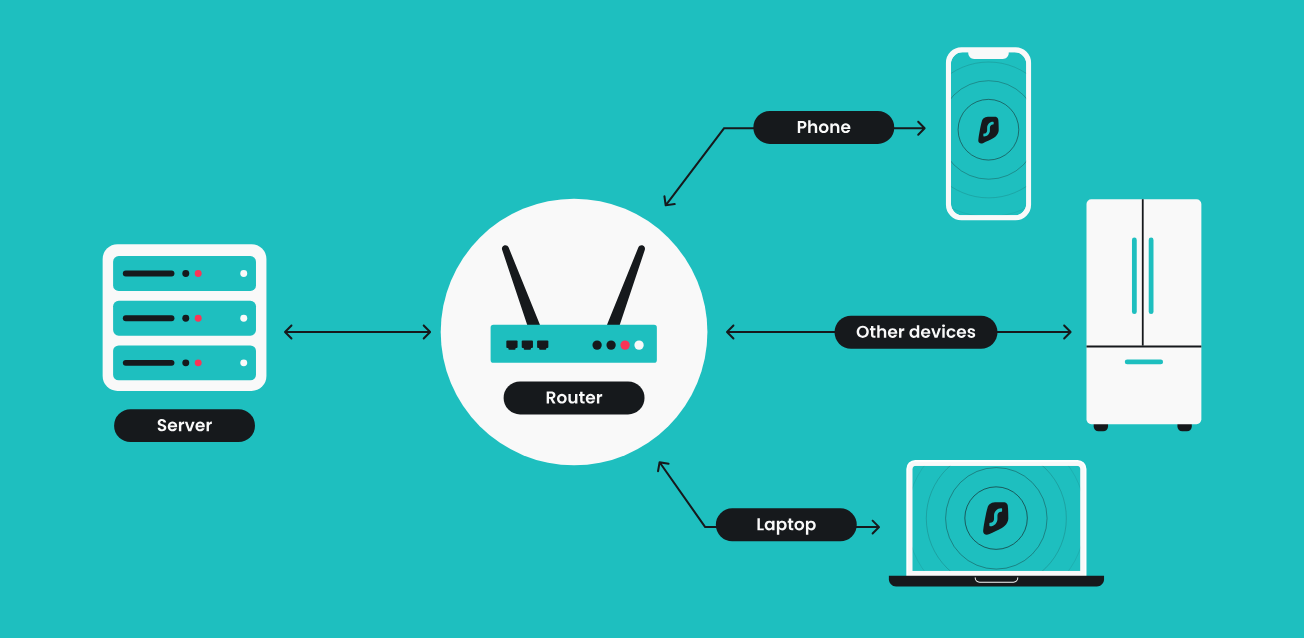
プロからのアドバイス:ルーターへのVPNのインストールは技術的に難しい場合がありますが、多くのVPNプロバイダー(ExpressVPNやNordVPNなど)が詳細なステップバイステップガイドを提供しています。簡単なセットアップのために、事前設定されたVPNルーターを提供するプロバイダーもあります。
AnyViewer:最高のサードパーティ製画面ミラーリングアプリ
AirPlay、Miracast、Chromecastなどのネイティブミラーリング機能は便利ですが、ローカルネットワークの検出に大きく依存しているため、VPNが有効な場合には正常に動作しないことがよくあります。これを克服するために、サードパーティの画面ミラーリングアプリはより優れた柔軟性を提供します。これらのアプリは、セカンダリ接続パスを作成するか、異なるプロトコルを使用することで、VPN干渉の可能性を減らします。その結果、頻繁な切断が発生することなく、地域制限のある番組の視聴や、大画面でのコンテンツ共有を継続できます。
このカテゴリで最も信頼性の高いサードパーティ製画面ミラーリングアプリの1つがAnyViewerです。ローカルWi-Fiに限定される標準的なミラーリングソリューションとは異なり、AnyViewerは主にリモートアクセスおよび画面共有ツールとして設計されています。この独自のアプローチにより、非常に安定しており、VPNに対応しています。
- クロスプラットフォーム対応:Windows、macOS、iOS、Android間でシームレスに動作し、個人用とビジネス用の両方に汎用性をもたらします。
- VPN対応接続:LANトラフィックのみに依存しないため、VPNによってIPアドレスが変更されたり、リモートサーバー経由でトラフィックがルーティングされたりする場合でも安定性が維持されます。
- 低遅延パフォーマンス:最小限のラグでスムーズなリアルタイムストリーミング向けに最適化されており、動画の視聴でもスライドのプレゼンテーションでも、シームレスな視聴体験を保証します。
- セキュリティの強化:エンドツーエンドの暗号化により、ミラーリングされたコンテンツのプライバシーが保持されます。これは、安全なブラウジングのためにVPNを使用する場合に特に重要です。
- リモートアクセス機能:画面ミラーリングにとどまらず、AnyViewerでは別のデバイスをリモート制御できるため、エンターテインメントと生産性の両方に役立つ二刀流のツールとなります。
AnyViewerの使用例
- エンターテインメント:VPNの中断を心配することなく、映画、番組、スポーツを大画面にストリーミングできます。
- ビジネス:安全にプロフェッショナルなプレゼンテーションを行ったり、会議で画面を共有したりできます。
- 教育:教師はVPNを使用して地域制限のあるリソースにアクセスしながら、自分のデバイスをミラーリングできます。
- リモートサポート:IT専門家はVPN保護を維持しながら、デバイスをリモートでトラブルシューティングできます。
VPNを有効にした状態で画面ミラーリングを行っているときに頻繁に切断が発生する場合、AnyViewerはネイティブのキャスト方法に代わる最適な代替手段の1つです。その柔軟性、クロスプラットフォーム互換性、安定性により、セキュリティと利便性の両方を求めるユーザーにとって優れた選択肢となります。
まとめ
VPNは従来の画面ミラーリングを中断させる可能性がありますが、この問題は解決可能です。VPN設定の調整、スプリットトンネリングの使用、プロトコルの変更、ルーターの調整、または有線接続への切り替えにより、VPN接続後の画面ミラーリングの切断を防ぐことができます。さまざまなデバイスで信頼性の高いパフォーマンスを実現するため、AnyViewerのようなVPN対応アプリは、安定した、安全でスムーズなミラーリングエクスペリエンスを提供します。



 を優先ソースとして追加