

Samsung製スマホのMac画面ミラーリング [ステップバイステップガイド]
Samsung製スマホのMac画面ミラーリングを使用すると、スマホの画面をより大きな画面で表示できます。このガイドでは、AnyViewer、AirDroid Cast、Vysor、ApowerMirrorなどのツールを使用してSamsung製スマホを簡単にミラーリングする方法を紹介します。

By Tyler / 公開日: 2026年10月08日


Samsungのスマホ画面をMacにミラーリングできますか?
画面ミラーリングは、Samsungスマホの画面をMacに表示するための強力で便利な方法です。写真や動画の披露、プレゼンテーションの実施、あるいはストリーミングやゲームをより大きな画面で楽しみたい場合など、ミラーリングを活用すれば簡単に実現できます。
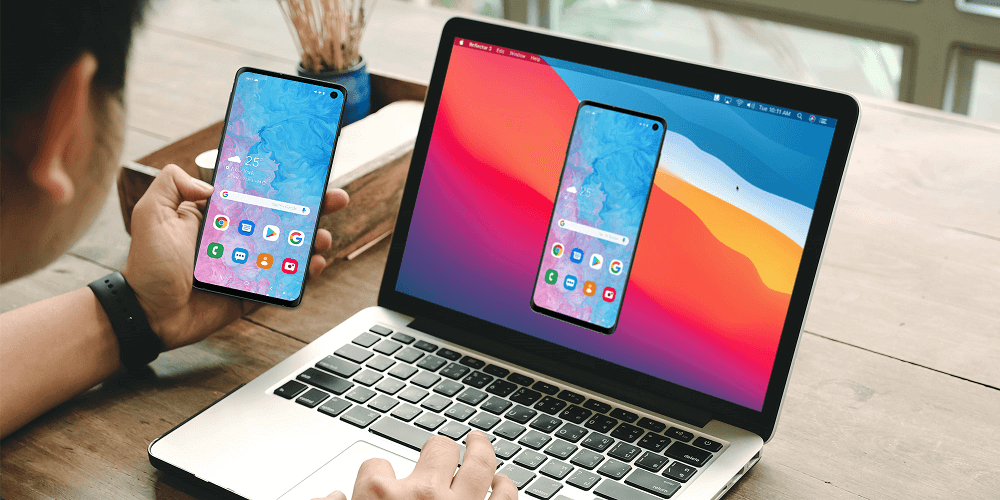
このガイドでは、SamsungスマホをMacに画面ミラーリングするための信頼性の高い4つのツールをご紹介します。また、ミラーリングのメリットや、よくあるトラブルを回避する方法も解説しているため、簡単かつスピーディーに接続できるようになります。
AnyViewer:SamsungスマホをMacにミラーリングする最も簡単な方法
AnyViewerは、デバイス間の距離に関係なく、AndroidやiOSデバイスの画面をMacやWindowsコンピューターにどこからでもミラーリングできる強力な画面ミラーリングソリューションです。コンピューターのマウスとキーボードを使用してAndroidスマホを完全にリモートコントロールできるため、生産性の向上、プレゼンテーション、エンターテインメントに最適です。
Samsung、Google Pixel、Xiaomiなどの主要なAndroidブランドと互換性があり、AnyViewerは遅延のないスムーズでシームレスなミラーリング体験を提供します。
AnyViewer画面ミラーリングの主な機能
- マウスコントロール:MacまたはPCからAndroidデバイスを簡単に操作できます。大きな画面でのアプリの操作やモバイルゲームのプレイに最適です。
- キーボード入力:コンピューターのキーボードを使用してメッセージの入力やスマホの操作を行い、より迅速で便利な入力を実現します。
- 全画面モード:フルビューや小さめのウィンドウなど、好みに合わせてミラーリング表示のサイズを変更できます。
- HD画質:高解像度とスムーズな60 FPSのパフォーマンスによる超クリアな映像を、鮮明な音声とともに楽しめます。
- マルチデバイスサポート:1つのMacインターフェースから、複数のAndroidデバイスを同時に接続して管理できます。
Samsung製スマホの画面をMacにミラーリングする方法
AnyViewerを使用してSamsung製スマホの画面をMacBookにミラーリングする方法は次のとおりです。
ステップ 1. MacにAnyViewerをインストールして開きます。「ログイン」または「新規登録」をクリックして始めます。

ステップ 2. ログイン後、「デバイス」タブに移動し、お使いのMacを選択して「モバイル画面ミラーリング」をクリックします。
ステップ 3. Macの画面にQRコードが表示されます。
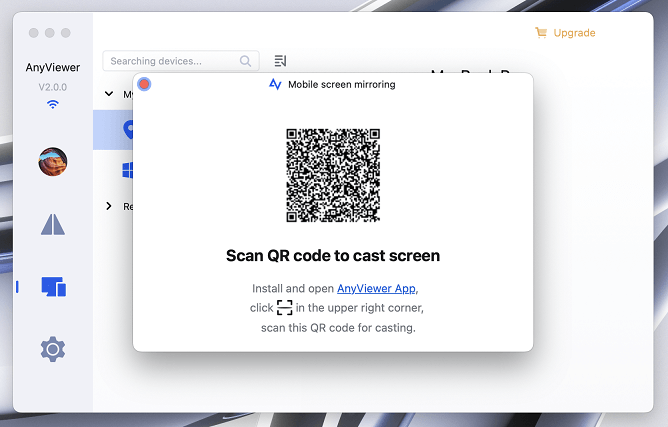
ステップ 4. Samsung製スマホにAnyViewerをインストールして開きます。同じアカウントでログインします。
ステップ 5. 「開始」をタップし、右上にあるスキャンアイコンを押します。Mac上のQRコードをスキャンし、「今すぐ開始」をタップします。

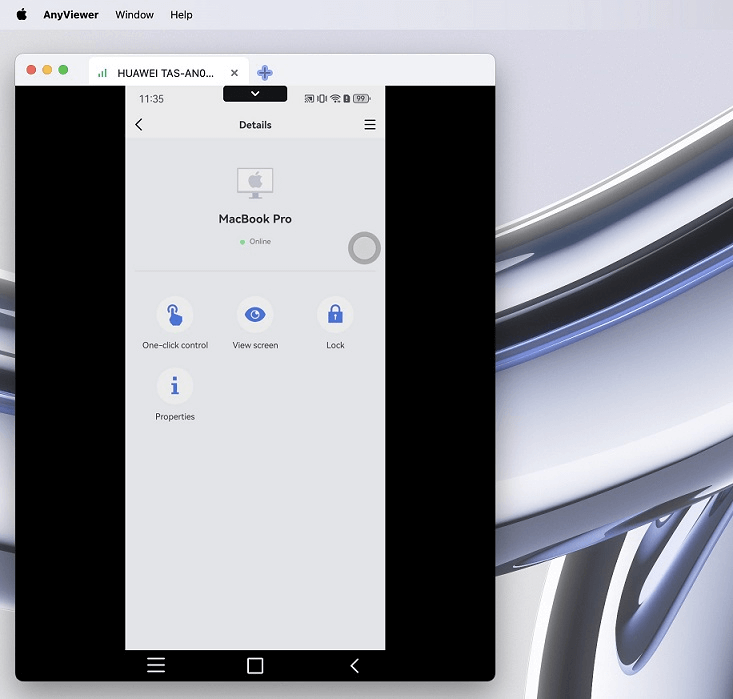
ステップ 6. Samsungの画面がMacにミラーリングされました。
Samsung製スマホをMacに画面ミラーリングするその他の3つの代替方法
Samsung製スマホをMacにミラーリングするための別のツールをお探しの場合、試してみる価値のある強力で使いやすい3つのオプションをご紹介します。
方法1. AirDroid Cast
AirDroid Castは、Macから直接Samsung製スマホをミラーリングおよび操作するための優れたツールです。root化されたAndroidデバイスとroot化されていないAndroidデバイスの両方をサポートし、クリーンで使いやすいインターフェイスを提供します。始めるにはAirDroidアカウントが必要です。
AirDroid Castを使用してSamsung製スマホをMacに接続するには、以下の簡単な手順に従ってください。
ステップ 1. MacとSamsung製スマホの両方にAirDroid Castをダウンロードしてインストールします。両方のデバイスで同じアカウントでサインインします。
ステップ 2. スマホで、Macの画面に表示される9桁のコードを入力するか、QRコードをスキャンしてキャストすることを選択します。

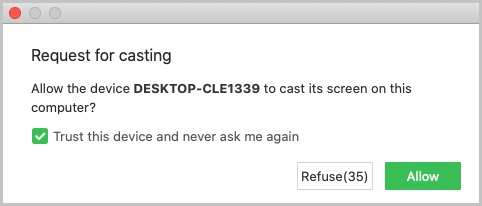
ステップ 3. Macにキャストリクエストが表示されます。「許可」をクリックして確認します。Samsung製スマホにもプロンプトが表示されるので、「有効にする」、次に「今すぐ開始」をタップします。
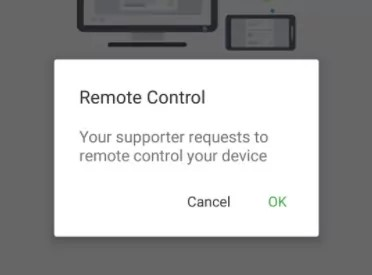
ステップ 4. スマホの画面がMacに表示されたら、左側の「コントロール」タブをクリックします。リモートコントロールリクエストを送信します。
ステップ 5. スマホで「OK」をタップして、コントロールリクエストを承認します。
方法2. Vysor
Vysorは、MacからSamsung製スマホをミラーリングおよび操作するためのもう1つの確実なオプションです。Google Chrome拡張機能として利用でき、パソコンにAndroidの画面を表示し、キーボードとマウスで操作できます。
Vysorには無料版とプレミアム版があります。無料版では、スマホの操作やスクリーンショットの撮影などの基本的なアクションを実行できます。プレミアム版では、高品質なミラーリング、全画面モード、ワイヤレス接続、ドラッグアンドドロップによるファイル転送などの高度な機能が解放されます。
MacでVysorを使用してSamsungをミラーリングおよび制御する方法:
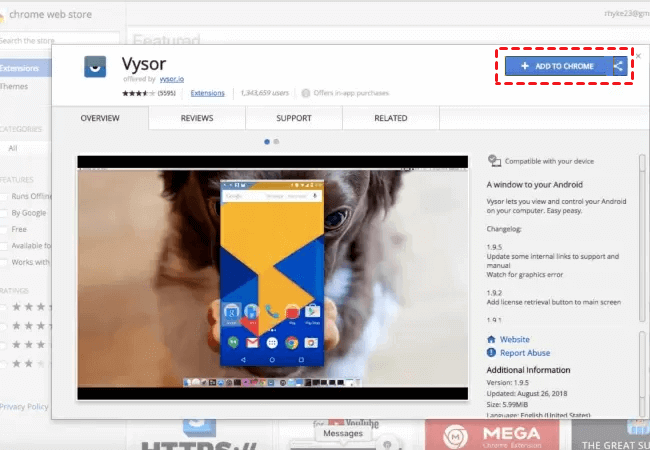
ステップ1. ChromeブラウザにVysor拡張機能をインストールします。(注:ChromeOSおよびChromeブラウザ環境でのみ動作します。)
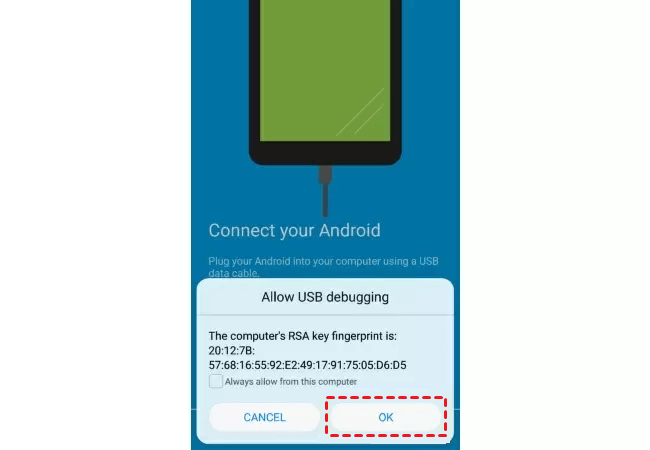
ステップ2. SamsungデバイスにVysorアプリをダウンロードしてインストールします。USBケーブルを使用してスマートフォンをMacに接続し、スマートフォンでUSBデバッグが有効になっていることを確認します。
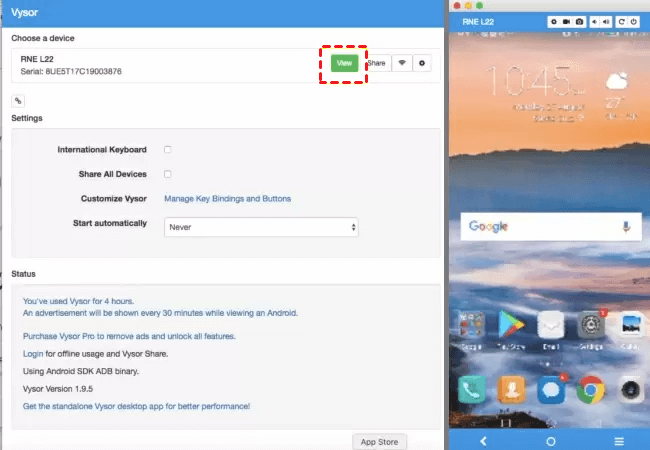
ステップ3. MacでVysor拡張機能を開き、「表示」をクリックしてSamsung画面のミラーリングを開始します。
ステップ4. 接続が確立されると、MacからSamsungスマートフォンを制御できるようになります。キーボードとマウスを使用して、アプリを開く、ブラウジングする、入力する、操作することが可能です。
方法3. ApowerMirror
ApowerMirrorは、AndroidおよびiOSデバイスの両方でシームレスに動作する、強力で柔軟な画面ミラーリングツールです。USBケーブルまたはワイヤレス接続のいずれかを使用して、高品質な音声とともにSamsungスマートフォンの画面をMacにミラーリングできます。
最大の特長の1つは、最大4台までのデバイスを同時にサポートするマルチデバイスミラーリングです。また、Macから直接Samsungの画面のスクリーンショット撮影や録画も行えるため、生産性の向上、チュートリアル、プレゼンテーションに最適です。
ApowerMirrorを使用してMacからSamsungスマートフォンをミラーリングおよび制御する方法は次のとおりです。
ステップ1. MacとSamsungスマートフォンの両方にApowerMirrorをダウンロードしてインストールします。インストール後、両方のデバイスでアプリを開きます。
ステップ2. プロンプトが表示されたら、「許可」をタップして、アプリがスマートフォン上のファイルにアクセスする権限を付与します。
ステップ3. 接続方法を選択します。
- USB接続の場合:USBケーブルを使用して、スマートフォンをMacに接続します。スマートフォンでUSBデバッグを有効にします。ApowerMirrorが画面を録画するかどうかを確認するポップアップが表示されるので、「今すぐ開始」をタップします。
- Wi-Fi接続の場合:アプリのホーム画面にある「M」アイコンをタップし、MacのWi-Fiをオンにして、アプリにMacを検出させます。Macを選択すると、ワイヤレスでのミラーリングが開始されます。
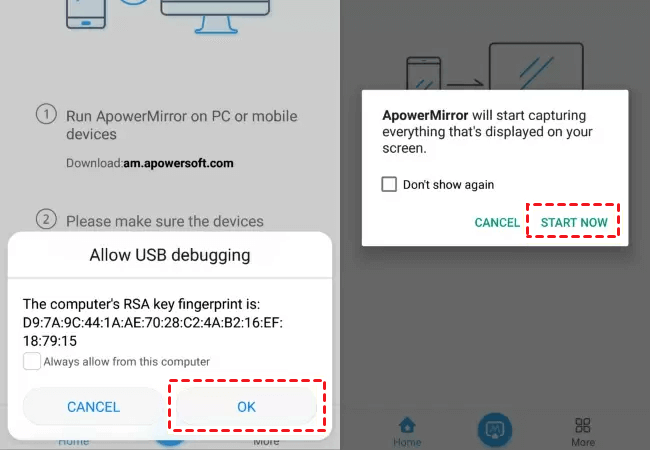
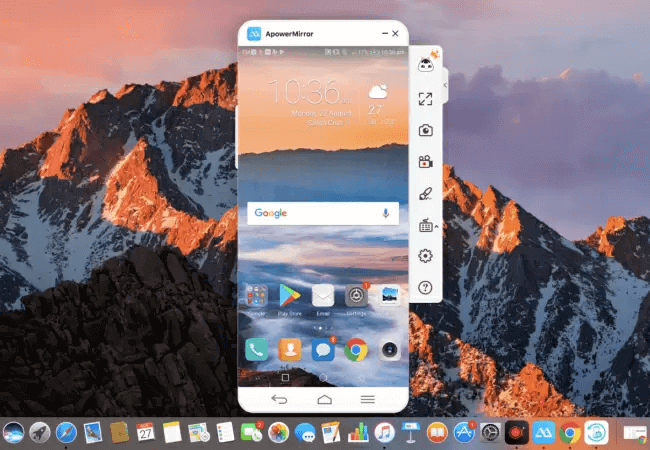
ステップ4:接続が完了すると、Samsungの画面がリアルタイムでMacに表示されます。
ステップ5:Macからの操作を有効にするには、Samsung製スマートフォンで「M」アイコンを再度タップし、USBアイコンを選択して、リモートコントロールのリクエストを許可します。「PCからのコントロールモード」がアクティブになったことがMacに表示されます。
まとめ
Samsung製スマートフォンからMacへの画面ミラーリングは、スマートフォンのコンテンツを大画面で楽しむための優れた方法です。AnyViewerなどのツールを使用すると、スマートフォンを簡単かつスムーズにミラーリングおよび操作できます。ニーズに応じて、AirDroid Cast、Vysor、ApowerMirrorなどの他のオプションもうまく機能します。動画の視聴、プレゼンテーションの実施、または単に大画面でのアプリの使用など、画面ミラーリングにより、より便利で楽しいものになります。



 を優先ソースとして追加