

RustDeskの常時接続(アンサattended)アクセス:設定とセキュリティ
RustDeskを常時接続アクセス用に設定し、必要な権限のみを付与し、ホストを保護し、実用的な代替手段を比較する方法を学びます。

By Tyler / 公開日: 2026年10月08日


無人リモートアクセスを使用すると、セッションを承認するユーザーがその場にいなくてもコンピュータに接続できます。RustDeskでは、対象のコンピュータを無人状態にする前に、サービスのインストール、常時パスワードの設定、およびホストの権限確認を行う必要があります。
この設定は、自宅のPC、ヘッドレスマシン、または再起動後も接続可能な状態を維持する必要があるサポート用デバイスに便利です。以下の手順では、Windows、macOS、Linuxでの設定方法と、見落としがちな権限およびセキュリティチェックについて説明します。
ステップバイステップガイド: RustDesk無人アクセスの設定
正確なラベルはRustDeskのバージョンによって異なる場合がありますが、設定の基本は次の3つの部分で構成されます:ホストサービスのインストール、常時パスワードの作成、およびサービスがオペレーティングシステムとともに起動することの確認です。
ステップ 1. インストールとサービスのセットアップ
アクセスしたいコンピュータにRustDeskをインストールします。ポータブルアプリのみを実行している場合、サインイン画面や再起動後にホストを利用可能な状態に維持できない可能性があり、管理者権限が必要なプロンプトとの対話が制限されることがあります。
- Windows: インストーラーをダウンロードして実行し、左側のメニューにある「インストール」をクリックします。これにより、RustDeskがバックグラウンドサービスとして登録されます。
- Linux: 「.deb」または「.rpm」パッケージを使用します。systemdで「rustdesk」サービスが有効になっていることを確認します: "sudo systemctl enable rustdesk"
- macOS: 「.dmg」をインストールします。ステップ4で画面収録とアクセシビリティの権限を付与します。
ステップ 2. 常時パスワードの設定
ワンタイムパスワードは有人セッションを対象としています。無人アクセスを行うには、ホストに常時パスワードを設定してください:
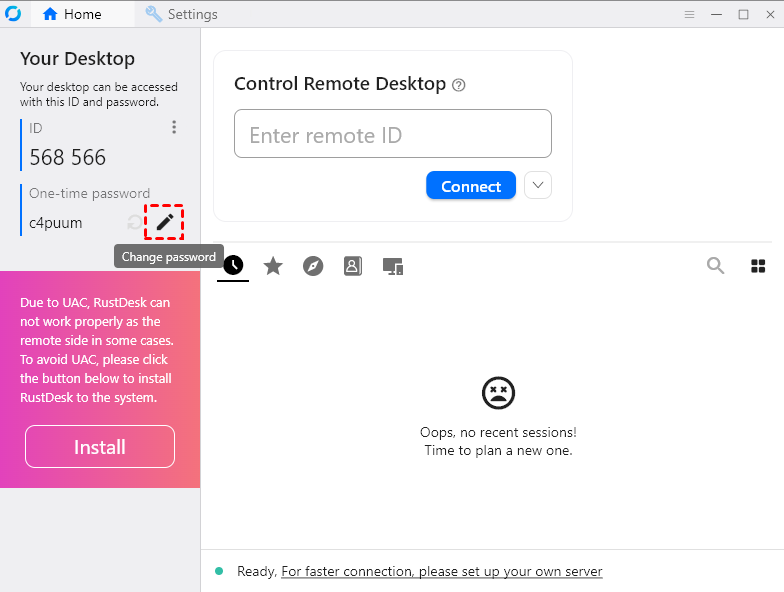
- ターゲットマシンのRustDeskクライアントを開きます。
- IDの近くにある "パスワード" セクションを見つけます。
- パスワードの横にある 編集 (鉛筆)アイコンをクリックします。
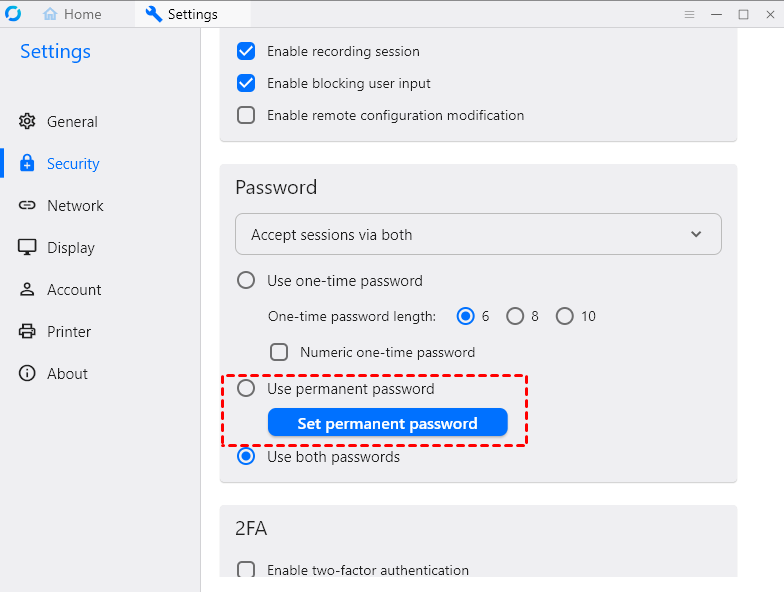
- "常時パスワードを設定" を選択します。
- 強力で一意のパスワードを入力します。
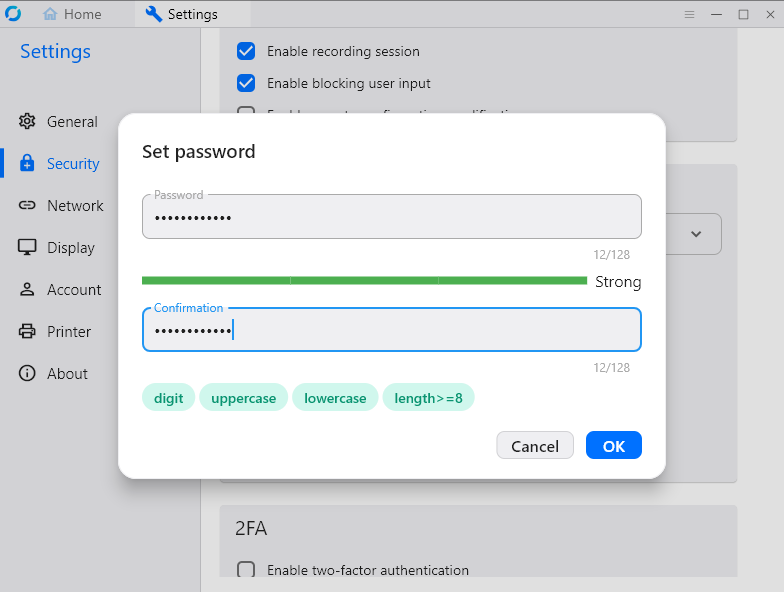
セキュリティに関する注意事項: パスワードマネージャーで生成された一意のパスワードを使用してください。Windows、macOS、メール、または RustDesk アカウントのパスワードを再利用しないでください。
ステップ 3: 起動動作の設定
真の無人アクセスを実現するには、ユーザーがサインインする前であっても、コンピュータの起動時に RustDesk が自動的に開始される必要があります。
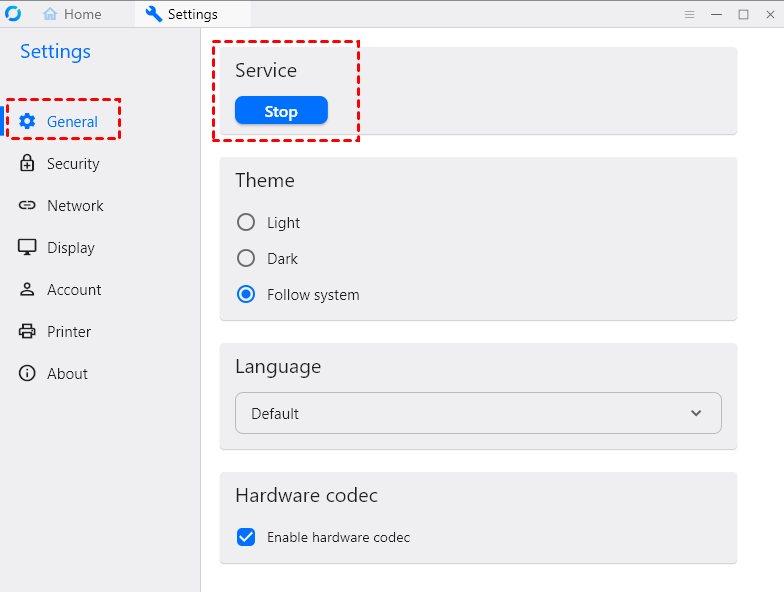
- 設定 > 一般に移動します。
- 「サービス」がオンに設定されていることを確認します。
ステップ 4: オペレーティングシステムの権限を確認する
セッションに必要な権限のみを付与してください。権限が無効になっていると制御できなくなることがありますが、すべてのオプションを有効にすると、リモートセッションに必要以上のアクセス権が与えられます。
- Windows: サインイン画面でのアクセスや UAC プロンプトとの対話が必要な場合は、管理者アカウントで RustDesk サービスをインストールしてください。ファイアウォールルールは、使用するネットワークプロファイルに限定してください。
- macOS:システム設定 > プライバシーとセキュリティで、画面を表示するための画面収録と、キーボードおよびポインタを制御するためのアクセシビリティを許可します。ファイルとフォルダ、フルディスクアクセス、マイク、またはカメラは、リモートワークフローで必要な場合にのみ有効にしてください。
- Linux: RustDesk サービスが実行されており、ディスプレイサーバーがリモートコントロールをサポートしていることを確認します。Wayland セッションでは画面キャプチャや入力が制限される場合があります。必要に応じて、デスクトップ環境または X11 セッションが提供する権限を使用してください。
ステップ 5: 運用前にテストする
ホストを再起動し、サインイン画面のままにして、別のネットワークから接続します。キーボードとポインタの制御、ディスプレイの選択、必要に応じてクリップボードやファイルの転送、およびリモート再起動後の再接続を確認します。
権限とセキュリティのチェックリスト
常時パスワードを設定すると、反対側に人がいなくてもコンピューターに接続できるようになるため、ホストをインターネット向けの管理サービスと同様に扱ってください。
- 固有のパスワードを使用する: 長くてランダムに生成されたパスワードをパスワードマネージャーに保存し、共有されたり露出した可能性がある場合は変更してください。
- 権限を制限する: ファイル転送、クリップボードの同期、リモート再起動、音声、カメラ、入力制御が不要な場合は無効にします。
- 接続できるユーザーを制限する: お使いの RustDesk のバージョンやデプロイで許可リストや承認済みデバイスの制御が提供されている場合はそれを使用し、アクセスが不要になったデバイスやアカウントを削除してください。
- アカウントとホストを保護する: デプロイがサポートしている場合は二要素認証を有効にし、RustDesk とオペレーティングシステムを最新の状態に保ち、ローカルユーザーアカウントをロックしてください。
- 露出状況を確認する: セルフホスト型の ID/リレーサーバーを使用すると、組織はルーティングやログをより詳細に制御できるようになります。ただし、強力な認証、アップデート、ファイアウォールルール、監視に代わるものではありません。
- アクティビティを確認する: 接続ログや予期しないサービスの変更を確認してください。マシンへのリモートアクセスが不要になった場合は、資格情報をローテーションし、無人アクセスを無効にしてください。
業務管理下のデバイスの場合は、組織のリモートアクセス規約に従ってください。所有していない、または管理していないコンピューターで、承認なしに無人アクセスを有効にしないでください。
RustDesk の長所とトレードオフ
RustDesk は、オープンソースソフトウェアや独自のインフラストラクチャを運用するオプションを重視するユーザーに適しています。トレードオフとして、セルフホストやトラブルシューティングにはより多くの手動管理が必要になります。
利点
- オープンソース:RustDesk の適用されるライセンス条項の下で、ソースの検査とデプロイを行うことができます。
- セルフホスティング:ユーザーは独自のシグナルサーバーおよびリレーサーバーをホストし、データを完全にプライベートなインフラストラクチャ内に保持できます。
- 暗号化されたセッション:接続は暗号化されますが、無人ホストの安全性は引き続き認証、アップデート、権限設定に依存します。
- デプロイの柔軟性:コミュニティ向けおよび有料の提供プランは、さまざまなニーズに対応しています。ビジネスでのデプロイの前に、現在のライセンスおよびプランの条件を確認してください。
制限事項
マネージド型リモートアクセスサービスと比較する際には、以下の点が重要になります。
- 複雑な構成:低レイテンシを実現するには手動でのセルフホストが必要になることが多く、技術に詳しくないユーザーには難しい場合があります。
- パフォーマンスの変動:パブリックリレーサーバーは、ピーク時に不安定になったり低速になったりすることがあります。
- 高度な機能の制限:有料ツールにあるような、高度なユーザー権限グループ化や包括的なセッションログ記録などの一部の組み込みエンタープライズ機能が不足しています。
RustDeskの代替手段:どのオプションが適しているか?
無人アクセスを維持する方法はRustDeskだけではありません。適切なリモートデスクトップソフトウェアは、セルフホスト、管理されたセットアップ、組み込みのWindowsアクセス、既存のサポートワークフローのどれを優先するかによって異なります。
| オプション | 最適な用途 | セットアップと制御 | 主な考慮事項 |
|---|---|---|---|
| RustDesk | オープンソースソフトウェアまたはセルフホストを希望するユーザー | 常時パスワード。オプションでプライベートID/リレーインフラストラクチャ | セルフホスト、アップデート、監視には管理が必要 |
| AnyViewer | アカウントベースの管理されたアクセスを好む個人またはチーム | デバイスをアカウントに割り当て、ワンクリックで制御 | 機能、デバイス制限、およびビジネス制御はプランによって異なります |
| Chrome リモート デスクトップ | Googleアカウントを通じたシンプルな個人用アクセス | ホストコンポーネントをインストールし、アクセス用PINを作成する | ビジネス向けツールに比べて管理機能やサポート機能が少ない |
| Windows リモート デスクトップ | 信頼されたネットワークまたはVPN上のWindows Pro/Enterpriseデバイス | Windowsアカウントと組み込みのRDPを使用 | RDPをパブリックインターネットに直接公開しないこと。ホストエディションのサポートは限定的です |
| TeamViewer | 確立されたリモートサポートワークフローを持つ組織 | 管理されたアカウント、デバイス割り当て、ポリシー機能 | 商用ライセンスは個人利用向けのオプションよりも費用がかかる場合がある |
インフラストラクチャの制御にメンテナンスの手間をかける価値がある場合は、RustDeskをお選びください。中継サーバーをご自身で運用することよりも、迅速な導入や一元的なデバイス管理が重要な場合は、管理型のツールをお選びください。偶発的な個人利用であればChrome Remote Desktopで十分な場合があり、Windowsの管理には、VPNやその他の保護されたネットワーク経由でRDPを使用するのが最適です。
AnyViewerが実用的な代替手段となる場合
AnyViewerはアカウントベースのデバイスリストを使用するため、デバイスの割り当て後は、接続ごとに常時アクセス用のパスワードを入力する必要がなくなります。管理型サービスや、より簡単なセットアッププロセスを好むユーザーに適しています。
- アカウントベースのアクセス: 割り当てられたデバイスがアカウントのデバイスリストに表示され、1クリックで操作できます。
- 便利なセッションツール: マルチモニターサポート、リモートファイル転送、テキストチャット、リモート再起動またはシャットダウンなどの機能を利用できます。
- 管理された接続性: 接続インフラストラクチャはサービス側で管理されるため、ユーザーがRustDeskのIDサーバーやリレーサーバーを展開する必要はありません。
- プランに基づく選択: 導入前に、対応プラットフォーム、デバイス制限、セッション機能、権限、および現在の価格を比較してください。
これは利便性のトレードオフです。管理型インフラストラクチャはセットアップの手間を軽減し、セルフホスティングはサーバー環境に対するより直接的な制御をもたらします。
AnyViewerの無人アクセスの設定方法
ステップ 1. ホストデバイスとローカルデバイスの両方にAnyViewerをダウンロードします。アプリケーションをインストールして起動します。
ステップ 2. AnyViewerアカウントを作成してサインインします。すでにアカウントをお持ちの場合は、そのままログインしてください。

ステップ 3. ローカルデバイスで同じアカウントにログインし、デバイスに移動します。
ステップ 4. 対象のコンピューターを選択し、ワンクリック制御をクリックして無人リモートアクセスを有効にします。

まとめ
RustDeskの無人アクセスは、インストールされたホストサービス、常時パスワード、適切なオペレーティングシステムの権限、および再起動後のテストの成功という4つの要素の連携に依存しています。RustDeskまたはオペレーティングシステムが更新されるたびに、これらの設定を確認してください。
RustDeskは、オープンソースやセルフホストが重要な場合に賢明な選択肢となります。AnyViewerなどの管理ツールはサーバーのセットアップを軽減し、ChromeリモートデスクトップやRDPはより限定的な個人用またはWindows専用のニーズに対応します。単一のパフォーマンスの主張ではなく、権限、管理の手間、プラットフォームのサポート、およびコストに基づいて選択を行ってください。



 を優先ソースとして追加