

反応しないコンピュータをリモートで再起動する5つの方法(2026年ガイド)
この記事では、反応しないコンピュータをリモートで再起動する5つの方法について説明します。AnyViewer、PowerShellやCMDなどのコマンドラインツール、リモートデスクトッププロトコル(RDP)、およびグラフィカルユーザーインターフェイス(GUI)の使用方法を取り上げています。これらの方法を使用すると、物理的にアクセスできない場合でも、リモートシステムを管理できるようになります。

By Tyler / 公開日: 2026年10月08日


リモートコンピューターがフリーズしていませんか、または動作が遅くなっていますか?PCが応答しなくなった場合、パフォーマンスを回復させるには通常、クイック再起動が唯一の方法です。しかし、物理的にマシンの近くにいない場合、電源ボタンを簡単に押すことはできません。
このガイドでは、プロフェッショナルなソフトウェアソリューションから組み込みのWindowsコマンドラインの裏技まで、応答しないコンピューターをリモートで再起動するための5つの検証済み方法を紹介します。
クイック比較:どの方法を選ぶべきか?
手順に進む前に、この表を使用して現在の状況に最適な解決策を見つけてください。
| シナリオ | 最適な方法 | 難易度 | 成功率 |
| 異なるネットワーク間 | AnyViewer(推奨) | 低 | 100% |
| ローカルネットワーク(LAN) | PowerShell | 高 | 85% |
| すでにRDPセッション中 | コマンドプロンプト(CMD) | 中 | 75% |
| 上級ユーザー | Alt + F4 ショートカット | 低 | 80% |
| ビジュアル/GUIインターフェイス | リモートシャットダウンダイアログ | 中 | 70% |
応答しないコンピューターをリモートで再起動する方法
PCを効率的にリモート再起動するための最も信頼性の高い技術を探索してください。以下は、お客様の特定の要件に合わせて調整されたトップソフトウェアオプションのリストです。
方法1:AnyViewerによる最も簡単な方法(推奨)
CMD や RDP などの組み込み Windows ツールは、「アクセスが拒否されました」というエラーやファイアウォールの制限によって失敗することがあります。AnyViewer は、こうした問題を回避するシンプルなワンクリックソリューションを提供します。従来のリモート アクセスは必要ありません。システムが応答しないもののネットワーク接続は有効な緊急時に特に役立ちます。
AnyViewer がリモート再起動に最適な理由:
- 「アクセス拒否」の悩みを解消: CMD/PowerShell と異なり、AnyViewer では一致する管理者アカウントや複雑な「リモート レジストリ」の調整は必要ありません。
- ファイアウォールの制限をバイパス: AnyViewer は最適化された NAT トラバーサル技術を使用しているため、ポート転送なしで異なるネットワークやルーターを跨いで動作します。
- 完全な Windows サポート: 標準でリモート デスクトップ (RDP) 機能を持たない Windows Home エディションでも動作します。
- 自動再接続機能: リモート再起動の最大の懸念は接続が切断されることです。AnyViewer は「Windows と共に起動」するように設定できるため、PC がロック画面になった瞬間に再びログインできます。

応答しない PC を 3 クリックで再起動する方法:
ステップ 1. まず、ローカルコンピューターとリモートコンピューターの両方に AnyViewer をダウンロードしてインストールします。
ステップ 2. 次に、AnyViewer アカウントを作成し、両方のデバイスでログインします。

ステップ 3. ローカル デバイスからリモート コンピューターを選択し、「再起動」をクリックして再起動プロセスを開始します。
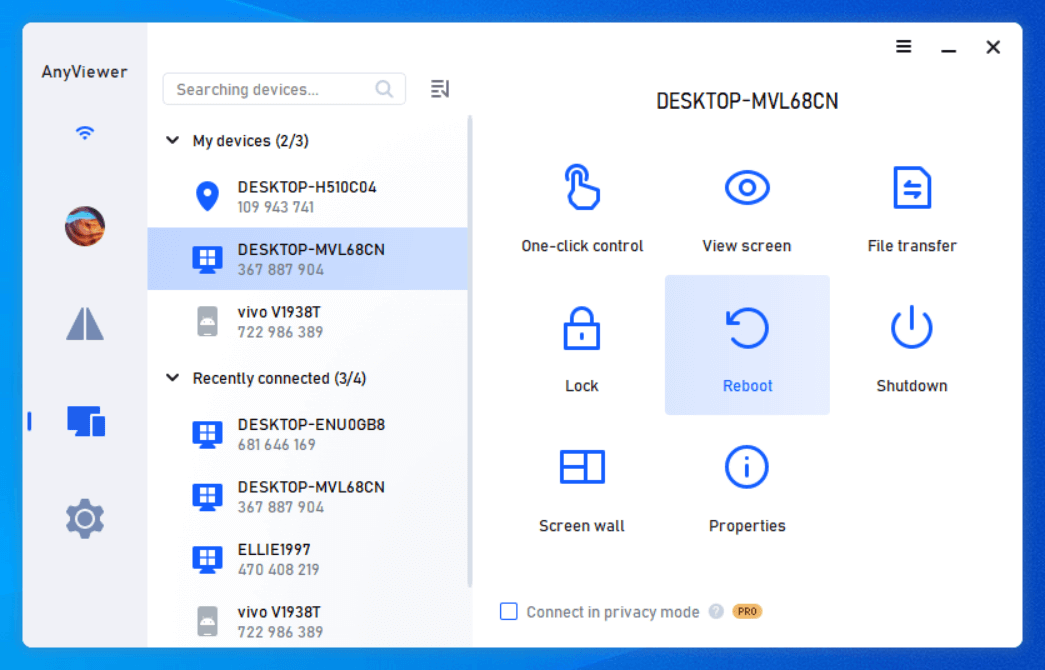
「設定」 >「基本」に移動し、「Windows と同時に AnyViewer を起動する」を有効にすると、再起動後もリモート アクセスを維持できます。
方法 2: PowerShell によるリモート再起動
PowerShell は Windows 環境内の強力なコマンドライン ツールであり、リモート コンピューターを管理するための多様なアプローチを提供します。PowerShell を使用してリモート システムをシャットダウンまたは再起動すると、特にコマンドライン操作に慣れているユーザーにとって、シンプルで信頼性の高い方法となります。以下は、この目的で PowerShell を使用する方法のガイドです。
ステップ 1. Win + X を押してパワー メニューを開き、「Windows PowerShell (管理者)」を選択します。リモート セッションを開始するには、次のコマンドを実行します。
- Enter-PSSession -ComputerName "RemoteComputerName" -Credential (Get-Credential)
ステップ 2. 接続したら、次を使用してリモート コンピューターをシャットダウンします。
- Stop-Computer -ComputerName "RemoteComputerName" -Force
ステップ 3. リモート コンピューターを再起動するには、次を使用します。
- Restart-Computer -ComputerName "RemoteComputerName" -Force

方法 3: コマンド プロンプトの使用 (LAN ユーザー向け)
コマンド プロンプト (CMD) を使用したリモート再起動 またはシャットダウンは、コマンドライン ツールに慣れているユーザーにとって実用的な方法です。適切なコマンドと正しいアクセス権があれば、CMD を使用してリモート PC上のこれらのタスクを効果的に管理できます。以下は、コマンド プロンプトからリモート コンピューターを再起動するためのガイドです。
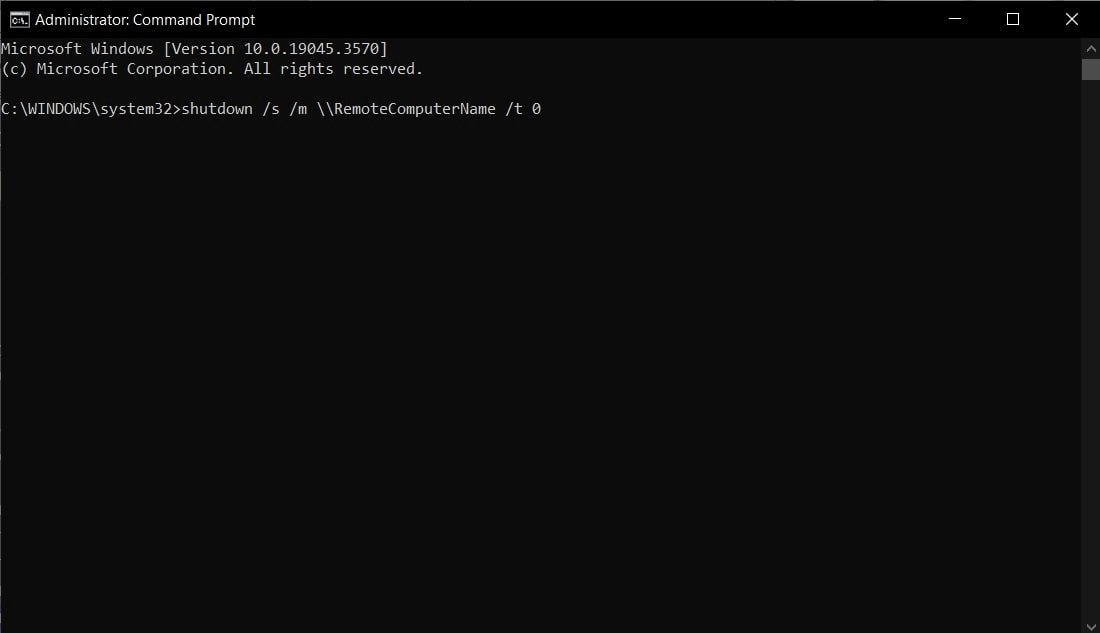
ステップ 1. Windows の検索バーで「CMD」を検索し、それを右クリックして「管理者として実行」を選択します。管理者特権で CMD が開いたら、次のコマンドを使用してリモート セッションを開始します。
- psexec \\RemoteComputerName cmd
ステップ 2. リモートセッション内で、次のコマンドを実行してリモートコンピューターをシャットダウンします。
- shutdown /s /m \\RemoteComputerName /t 0
ステップ 3. リモートコンピューターを再起動するには、次を使用します。
- shutdown /r /m \\RemoteComputerName /t 0
方法 4: 「Alt + F4」のトリック(RDPセッション用)
現在リモートデスクトップ(RDP)経由で接続しているにもかかわらず、スタートメニューがフリーズしている、または「再起動」ボタンが表示されない場合は、この古典的なWindowsのショートカットを使用してください。
手順:
ステップ 1. リモートデスクトップ上の開いているウィンドウをすべて最小化します。
ステップ 2. リモートデスクトップの壁紙上の何もない場所をクリックします。
ステップ 3. Alt + F4を押します。
ステップ 4. ドロップダウンメニューで再起動を選択し、OKをクリックします。
方法 5: リモートシャットダウンUI(GUI)の使用
グラフィカルユーザーインターフェイス(GUI)を使用してコンピューターをリモートでシャットダウンまたは再起動すると、簡単かつ直感的な方法になり、コマンドラインオプションよりもビジュアルツールを好む場合に最適です。ここで重要なのは「shutdown /i」コマンドです。これを実行するとグラフィカルなダイアログボックスが開き、リモートコンピューターの名前やIPアドレスを選択または入力できます。
このダイアログから、リモートPCをシャットダウンするか再起動するかを選択し、必要に応じてコメントを追加できます。GUIを使用してリモートシャットダウンまたは再起動を行う手順は次のとおりです。
ステップ 1. Win + Rを押して[ファイル名を指定して実行]ダイアログを開き、「shutdown /i」と入力してEnterを押します。これによりリモートシャットダウンダイアログが起動し、「追加」をクリックしてターゲットPCの名前またはIPアドレスを入力できます。
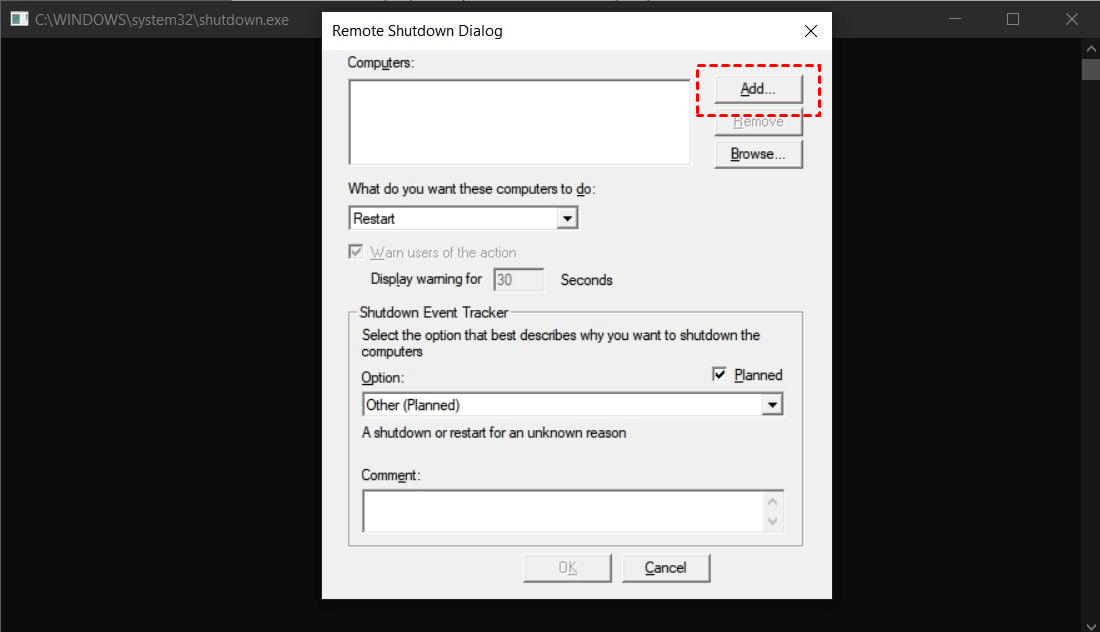
ステップ 2. 「これらのコンピューターで実行する操作」オプションから、「シャットダウン」、「再起動」、「予期しないシャットダウンの注釈」などの希望するアクションを選択します。アクションの前にユーザーに通知する場合は、「アクションについてユーザーに警告する」ボックスをオンにします。
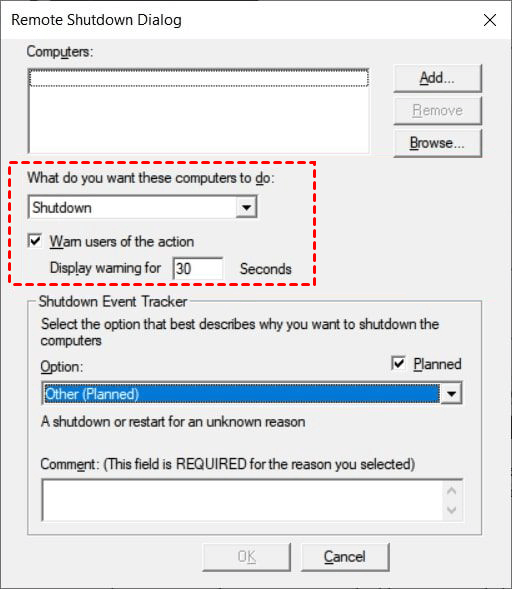
ステップ 3. 「シャットダウン イベント トラッカー」セクションで、理由を選択し、コメントを追加できます。必要な詳細情報をすべて入力したら、「OK」をクリックしてシャットダウンまたは再起動プロセスを開始します。

まとめ
Windowsコマンドは強力ですが、マシンのフリーズ時には管理が困難な複雑な権限が必要になることがよくあります。応答しないコンピューターを効率的かつ技術的な障壁なしにリモートで再起動するために、AnyViewerは、現代のリモートワークにおいて最も信頼性が高く、ワンクリックで利用できるソリューションとして際立っています。
AnyViewerを無料でダウンロードして、リモートワークステーションへのアクセスを失わないようにしましょう。



 を優先ソースとして追加