

2026年リモートマウスデスクトップアプリ ベスト8
リモートマウスアプリを使用すると、スマートフォンやタブレットでPCを操作できます。プレゼンテーション、メディア再生、ゲームなどに便利です。本ガイドでは、AnyViewer、Remote Mouse、Unified Remoteなど、最適なアプリを選ぶための上位8つのアプリをレビューします。

By Tyler / 公開日: 2026年10月08日


リモートマウスデスクトップアプリとは何ですか?
リモートマウスデスクトップアプリは、スマートフォンやタブレットをワイヤレスマウス、キーボード、またはタッチパッドに変換し、コンピューターを操作できるようにするアプリです。このアプリを使用すれば、物理的なマウスやキーボードが不要になり、離れた場所からデスクトップを管理できます。ソファでくつろいでいるとき、別の部屋から作業しているとき、オフィス内でタスクを管理しているときなど、離れた場所からPCを簡単かつスムーズに操作できます。
これらのアプリには、さまざまな実用的な用途があります。プレゼンテーション中のスライド操作をシンプルにし、リモートでのPCアクセスを可能にしてゲームの利便性を高め、メディアの再生や日常のコンピューティングをより柔軟にします。スペースが限られている場合や、移動性が重視される状況で特に価値を発揮します。
おすすめのリモートマウスデスクトップアプリ 8選
数多くの選択肢があるため、自分に合ったアプリを見つけるのは難しい場合があります。このガイドでは、MacおよびWindows向けのおすすめリモートマウスデスクトップアプリ8選を、機能、メリット、潜在的なデメリットとともに分かりやすく解説し、適切な選択ができるようサポートします。
オプション 1. AnyViewer
WindowsおよびMac向けのリモートマウスデスクトップアプリとして、AnyViewerは最高峰の選択肢として際立っています。Windows PCやMacデバイスを遠隔操作できるだけでなく、効率的なリモートマウスおよびキーボードアプリとしても機能する、オールインワンのリモートデスクトップソリューションです。個人用およびビジネス用の両方に向けて設計されており、スマートフォン、タブレット、または別のPCからコンピューターをシームレスかつ安全に管理する方法を提供します。
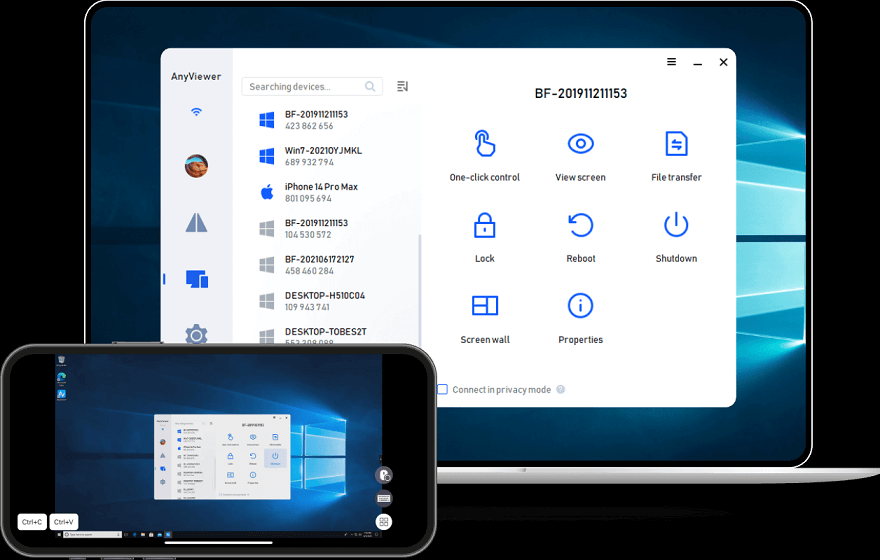
主な機能:
- 完全なマウスおよびキーボード制御: AnyViewerを使用すると、スマートフォンやタブレットからPCのマウスとキーボードを直接操作できます。
- 仮想マウスまたはタッチモード: 仮想マウスモードとタッチモードを切り替えて、柔軟なナビゲーションを実現します。
- マウスとキーボードのBluetooth検出: モバイルデバイスでBluetooth接続されたマウスとキーボードをシームレスに検出し、外出先での生産性を向上させます。
- カスタマイズ可能なキーボードショートカット: スマートフォンやタブレットでカスタムショートカットを作成し、主要な機能に素早くアクセスできます。
- 電源管理: ワンクリックでPCのシャットダウン、再起動、ログオフ、またはスリープを実行できます。
- プライバシーモード: リモートセッション中にPC画面を黒くし、物理的なマウスとキーボード入力を無効にすることでプライバシーを保護します。
- 画面ミラーリング: プレゼンテーション、ビデオディスプレイ、その他のコンテンツ共有のために、スマートフォンやタブレットの画面をPCに簡単にミラーリングできます。
メリット
- 高速でスムーズなパフォーマンス: 最小限の遅延により、シームレスな体験を保証します。
- 安全で暗号化: 高度なセキュリティ機能がデータを保護します。
- 無料プランあり: 必須機能を備えた無料バージョンを提供しています。
- マルチプラットフォーム対応: Windows、Mac、iOS、Androidで動作します。
- 使いやすい: シンプルなセットアップと直感的なユーザーインターフェイス。
- ネットワークの制限なし: 同じWi-Fiネットワーク上にない場合でもデバイスを接続できます。
デメリット
- 一部の高度な機能にはプレミアムプランが必要: プライバシーモードや無制限のセッションアクセスなどの機能は、有料版でのみ利用可能です。
オプション 2. Remote Mouse
Remote Mouseは、コンピューターをリモート制御するための最も人気のあるアプリの1つです。スマートフォンをワイヤレスマウスおよびキーボードに変え、タッチパッドとマルチタッチジェスチャの両方を提供します。また、リモートメディアコントロールもサポートしているため、ホームシアターに最適です。
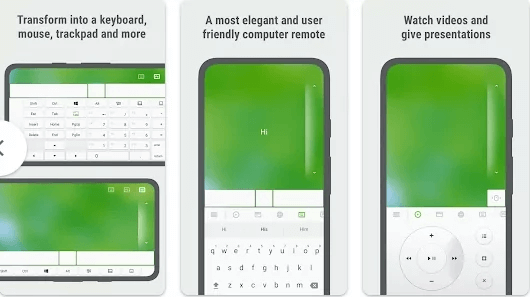
主な機能:
- ワイヤレスコントロール:スマートフォンやタブレットをワイヤレスのマウス、キーボード、またはタッチパッドとして使用し、コンピューターを操作できます。両方のデバイスを同じWi-Fiネットワークに接続するだけなので簡単です。
- マルチタッチサポート:ノートPCのタッチパッドと同じようにスワイプ、ピンチ、ズームインを行い、より直感的な操作が可能です。
- クロスプラットフォーム:Windows、macOS、iOS、Androidに対応しており、使用しているデバイスに関係なくコンピューターを操作できます。
- 簡単なセットアップ:スマートフォンにアプリを、コンピューターにクライアントをダウンロードするだけで、すぐに使い始めることができます。
- メディアとプレゼンテーションの操作:スマートフォンやタブレットから直接、音楽、動画、さらにプレゼンテーションを操作できます。
長所
- 誰でも簡単に操作できるクリーンでシンプルなインターフェース。
- Windows、macOS、iOS、Androidに対応。
- 無料版が利用可能であり、より多くの機能を利用できる手頃な価格のプレミアムオプションも用意されている。
- 使い始めるのに専門知識は不要。
短所
- 両方のデバイスが同じネットワーク上に存在する必要がある。
- 高負荷な使用時には若干の遅延が発生する場合がある。
- 一部の高度な機能は有料版でのみ利用可能。
オプション 3. Unified Remote
Unified Remoteは、リモートマウスアプリの分野におけるもう一つの有力な候補です。タッチパッド、メディアコントローラー、ファイルマネージャーなど、90種類以上の事前設定されたリモコンを使用してコンピューターを操作できます。

主な機能:
- オールインワンコントロール:Unified Remoteはマウス、キーボード、メディアコントロールを1つのアプリにまとめており、リモート管理に最適です。
- カスタマイズ可能なリモコン:プレゼンテーション、メディアコントロール、ブラウジングなどの特定タスクに合わせて操作をカスタマイズできます。
- クロスプラットフォーム互換性:Windows、macOS、Linux、iOS、Androidデバイスに対応しているため、さまざまな環境で利用できます。
- スムーズなタッチパッドとマウス:マルチタッチジェスチャによるタッチパッドおよびマウス機能を利用して、簡単に操作できます。
- 簡単なセットアップ:素早くセットアップ可能で、スマートフォンにアプリを、コンピューターにサーバーをインストールするだけです。
長所
- マウス、キーボード、メディアを一体型でコントロール
- さまざまなタスクに合わせてカスタマイズ可能
- Windows、macOS、モバイルデバイスに対応
- 簡単な操作を実現するマルチタッチジェスチャー
- 暗号化によるセキュアな接続
デメリット
- 高度な機能には有料版が必要
- Wi-Fi依存—両方のデバイスが同じネットワーク上にある必要がある
- 古いデバイスでは負荷がかかる場合がある
オプション 4. Air Mouse Pro
Air Mouse Proは、デバイスをMacやPC向けの多機能リモコンに変えるプレミアムアプリです。複数のタッチジェスチャーをサポートしており、メディアの管理、ウェブの閲覧、デスクトップアプリケーションの操作などに使用できます。
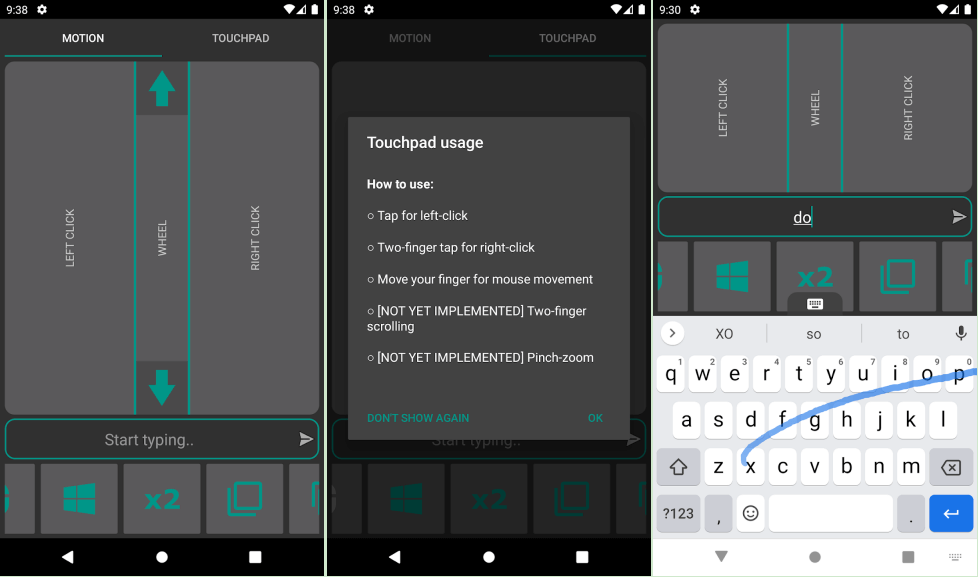
主な機能:
- ワイヤレス マウス&キーボード:モバイルデバイスからコンピューターを操作します。
- マルチタッチ ジェスチャー:スムーズなスクロール、ズーム、スワイプ操作を行います。
- プレゼンテーション モード:スマートフォンから直接スライドショーやメディアをコントロールします。
- クロスプラットフォーム:MacとWindowsの両方で動作します。
- 簡単なセットアップ:Wi-Fi接続で素早く簡単にインストールできます。
メリット
- 使いやすいインターフェイス。
- スムーズなマルチタッチジェスチャー。
- プレゼンテーションに最適。
- MacとWindowsで動作。
デメリット
- iOSデバイスでのみ利用可能。
- 両方のデバイスが同じWi-Fi上にある必要がある。
- すべての機能を利用するには有料版が必要。
オプション 5. TeamViewer
TeamViewerは主にリモートデスクトップ管理で知られていますが、マウスやキーボードのコントロールも提供しており、コンピューターへのリモートフルアクセスが必要なユーザーにとって優れたツールです。TeamViewerのリモートマウス機能は、ローカルおよびインターネット経由の両方で動作します。
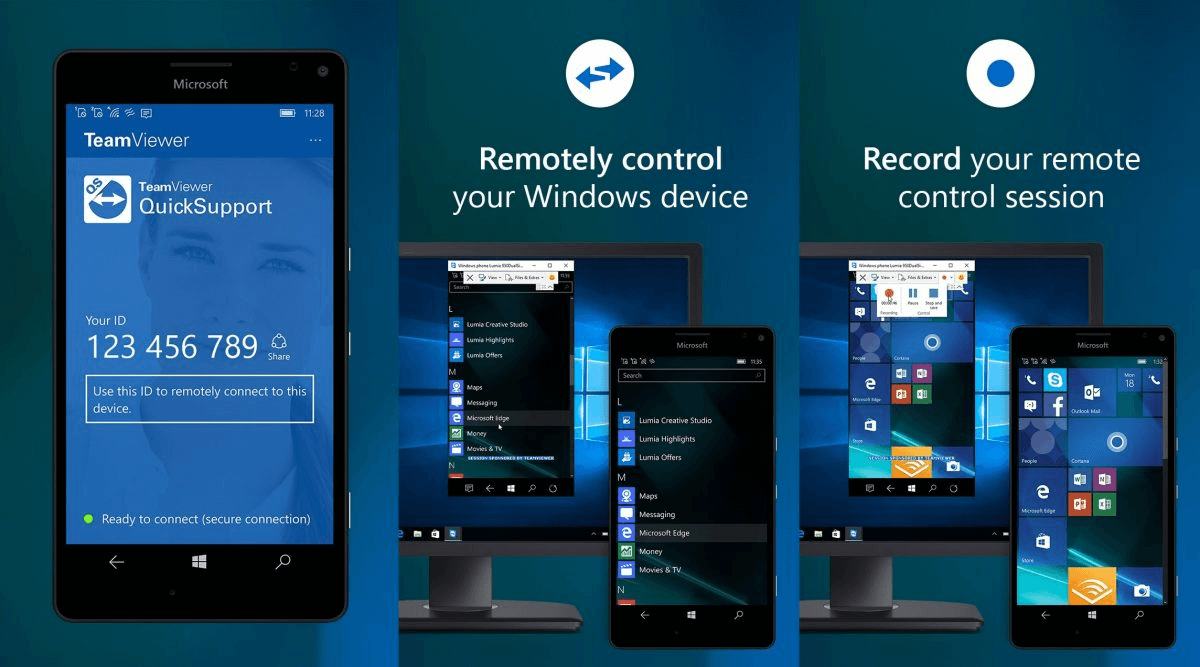
主な機能:
- 完全リモートコントロール:モバイルデバイスを使用して、マウス、キーボード、およびすべてのデスクトップ機能を操作できます。
- クロスプラットフォーム:Windows、macOS、Linux、iOS、Androidに対応しています。
- セキュアな接続:エンドツーエンドの暗号化を提供し、安全なリモートアクセスを実現します。
- ファイル転送:デバイス間で簡単にファイルを移動できます。
- 簡単なセットアップ:迅速なインストールとシンプルな接続プロセス。
- 無人アクセス:誰もいない状態でもコンピュータに接続できます。
メリット
- すべての主要なオペレーティングシステムに対応するクロスプラットフォームサポート。
- 安全で暗号化された接続。
- 無人アクセスを提供し、リモートワークに最適。
- デバイス間のファイル転送が簡単。
- 個人利用は無料、ビジネス向けの手頃なプランあり。
デメリット
- スムーズな動作には安定したインターネット接続が必要。
- 企業やチーム向けの場合、有料版が高価になることがある。
- マルチモニターのサポートなど一部の機能にはプレミアムアカウントが必要。
オプション 6. Mobile Mouse
Mobile Mouseは、スマートフォンやタブレットをコンピュータ用のワイヤレスマウス、キーボード、トラックパッドに変えるアプリです。遠隔からデスクトップを操作するための優れた制御を提供するシンプルで信頼性の高いツールであり、プレゼンテーションやメディアコントロールなどに最適です。
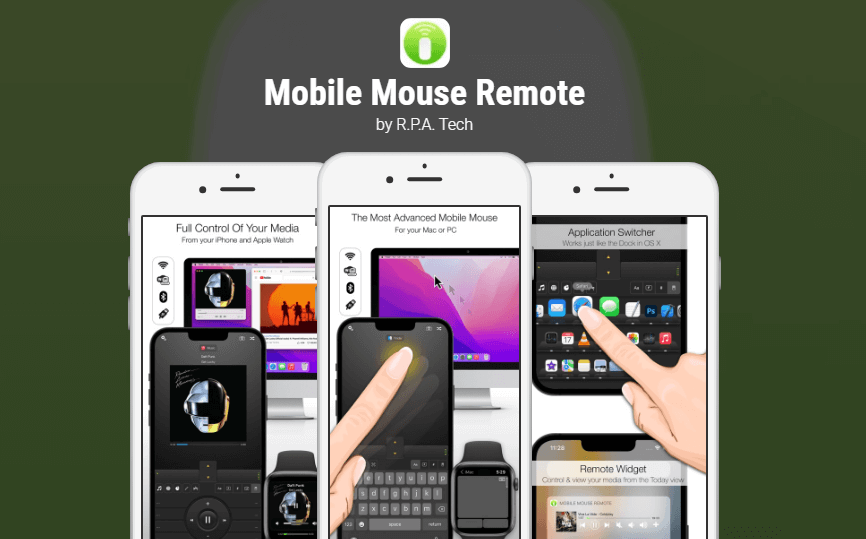
主な機能:
- ワイヤレスマウス&キーボード:スマートフォンやタブレットでコンピュータを操作できます。
- マルチタッチジェスチャー:スムーズなスクロール、ズーム、スワイプが可能です。
- カスタマイズ可能なコントロール:ニーズに合わせてマウスとキーボードのレイアウトを調整できます。
- クロスプラットフォーム:MacおよびWindowsに対応しています。
- プレゼンテーションモード:スライドやメディアをリモートでコントロールできます。
メリット
- マウス、キーボード、メディア機能を備えたオールインワンのコントロール。
- スムーズなナビゲーションを実現するマルチタッチジェスチャー。
- さまざまなタスクに合わせてカスタマイズ可能なコントロール。
- MacおよびWindowsに対応。
- 簡単なセットアップとユーザーフレンドリーなインターフェース。
デメリット
- 一部の高度な機能には有料版が必要です。
- Linuxユーザー向けサポートは限定的です。
- Wi-Fi接続環境が必要です(両方のデバイスが同じネットワーク上に存在する必要があります)。
オプション 7. WiFi Mouse
WiFi Mouseは、スマートフォンやタブレットをコンピューターのワイヤレスマウスやキーボードとして使用できるようにする、高評価のリモートマウスアプリです。設定が簡単で、スムーズで応答性の高い制御を提供するため、仕事、プレゼンテーション、カジュアルな使用に最適です。
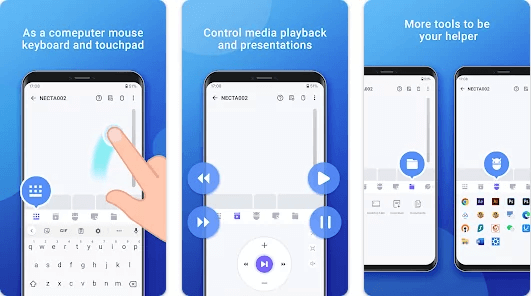
主な機能:
- ワイヤレスマウス&キーボード:スマートフォンやタブレットでコンピューターを操作します。
- マルチタッチサポート:スムーズなスクロール、ズーム、スワイプ操作を行います。
- クロスプラットフォーム:Windows、macOS、Linuxに対応しています。
- メディアコントロール:スマートフォンから音楽や動画を操作します。
- プレゼンテーションモード:スライドショーやプレゼンテーションを操作します。
メリット
- Windows、macOS、Linuxとのクロスプラットフォーム互換性。
- スムーズな操作を実現するマルチタッチジェスチャ。
- リモートメディアコントロールとプレゼンテーションモード。
- 使いやすいインターフェースによる簡単な設定。
デメリット
- 一部の機能は有料版でのみ利用可能です。
- Wi-Fi依存—両方のデバイスが同じネットワーク上にある必要があります。
- 古いデバイスではパフォーマンスが低下する場合があります。
オプション 8. Synergy
Synergyは、1つのマウスとキーボードを使用して複数のコンピューターを操作したいユーザー向けに設計された優れたリモートマウスおよびキーボードアプリです。Windows、macOS、Linuxなどのさまざまなプラットフォームで動作するため、複数のデバイスを使用している方に最適です。
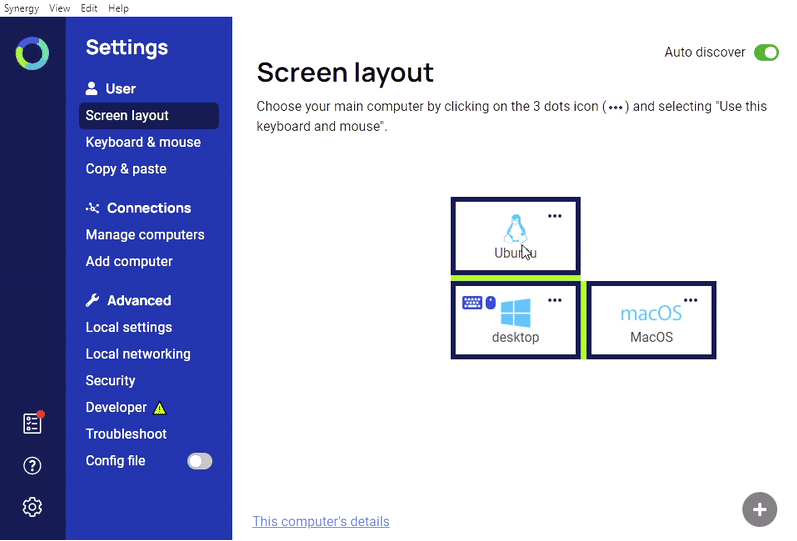
主な機能:
- マルチデバイス制御: コンピューター間をシームレスに切り替えます。
- クロスプラットフォーム: Windows、macOS、Linuxに対応しています。
- クリップボード共有: デバイス間でコピー&ペーストを行います。
- セキュアな暗号化: データを安全に保護します。
- 簡単なセットアップ: シンプルなインストールと使用方法。
メリット
- 1つの設定で複数のコンピューターを制御できます。
- ファイル転送が簡単なクリップボード共有。
- プライバシーを守る安全な暗号化。
- Windows、macOS、Linuxに対応しています。
デメリット
- 有料ソフトウェア(無料版はありません)。
- モバイル非対応(デスクトップ専用)。
- 初心者にはセットアップが少し難しい場合があります。
まとめ
リモートマウスアプリを使用すると、PCの操作がより簡単になります。プレゼンテーション、メディア、日常の作業のいずれにおいても、これらのアプリは利便性と柔軟性を提供します。数ある優れた選択肢の中でも、AnyViewerはスムーズなパフォーマンス、強力なセキュリティ、そしてクロスプラットフォーム対応で際立っています。どのようなニーズであっても、適切なリモートマウスアプリを使用すれば、スマートフォンやタブレットをPCの管理に役立つ強力なツールに変えることができます。今すぐ試して、リモート操作の便利さを直接体験してください!



 を優先ソースとして追加