

完全比較:Remote Desktop Manager Free vs Enterprise
Remote Desktop Manager Free vs Enterpriseを比較する場合、違いは提供される機能にあります。この投稿では、これらの機能の一部をリストアップし、その違いをよりよく理解できるようにします。

By Tyler / 公開日: 2026年08月19日


Remote Desktop Managerとは?
Remote Desktop Manager(RDM)は、ユーザーがさまざまなシステムへのリモート接続を一元化して管理できるソフトウェアアプリケーションです。ITプロフェッショナルやシステム管理者が、さまざまなマシンへのアクセス、サーバー、デバイスを単一のインターフェースから効率的に管理するために広く使用されています。
IT管理の世界では、Remote Desktop Manager(RDM)は、リモート接続を効率的に処理するための多用途なソリューションとして際立っています。個人ユーザーであれ大企業の一員であれ、Devolutions Remote Desktop ManagerのFree版とEnterprise版の違いを理解することは、情報に基づいた意思決定を行う上で重要です。
Remote Desktop Manager Free と Enterprise の比較
簡単に言うと、Remote Desktop Manager Freeと有料版の違いは、Remote Desktop Manager EnterpriseにはRemote Desktop Manager Freeにはないいくつかの機能があることです。以下にこれらの機能の一部を示します。
強化されたパスワード管理
刷新されたパスワード管理は、Remote Desktop Manager Enterpriseの主要なハイライトです。このエディションは、1Password、AuthAnvil、Dashlane、KeePass、Keeper、LastPass、その他の一般的なパスワード管理ツールとのシームレスな統合を容易にします。Enterpriseを利用するチームは、これらの外部アプリケーションから直接資格情報をインポートでき、機密情報へのアクセスと管理を効率化できます。この強化されたパスワード管理機能は、Remote Desktop Manager Enterpriseがチームのセキュリティ資格情報の管理にもたらす適応性と効率性を強調しています。
一元化されたデータベース
マルチユーザー環境では、Remote Desktop Manager Enterpriseにより、チームは効率的かつ安全に運用できます。これは、Devolutions Server、MariaDB、Microsoft SQL Azure、Microsoft SQL Serverなど、さまざまなデータソースタイプを利用したセッションのシームレスな共有によって実現されます。
さらに、チームはデータソース設定のエクスポートとインポートの柔軟性を活用でき、複数ユーザー向けの展開プロセスを効率化できます。この機能は、コラボレーションを強化するだけでなく、さまざまな環境でセッションを管理するための堅牢で適応性のあるフレームワークを保証します。
カスタムインストーラーサービス
Remote Desktop Manager Enterpriseには、革新的なCustom Installer Serviceが組み込まれています。このプロセスでは、Remote Desktop Managerインスタンスを複製して、(*.rdi)と示されるインストーラファイルを生成します。このファイルは、インストールパッケージを構築するための基盤となります。特に、このファイルに埋め込まれた構成には、ライセンスシリアル番号、データソース、資格情報、データベーステンプレート、その他のパラメータなど、さまざまな要素が含まれています。
この手順を最適化するには、インストールパッケージの作成専用に、専用のRemote Desktop Managerインスタンスを指定することをお勧めします。この合理化されたアプローチにより、必須コンポーネントのシームレスな統合が保証され、ユーザーにとって手間のかからない展開エクスペリエンスが実現します。
RDM Jump
Remote Desktop Manager Enterprise内の統合されたRDM Jump機能は、チームに独自の機能を提供します。この機能は、ジャンプボックスまたはサービスホストと呼ばれるリモートホストへの接続を容易にし、他のホストへの接続を確立するための中継役として機能します。これは、MicrosoftのRD Gatewayに類似した概念です。
セキュリティ対策を強化するため、RDM Jumpは特定のIPアドレスからの接続のみを許可し、指定されたジャンプボックスからアクセス可能なホストへのアクセスに限定します。この機能は、プライベートネットワークへの一貫したアクセスに課題を抱えつつも、運用の継続的な生産性と効率性を必要とするチームにとって特に有益です。
オフラインモード
Remote Desktop Manager Enterpriseのオフラインモード機能は、インターネット接続が制限されている、または信頼性の低い期間を乗り切るチームにとって非常に貴重です。ユーザーはデータソースのローカルコピーにシームレスにアクセスでき、中断のないワークフローを確保できます。オフラインセッション中に行われた変更はすべて自動的に保存され、インターネットアクセスが再確立されると共有データソースに同期されます。
厳格なセキュリティ対策を維持するため、オフラインファイルは専用の秘密鍵を使用して暗号化され、さらにローカルマシンから取得した固有情報を組み込むことで強化されます。オプションとして、追加のセキュリティのためにパスフレーズを使用することもできます。オフラインモードの構成と活用に関する詳細なガイダンスについては、シームレスなセットアップのための包括的なステップバイステップ手順を提供するJennyの最近の記事を参照してください。
高度なレポート
ITの分野では、広く認識されている原則があります。情報が文書化されていなければ、それは実質的に存在しないものと同じです。Remote Desktop Manager Enterpriseは、チーム向けに調整された高度なレポート機能を提供することで、この問題に対処します。この強力な機能により、ユーザーは次のことが可能になります:
- 特権アカウントに関連するすべてのイベント(ログインや履歴データなど)を記録します。
- 詳細な監査証跡により、パスワードアクセスを明確に把握できます。
- 特権ユーザーの操作を追跡するための詳細なアクセスログを作成します。同じリポジトリ内のサーバーに現在誰がリアルタイムで接続しているかを特定します。
- ユーザーがすでに接続しているときにアラートを取得し、警戒監視に役立てます。
- 失敗したログイン試行と履歴に関する詳細なレポートを調査し、セキュリティに関する洞察を得ます。
セッション記録
Remote Desktop Manager Enterprise には、RDP、SSH、VNC、ARD セッション向けの統合ユーザーセッション記録機能が搭載されています。これは、特定のサポートセッションを再確認したいチームや、セッション中に実行された操作について管理者や顧客のレビュー用に具体的な証拠を必要とするチームにとって特に有益です。この機能は透明性と説明責任を高め、さまざまなリモートアクセスセッションにおけるユーザーの操作と活動の詳細な記録を保証します。
ボーナスのヒント: AnyViewer を使用して複数のリモート接続を管理する簡単な方法
AnyViewer は、主に 無料のリモートデスクトップアクセスソリューション として知られており、ユーザーが別の場所からリモートコンピューターに接続して制御できるようにします。AnyViewer は主にリモートデスクトップアクセス用に設計されていますが、複数のリモート接続をより適切に管理するのに役立つ機能もいくつか提供しています。
- デバイスのグループ化: リモートデバイスを目的や場所に基づいて物理的にグループ化または分類します。たとえば、チーム を作成して、部門やプロジェクトごとにデバイスを分類できます。
- エイリアス機能の使用: AnyViewer はカスタマイズ可能なエイリアス機能を提供し、ユーザーがリモートデバイスに一意のエイリアスを設定して、簡単に識別できるようにします。
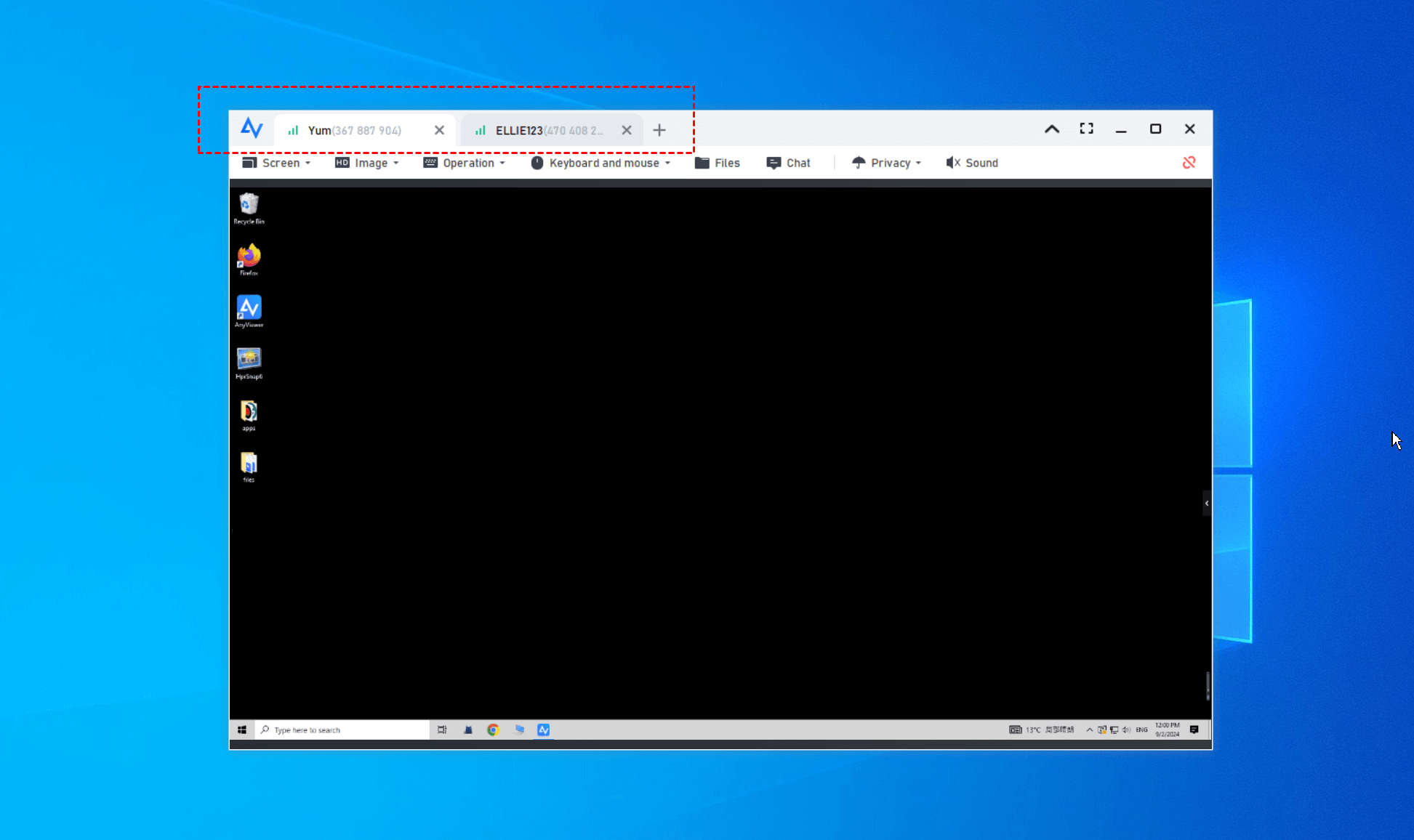
- タブの切り替え: 複数のデバイスを制御しているシナリオでは、タブをクリックするだけでリモートセッション間をすばやく切り替えられ、効率的なナビゲーションが可能になります。
以下の使いやすい手順に従って、AnyViewer で複数のリモート接続を簡単に管理できるようになります。
ステップ1. 両方のデバイスに AnyViewer をダウンロードしてインストールします。
ステップ2. リモートデバイスで AnyViewer を起動し、簡単なサインアッププロセスをすばやく完了します。

ステップ3. 同じAnyViewerアカウントを使用してローカルデバイスにログインします。
ステップ4. "Device"セクションに移動し、目的のリモートデバイスを見つけて、"One-click control"を選択すると、ワンクリックで即座に接続を確立できます。

ステップ5. 複数のデバイスを管理する場合、対応するタブをクリックしてリモートセッションをシームレスに切り替えることができ、迅速かつ効率的な操作が可能です。
- ★注意:
- 2台以上のデバイスを同時に制御するには、ProfessionalまたはEnterpriseプランにアップグレードする必要があります。
まとめ
結論として、Remote Desktop Manager Free vs Enterpriseの比較は、機能における重要な相違点を明らかにしています。強化されたパスワード管理、一元化されたデータベース機能、カスタムインストーラーサービス、安全な接続のためのRDM Jump、オフラインモードの耐久性、文書化のための高度なレポート、統合されたセッション録画が重視されます。
複数の接続をより簡単に管理したい方には、AnyViewerはデバイスのグループ化、カスタムエイリアス、効率的なタブ切り替えなどの機能を備えた使いやすいソリューションを提供します。これらのツールは、ユーザーがリモート接続を最大限の効率で操作、制御、保護することを可能にします。



 を優先ソースとして追加