

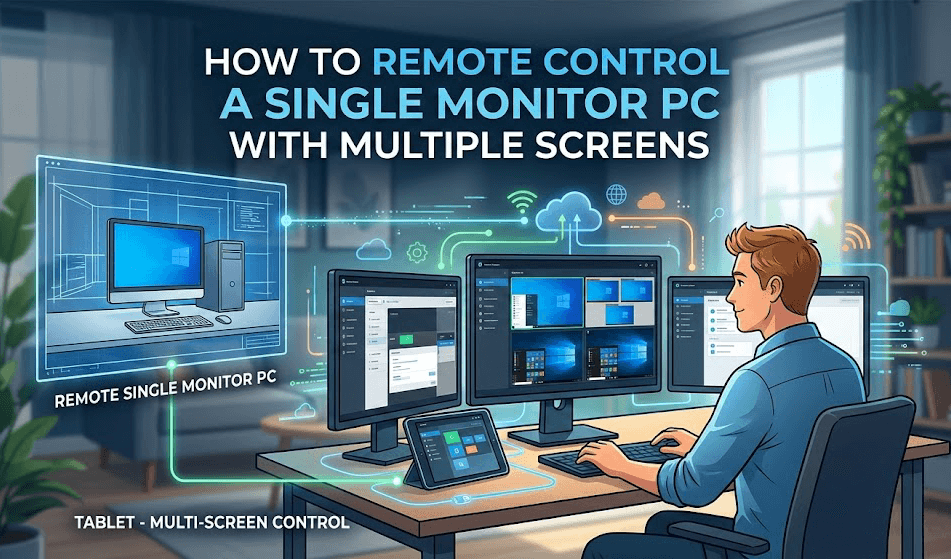
シングルモニターPCを複数画面でリモート制御する方法
シングルモニターのホストPCでリモート作業を行う際、ワークフローが制限される必要はありません。本記事では、AnyViewerを使用して仮想ディスプレイを作成する方法、Windows RDPを「すべてのモニターを使用する」ように設定する方法、または仮想ドライバーをインストールする方法を通じて、シングルモニターPCを複数画面でリモート制御する方法を探ります。

By Tyler / 更新日: 2026年03月04日


ハイブリッドワークと高性能マルチタスクが当たり前となった現代において、単一モニターはしばしば鍵穴から世界を覗いているかのように感じられます。私たちは「スクリーンの不動産」という贅沢に慣れ親しみ、メールを一つの画面、スプレッドシートをもう一つの画面、ビデオ通話を三つ目の画面に表示する生活を送っています。
しかし、リモートでアクセスしているコンピューターの物理モニターが1台しかないのに、自分が使っているデスクには2台や3台のモニターが備わっている場合はどうでしょうか?そのギャップを埋めることはできるのでしょうか?答えは「もちろん、可能です」です。
より多くのコード用スペースが必要な開発者であれ、ツールバー用に専用の領域が必要なリモートで作業するデザイナーであれ、このガイドでは、1台のモニターしかないPCを複数の画面でリモート制御するための3つの最良の方法を詳しく説明します。
1台モニターのPCを複数画面でリモート制御する3つの方法
標準的なリモートソフトウェアは通常、ホストの物理ディスプレイをミラーリングするだけです。オフィスのPCにモニターが1台しかなければ、見える画面も1つだけです。この制限を回避するには、ディスプレイを拡張できる、またはOSが本物のハードウェアとして認識する仮想モニターを生成できる、複数モニター対応のリモートデスクトップソリューションが必要です。
方法 1. AnyViewer:柔軟なオールインワンソリューション
AnyViewerは、高フレームレートタスクと複雑なディスプレイ構成に特化して設計された強力なリモートデスクトップツールです。リモートデスクトップの表示を拡張する方法を探しているユーザーにとって、追加ハードウェアを購入することなく利用できる最も簡単な答えの一つです。
マルチモニター設定に適している理由:
AnyViewerは、「単一から複数」へのモニター移行を処理する3つの異なる方法を提供します:
- 仮想モニター作成: これが「キラー機能」です。シングルモニターのPCを複数画面でリモート制御する必要がある場合、AnyViewerはソフトウェア内に仮想モニターを作成できます。これにより、ホストのWindows OSは2台目の画面が接続されていると認識します。
- モニターごとの個別ウィンドウ: リモートPCが実際に複数のモニターを備えている場合、それらをローカルマシン上で個別のウィンドウにポップアウト表示できます。
- 「ストレッチ」方式: 1つの超ワイドウィンドウをローカルの全モニターにまたがって拡張表示できます。連続したデスクトップ体験を求めている場合に便利です。
使用方法:
ステップ1. ローカルPCとリモートPCの両方にAnyViewerをインストールします。サインアップしてログインしてください。

ステップ2. ワンクリック制御を選択して接続を開始します。

ステップ3. リモートセッションの上部ツールバーから画面をクリックし、仮想画面を選択して、リモートコンピューターに追加したい仮想ディスプレイの数を選択します。

方法2. Windowsリモートデスクトップ (RDP): ゴールドスタンダード
ホストPCがWindows Pro、Enterprise、またはEducationを実行している場合、Windowsリモートデスクトップは堅牢な選択肢です。これは単なるビデオフィードのストリーミングではなく、仮想化されたユーザーセッションを作成するため、複数モニターでのリモートデスクトップ管理におけるプロフェッショナルな方法です。
秘密の「マルチモニター」設定
多くのユーザーはRDPが単一ウィンドウに限定されていると考えています。しかし、リモートセッションがローカルデスクに接続されたすべてのモニターを「ハイジャック」することを可能にする隠れた設定が存在します。
有効化のコツ:
ステップ1. ローカルPCでリモートデスクトップ接続アプリを開きます。
ステップ2. 左下隅のオプションの表示をクリックします。
ステップ3. ディスプレイタブに移動します。
ステップ4. 「リモートセッションにすべてのモニターを使用する」というチェックボックスをオンにします。

ステップ5. 全般タブに戻り、接続をクリックします。
これがシングルモニターホストに優れている理由:
ホストが物理的な画面を1つしか持っていない場合でも、このチェックボックスをオンにすると、ホストPCに対してローカルのデスク環境に合わせた設定を「シミュレート」するよう指示し、リモートデスクトップセッションでのディスプレイ拡張方法を自動的に表示します。自宅に3台のモニターがある場合、リモートPCは突然3台のモニターがあると「認識」し、Windowsはあたかもその場に座っているかのように、3つの画面すべてにウィンドウをスナップできるようになります。
方法3. 「仮想ディスプレイ」ドライバーを使用する
場合によっては、使用しているソフトウェア(Chrome Remote Desktopなど)が仮想モニターを作成するほど賢くないことがあります。この場合、マルチモニター環境でのリモートデスクトップを実現するには、ドライバーレベルでホストコンピューターを「だます」必要があります。
仮想ディスプレイドライバーとは?
これらは「ゴーストモニター」のように振る舞う小さなソフトウェアです。これらをインストールすると、ケーブルが接続されていなくても、WindowsやmacOSの「ディスプレイ設定」に新しいモニターが表示されます。
この方法で使用する主なツール:
- USBMMIDD (Windows): デバイスマネージャーに「サンプル」モニターを追加する、古典的で軽量なドライバーです。簡単なコマンドファイルで有効化または無効化できます。
- BetterDisplay (Mac): 閉じた状態のMac MiniやMacBookにリモート接続する場合、BetterDisplayを使用すると、カスタム解像度(4Kやウルトラワイドなど)の仮想スクリーンを作成でき、それをローカルデバイスにストリーミングできます。
設定方法:
ステップ1. リモート(ホスト)PCにドライバーをインストールします。
ステップ2. 仮想ディスプレイを有効化します。Windows/Macのディスプレイ設定に2つ目の画面が表示されます。
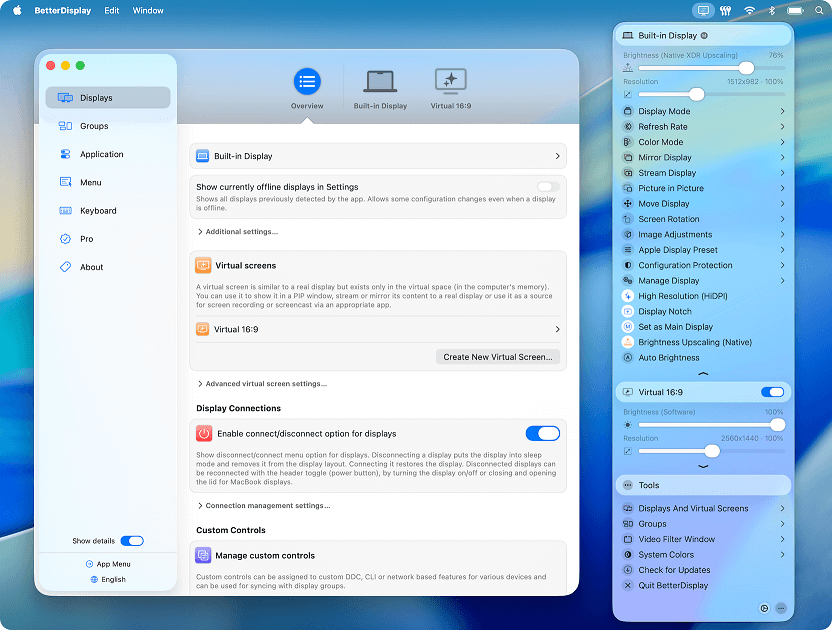
ステップ3. リモートデスクトップソフトウェアを開きます。これで「モニター1」と「モニター2」を検出するはずです。
複数画面での生産性を最大限に高めるには、AnyViewerを強くお勧めします。AnyViewerはリモートPC上でネイティブに仮想ディスプレイを作成する能力があるため、複雑なサードパーティ製ドライバーや高価なハードウェアが不要になります。時間と労力を節約しながら、プロフェッショナルなマルチモニター環境を維持したい場合、AnyViewerは最もシンプルで効率的なツールです。
まとめ
シングルモニターのPCを複数画面でリモート制御することは、もはや技術的に不可能なことではありません。最も多くの機能を備え、最も簡単な体験を求めているなら、AnyViewerが最適です。企業ネットワーク上のパワーユーザーであれば、Windows RDPが最もシームレスな統合を提供します。そして、ニッチなソフトウェアを使用している方々にとっては、仮想ディスプレイドライバーが究極の回避策となります。
表示領域を拡大することは、単なる画面表示の変更ではなく、生産性を向上させ、タブ切り替えの煩わしさを軽減することにつながります。



 を優先ソースとして追加