

iPhoneからiPadを遠隔操作する3つの簡単な方法
iPhoneからiPadを操作する方法をお探しですか?メディアの管理、リモートサポートの提供、画面のミラーリングなど、目的に応じて、Appleの隠れた内蔵機能やプロ向けツールを含む、検証済みの3つの方法をご紹介します。

By Tyler / 公開日: 2026年10月08日


iPhoneからiPadをリモートコントロールできますか?
iPhoneから本当にiPadをコントロールできるのでしょうか?その答えは、単純な「はい」よりも少し複雑です。
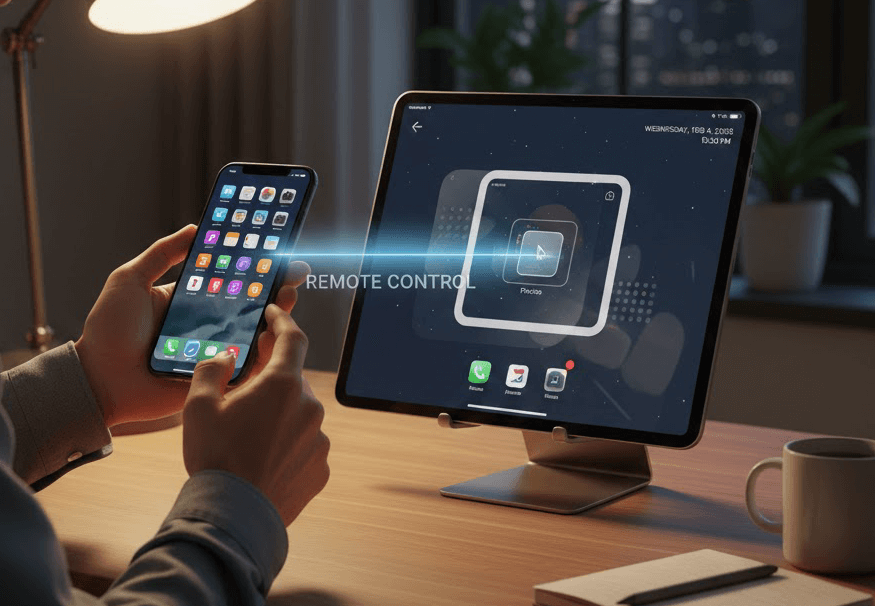
iPhoneからiPadのインターフェースを完全に操作し、アプリのスクロール、入力、ボタンのタップを行いたい場合、Appleの厳格なセキュリティプロトコルのため、標準的な リモートデスクトップアプリでは画面の表示のみが可能で、タッチ操作はできないことに気づいたことでしょう。
しかし、プロフェッショナルな回避策が存在します。このガイドでは、拡張コントロールのためのAppleの高度なアクセシビリティ機能の2つと、スムーズでシームレスな画面表示のための最適な選択肢について解説します。
iPhoneからiPadをリモートコントロールする方法 [3つの方法]
この記事では、iPhoneからiPadをリモートコントロールできるようにする簡単なテクニックを掘り下げます。
クイック比較表:
| 機能 | スイッチコントロール | 近くのデバイスを操作 | AnyViewer |
| タッチ機能 | フル(カスタムスイッチ) | システムレベルのみ | 表示のみ |
| 設定の簡単さ | 複雑 | 非常に簡単 | 非常に簡単 |
| 表示速度 | 低速 | N/A | 高速(HD) |
| 最適な用途 | 真のリモートコントロール | メディア / ナビゲーション | リモート監視 / ミラーリング |
方法 1. Appleスイッチコントロール(完全なリモートタッチが可能な唯一の方法)
最適な用途:フルリモートアクセスとハンズフリー操作。
「近くのデバイスをコントロール」がメディアの操作に限定されているのに対し、スイッチコントロールは、1台のAppleデバイスから別のデバイスを完全に操作できるようにする強力なアクセシビリティ機能です。これこそが、iPhoneを使ってiPad上のボタンをリモートでタップしたりスワイプしたりするための「秘密の」方法です。
リモートアクセスのためにスイッチコントロールを設定する方法:
ステップ 1. 両方のデバイスが同じ iCloudアカウントにサインインしており、同じ Wi-Fiネットワークに接続されていることを確認します。
ステップ 2. 設定 > アクセシビリティ > スイッチコントロールに移動します。
ステップ 3. スイッチ > 新規スイッチを追加をタップします。画面 > フルスクリーン > 項目を選択を選択します。これにより、iPhoneの画面がコントローラーとして機能するようになります。
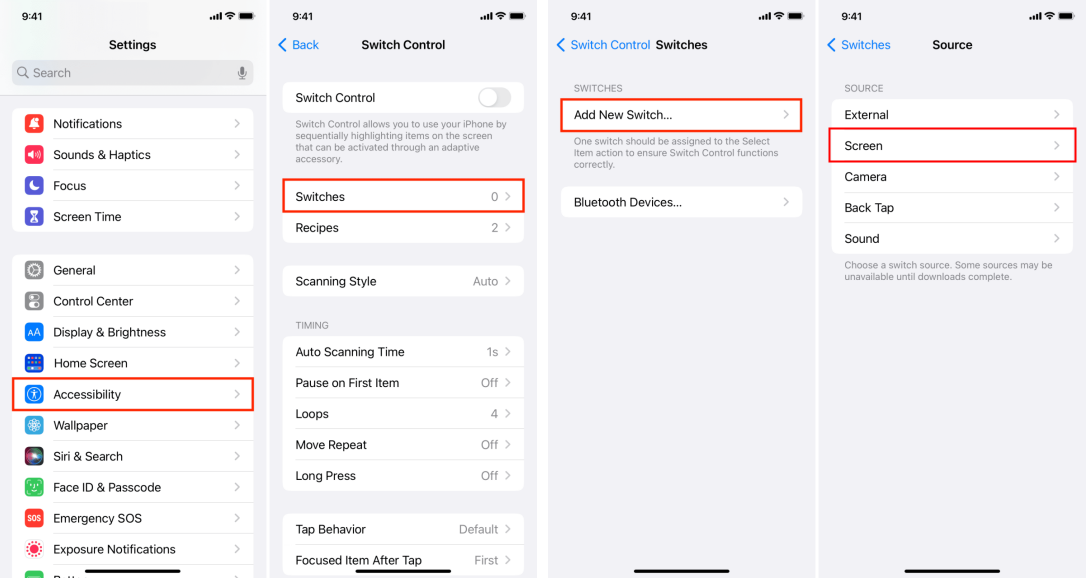
ステップ 4. スイッチコントロールのメインメニューに戻り、スイッチコントロールをオンに切り替えます。
ステップ 5. スキャンハイライトが表示されたら、iPhoneの画面をタップしてスキャナメニューを開きます。
- デバイス > その他のデバイスを選択します。
- リストからiPadの名前をタップします。
ステップ 6. これでiPadに青いハイライトボックスが表示されます。iPhoneをタップするたびに、iPad側でアクションが実行されるようになります。
方法2. 近くのデバイスをコントロール(メディアを手軽に操作する方法)
最適用途: 動画の一時停止、音量の調整、Siriの起動などの簡単なタスク。
iOS 16で導入されたこの内蔵機能により、近くにあるiPadをiPhoneからシームレスに管理できます。完全なタッチコントロールは提供されませんが、iPadの画面に触れることなく、コントロールセンター、Appスイッチャー、Siriの起動、またはメディア再生(音量やトラックの移動)を操作するための専用インターフェイスが提供されます。
ステップ 1. iPhoneで設定を開きます。
ステップ 2. アクセシビリティ > 近くのデバイスをコントロールに移動します。
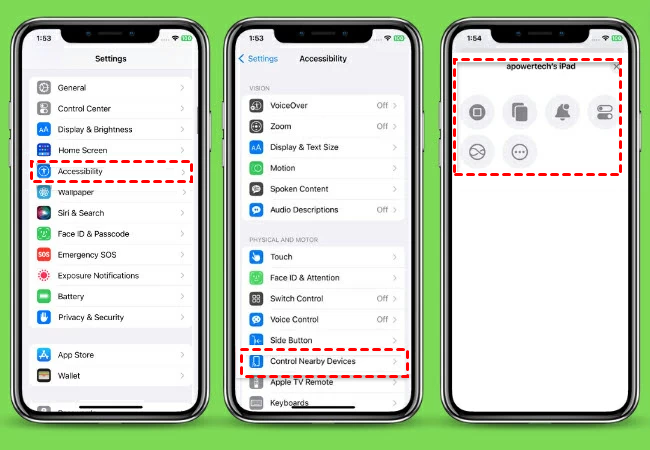
ステップ 3. 近くのデバイスをコントロールをタップし、リストからiPadを選択します。
ステップ 4. iPhoneにメニューが表示され、ホームに戻ったり、Appスイッチャーを開いたり、メディア再生を制御したりできるようになります。
方法 3. AnyViewer(最適なリモート画面ミラーリング方法)
最適用途:大画面でのデモンストレーションおよびリモート監視。
Appleの内蔵アクセシビリティ機能は基本的な操作には優れていますが、いわば「視覚情報がない」状態であることが多く、離れた場所からiPad画面で何が起きているかを正確に常時把握することはできません。
AnyViewerはこの隙間を完全に埋めます。これは、iPadの高精細かつ低遅延なウィンドウを必要とするユーザー向けに設計された、プロフェッショナル向けのリモートデスクトップソリューションです。複雑なアプリの操作を同僚に案内する場合でも、遠隔からプレゼンテーションを監視する場合でも、AnyViewerはiPhoneを強力なモバイルコントロールセンターに変貌させます。
AnyViewerがよりスマートな代替手段である理由:
- 鮮明な視認性: ネイティブコントロールとは異なり、AnyViewerはiPad画面の1080pライブフィードを提供するため、細部を見逃すことはありません。
- ローカルWi-Fiの制限を超えて: Appleの「近くのデバイス」機能では同じ部屋にいる必要がありますが、AnyViewerを使用すると、何マイルも離れた場所にいるときでもiPadの画面を表示できます。
- ワンタップ設定: 複雑な「スイッチ」の設定は不要です。AnyViewerは、誰でも数秒でマスターできる直感的で使いやすいインターフェイスを提供します。
- 信頼できるセキュリティ: エンドツーエンド暗号化で構築されており、リモートセッションのプライバシーと安全性が保たれます。
AnyViewerの使用方法:
ステップ 1. まず、iPadとiPhoneのApp StoreからAnyViewerをダウンロードしてインストールします。
ステップ 2. iPadでAnyViewerを起動し、「今すぐ登録」をクリックしてアカウントを作成します。

ステップ 3. iPhoneで同じアカウントにサインインします。「マイデバイス」リストに移動し、iPadを選択します。「画面を表示」を選択します。
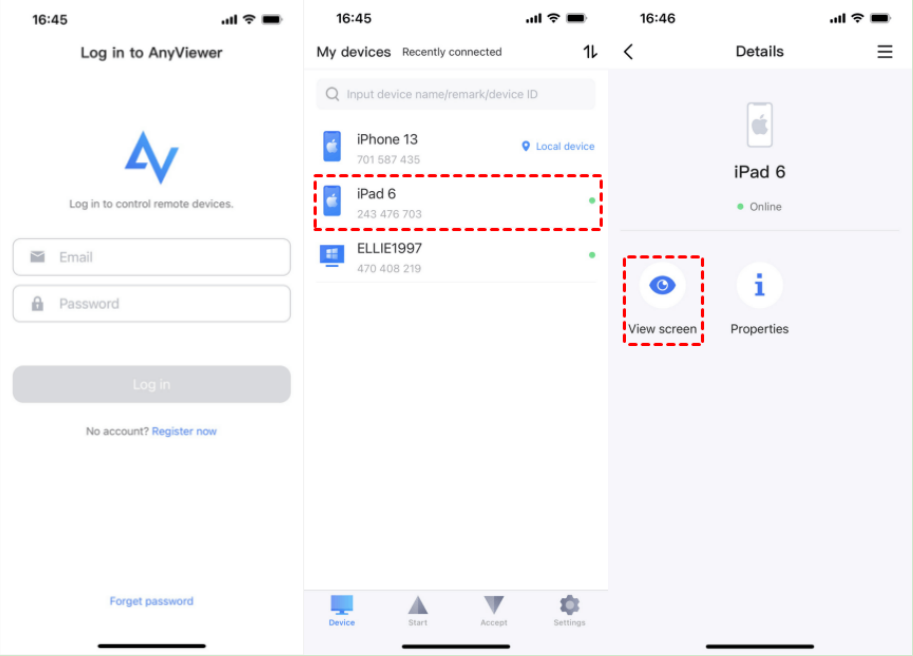
ステップ 4. iPadで、「許可」をタップして接続を承認します。次に、「ブロードキャストを開始」を選択して進みます。
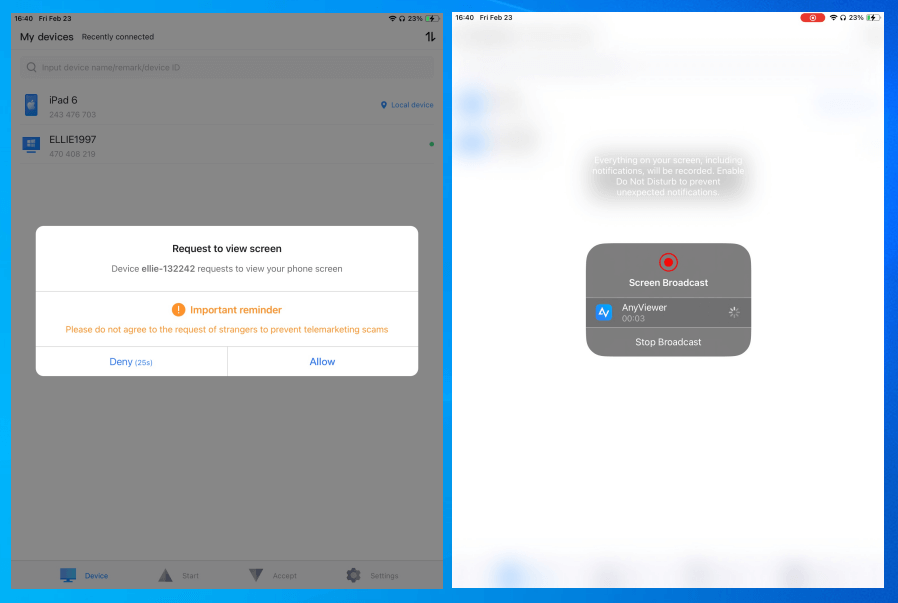
ステップ 5. AnyViewerを使用して、iPadの画面をiPhoneに正常にミラーリングできました。
まとめ
iPhoneからiPadをリモートコントロールする方法は、具体的なニーズによって異なります。完全なタッチ操作が必要な場合、Appleのスイッチコントロールが最も強力な公式ツールです。基本的なメディアコントロールには、近くのデバイスをコントロール機能が最も早いショートカットです。
しかし、高速な画面共有とリモートサポートが必要な方には、AnyViewerが優れた選択肢です。ネイティブ機能の複雑さと距離の制限を克服し、どこからでもiPadへの安定したHDウィンドウを提供します。ワークフローに合った方法を選択し、今すぐデバイスの管理をより効率的に行いましょう。



 を優先ソースとして追加