

How to Remote Access Windows 10 from Windows, Mac, iOS and Android
How can I remote access Windows 10? Here in this post, we will discuss how to remote into Windows 10 from multiple platforms.

By Tyler 最後の更新 2025年01月10日


Windows 10はリモートアクセス機能を持っていますか?
皆さん、こんにちは。Windows 10にはリモートアクセス機能がありますか?オフィスにあるWindows 10のコンピュータにリモートアクセスしたいです。どうやって行えますか?よろしくお願いします。
- ユーザーからの質問

いかにどのようにWindows 10にリモートアクセスするか [3つのケース]
お知らせです!自宅で作業していて、オフィスにあるWindows 10コンピュータにリモートアクセスする必要がある場合、リモートデスクトップツールを使用して、Windows/Mac/iOSおよびAndroidデバイスから簡単に自宅から職場のコンピュータを操作できるようになりました。
この投稿では、Windows 10のコンピュータをWindows/Mac/iOSおよびAndroidデバイスからリモートコントロールする方法を紹介します。手順を読み進めてください!
クイックナビゲーション:
ケース1. WindowsコンピュータからWindows 10にリモートアクセスする
Windows 10コンピュータをリモートコントロールする最も人気のあるオプションの1つはAnyViewerです。AnyViewerは、リモートアクセスをより便利で柔軟に行えるようにするために開発されたツールです。直感的で使いやすいインターフェースで、リモート接続の設定と確立が簡単に行えます。Windows、iOS、Androidデバイスと互換性があり、AnyViewerはPC-to-PC、iOS-to-PC、Android-to-PCのリモートコントロールを容易に行えるようにします。
さらに、AnyViewerには無人リモートアクセス、直接ファイル転送、同時マルチセッション、インスタントチャットなど、作業効率を向上させるための多くの高度な機能も提供しています。
最も重要なことは、AnyViewerが強力なエンドツーエンドの暗号化を提供しており、ユーザーデータを漏洩から保護する点です。セキュリティに深い関心がある場合、これが最適な解決策となるかもしれません!
デバイスにAnyViewerをダウンロードしてください:
他のPCからAnyViewerを介してWindows 10をリモート操作する方法を以下に示します。
ステップ1. ホストでAnyViewerを起動します。登録のためにサインアップをクリックします。

ステップ2. サインアップを完了するための情報を入力します。

ステップ3. クライアントでAnyViewerを起動し、以前に登録したアカウントにサインインします。

ステップ4. デバイスに移動します。制御を行いたいコンピュータを選択し、ワンクリック制御をクリックします。

これでリモートPC上のアプリケーションやその他のリソースにアクセスできます。また、上部のツールバーにはファイルの転送、タスクマネージャの起動など、使い勝手の良いオプションが多数備わっています。

- ノート:✎... AnyViewerにはビジネス向けの特別なプランもあります。「Professional」または「Enterpriseプラン」にアップグレードすることで、さらに多くの特典を受けることができます!
- より多くの同時接続チャンネル。
- より多くの同時複数セッション。(エンタープライズプランへのアップグレードをお勧めします。10の同時接続をお楽しみいただけます。)
- より多くの割り当てられたデバイス。
- データとプライバシーを十分に保護するプライバシーモードで接続。
信頼できる相手とアカウントを共有したくない場合、パートナーIDでリモート接続も可能です。
クライアントコンピュータでAnyViewerを起動します。「接続」に移動し、リモートコンピュータの「デバイスID」を入力し、「接続」をクリックします。

ケース2. MacからWindows 10にリモート接続
MacからWindows 10にリモート接続する場合、Googleの拡張機能Chromeリモートデスクトップを使用することをおすすめします。これは、簡単な手順でリモートセッションを開始できる無料かつ安全なリモートアクセスツールです。ただし、いくつかの欠点もあります。たとえば、直接のファイル転送に対応していないため、リソースを共有するためにファイルをアップロード/ダウンロードする必要があります。また、リモートセッションでのインスタントチャットを有効にすることもできません。
Windows 10とMacの両方にGoogle Chromeがインストールされていることを確認し、次の手順に従ってWindows 10にリモートアクセスします。
ステップ1. 両方のコンピュータでGoogle Chromeを開き、同じGoogleアカウントにログインします。

ステップ2. Googleの拡張機能に移動し、Chromeリモートデスクトップを探し、Chromeに追加をクリックします。

ステップ3. リモートアクセスを選択し、ダウンロードボタンを押します。

ステップ 4. 受け入れてインストール をクリックします。

ステップ 5. コンピュータの名前を入力し、次へ をクリックします。

ステップ 6. PIN を入力して再入力します。その後、開始 をクリックします。

ステップ 7. セッションを開始する前に、Mac 上で Chrome Remote Desktop に権限を付与する必要があります。 システム環境設定 > セキュリティとプライバシー > プライバシー > アクセシビリティ に移動し、 ChromeRemoteDesktopHost をチェックします。 画面録画 のセクションに移動し、 ChromeRemoteDesktopHost をチェックします。
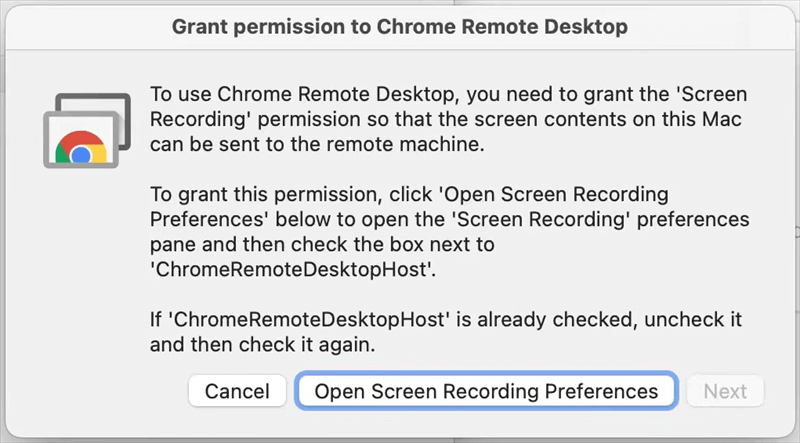
ステップ 8. Chrome Remote Desktop インターフェースに戻り、利用可能なデバイスリストが表示されます。接続したいデバイスをクリックします。

ステップ 9. PIN を入力し、セッションを確立するために青い矢印をクリックします。

Case 3. iOSおよびAndroidデバイスからWindows 10にリモート接続する
前に言ったように、AnyViewer for mobileは、iOSおよびAndroidデバイスからWindows 10に便利なリモートアクセスを提供します。以下の手順でセッションを開始できます:
ステップ1. Windows 10コンピューターにAnyViewer for Windowsをダウンロードしてインストールし、起動します。AnyViewerアカウントにサインアップしてログインします。
ステップ2. 電話またはタブレットにAnyViewer for mobileをダウンロードしてインストールし、起動します。同じアカウントでログインします。

ステップ3. デバイスに移動し、Windows 10 PCを見つけてタップし、ワンクリックコントロールをタップします。

これでWindows 10コンピューターを表示して制御できます。ファイルを表示したり、Android/iOSでWindowsアプリを実行したりすることができます。

結論
この投稿では、Windows、Mac、およびiOS/AndroidデバイスからWindows 10へのリモートアクセス方法を紹介しました。このチュートリアルが役に立つことを願っています!他のWindowsやモバイルデバイスからインターネット経由でWindowsをリモート制御する必要がある場合、AnyViewerが常に最適な選択肢となります!

