

RDPセッション録画ツール トップ3
RDPセッション録画は、コンプライアンス、トレーニング、サポートのためにリモートデスクトップのアクティビティを監視・確認するのに役立ちます。この記事では、RDPセッションの録画方法を説明し、トップ3のツールを紹介し、AnyViewerが内蔵録画機能を備えた最も簡単で安全なオプションである理由を示します。

By Tyler / 公開日: 2026年08月19日


RDP接続を記録できますか?
もちろん、Remote Desktop Protocol(RDP)接続は記録できます。ただし、Windowsに組み込まれているRDPクライアントでは直接はできません。Windows標準のリモートデスクトップ接続(RDC)ツールにはRDPセッションの記録機能は標準では備わっていませんが、セキュリティ、コンプライアンス、トレーニング、監査などの目的でRDPセッションを記録できる信頼性の高いサードパーティ製ツールや回避策がいくつかあります。

RDPセッションの記録方法を理解することは、以下のために重要です:
- 外部委託先やリモートのテクニカルサポートを監視するIT管理者
- リモートワーク環境における透明性を必要とする事業主
- ユーザーの行動とシステムアクセスを監査するセキュリティチーム
- RDP上でライブ授業を行う教育者やトレーナー
つまり、「RDPセッションを記録するにはどうすればよいですか?」という質問に対する簡単な答えは、その目的のために設計されたサードパーティ製ソフトウェアを使用することです。できれば、リモートデスクトップ体験にシームレスに記録を統合するものを選んでください。
RDPセッション記録のためのトップ3ツール
RDPセッションの記録を簡単・安全・効率的に行えるトップ3ツールは次のとおりです:
オプション1. Syteca – 高度なRDP監視とアラート
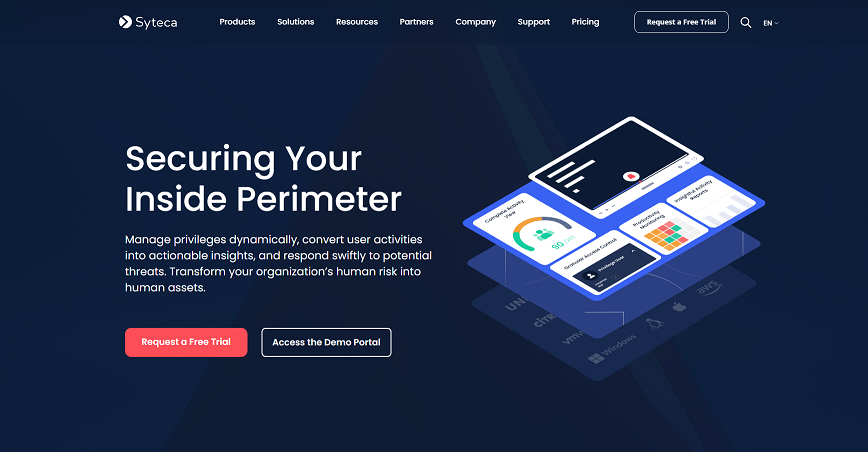
Sytecaは、強力なRDPセッション監視・記録ツールを備えたオールインワンのサイバーセキュリティプラットフォームです。ITチーム、MSP、セキュリティ重視の組織に最適です。
主な機能:
- リアルタイムアラート: RDPセッションが開始されると、即座にメール通知を受け取ります。
- ローカルおよびリモートセッションの記録: IPフィルタリングを使用して特定のセッションのみを記録します。
- ライブセッションビュー: セッションをリアルタイムで視聴でき、必要に応じてワンクリックでユーザーをブロックできます。
- 詳細な監査ログ: メタデータ、画面録画、エクスポートされたセッションを確認できます。
- スケジュールレポート: セッションアクティビティに関するレポートを定期的に生成してメール送信します。
- 暗号化エクスポート: パスワード保護とSHA-256検証付きで、フォレンジックレビュー用にセッションをエクスポートします。
RDPセッション記録にSytecaを使用する方法:
ステップ1. 監視したいすべてのエンドポイントにSytecaエージェントをインストールします。
ステップ2. アラート管理に移動し, セッション開始アラートを選択し, 新しいRDP接続のメール通知を設定します.
ステップ3. 外部セッションのみを記録するには, フィルターを"以下を除くすべてのリモートパブリックIPアドレスのアクティビティを監視"に設定し, 除外する内部IPを入力します.

ステップ4. セッションプレイヤーを使用するか, “ライブ”をクリックして現在のアクティビティを確認します. 必要に応じてユーザーをブロックします.
ステップ5. 監視結果に移動し, セッションを選択し, フォレンジックエクスポートメニューから安全にエクスポートします.
ステップ6. レポートタブからレポートをスケジュールし, 受信トレイに定期的に配信します.
最適な用途: 完全な可視性, アラート, 監査ログを必要とするエンタープライズレベルの組織.
オプション2. Teramind – 包括的な従業員監視
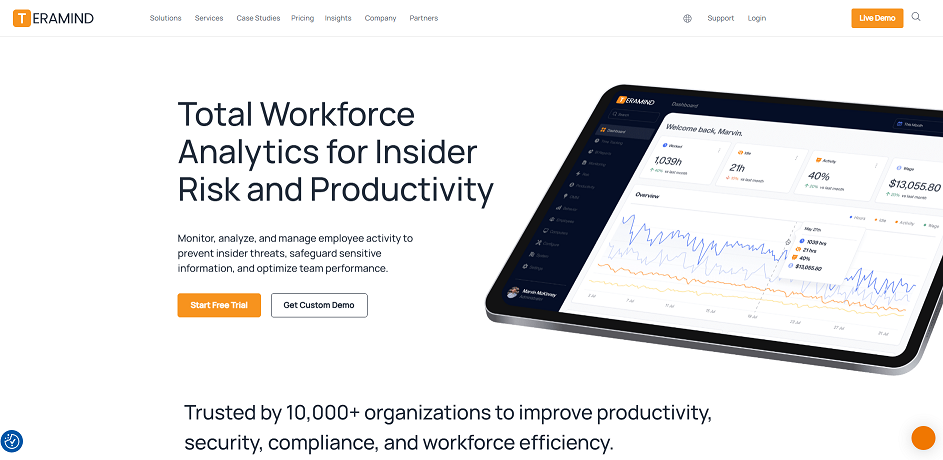
Teramindは, 従業員の生産性とセキュリティに特化した業界最先端のRDPセッション録画機能を提供します. ユーザーのアクティビティのあらゆる側面を記録し, 安全に保管します.
RDP録画機能:
- フルビデオ再生: セッション画面をリアルタイムまたはアーカイブから記録および再生します.
- カスタムアラート: 不審な動作や非準拠アクティビティのアラートを設定します.
- アクティビティ監視: キーストローク, ファイル転送, Webアクセス, メール, チャットを追跡します.
- タイムトラッキング: セッションアクティビティに基づいて従業員の勤怠記録を統合します.
- リモートコントロール: 介入が必要な場合, ライブセッションを即座に制御します.
RDPセッション録画にTeramindを使用する方法:
ステップ1. 監視対象のすべてのサーバーとエンドポイントにTeramindエージェントをインストールします.
ステップ2. Teramindダッシュボードから, 記録するユーザーセッションまたはアプリケーションを定義します.
ステップ3. 高リスクな動作 (例: ファイル転送やWebサイトへのアクセス) に対するアラートを設定します.
ステップ4. セッションプレイヤーに移動して, 過去のRDPセッションを再生するか, ライブで視聴します.
ステップ5. 管理ツールを使用してセッションを引き継ぐか, 必要に応じて録画を一時停止します.
ステップ6. ダッシュボードから直接, コンプライアンスまたは内部レビュー用にデータをエクスポートします.
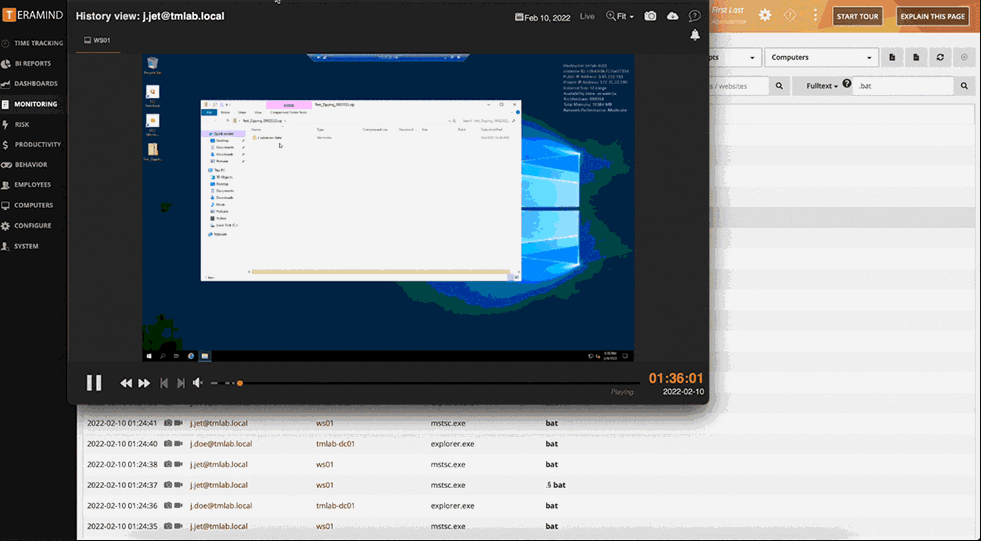
最適な用途: リモート従業員や請負業者のコンプライアンスとパフォーマンスを監視する企業向け。
オプション3. TSFactory RecordTS – 軽量RDPレコーダー
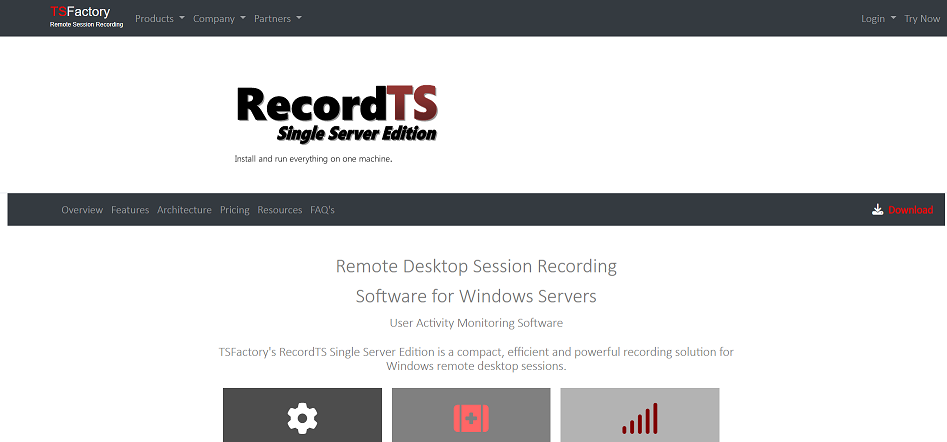
TSFactoryのRecordTS Single Server Editionは、複数のセッションにわたるリモートデスクトップのアクティビティを記録するために特別に設計された、コンパクトながら強力なツールです。
主な機能:
- 簡単セットアップ: 最小限の設定で15分以内にインストールできます。
- データバッファリング: ネットワーク障害やクラッシュ時のデータ損失を防ぎます。
- ステルス録画: 改ざんを防ぐため、目立たずに動作します。
- ビデオ録画 メタデータ: キーストローク、印刷ジョブ、ファイル転送などを追跡します。
- Webコンソールアクセス: ブラウザからライセンス管理とセッション表示ができます。
- クラウド対応: Citrix、VMware、Azure、AWS、ターミナルサーバー環境でシームレスに動作します。
RDPセッション録画でRecordTSを使用する方法:
ステップ1. WindowsサーバーにRecordTSをインストールします。追加設定は不要です。
ステップ2. サービスは新しいRDPセッションごとに自動起動します。
ステップ3. RecordTS設定コンソールを使用して、ライセンスとセッション設定を管理し、録画映像を表示します。
ステップ4. 録画は、後で安全に再生できるようローカルデータベースに自動保存されます。
ステップ5. セッション映像を再生したり、動作を監視したり、監査やトレーニングに必要なデータを抽出したりできます。
最適な用途: 最小限のリソースで拡張可能なRDP録画ソリューションを求めるチーム向け。
AnyViewer: セッション録画機能を内蔵した最高のリモートデスクトップソフトウェア
デバイスを手間なく接続できるだけでなく、セッション録画機能も内蔵したリモートデスクトップソリューションをお探しなら、RDPセッションを無料で録画する最も簡単な方法の1つであるAnyViewerをおいて他にありません。

大規模な設定やアドオンモジュールを必要とする他のツールとは異なり、AnyViewerはセッション録画機能をユーザーインターフェースに直接統合しており、企業、IT管理者、リモートワーカーのいずれにとっても優れた選択肢です。
なぜRDPセッション録画にAnyViewerを選ぶのか?
- 組み込みの録画: サードパーティのプラグインや複雑な設定は不要, セッションを開始して録画ボタンを押すだけです.
- ワンクリックで録画開始/停止: ライブ接続中にセッション録画を簡単に切り替えられる機能です.
- 安全なストレージ: すべての録画ファイルは暗号化対応でローカルまたはクラウドストレージに保存されます.
- クロスプラットフォーム対応: Windows, iOS, および Android, マルチデバイス環境に最適です.
- 高品質な再生: トレーニング, 監査, またはトラブルシューティングのためにHDで録画を再生します.
AnyViewerを使用してRDPセッションを録画する方法
ステップ1. ローカルとリモートの両方のデバイスにAnyViewerをダウンロードしてインストールします.
ステップ2. AnyViewerアカウントにサインインしてリモートセッションを確立します.
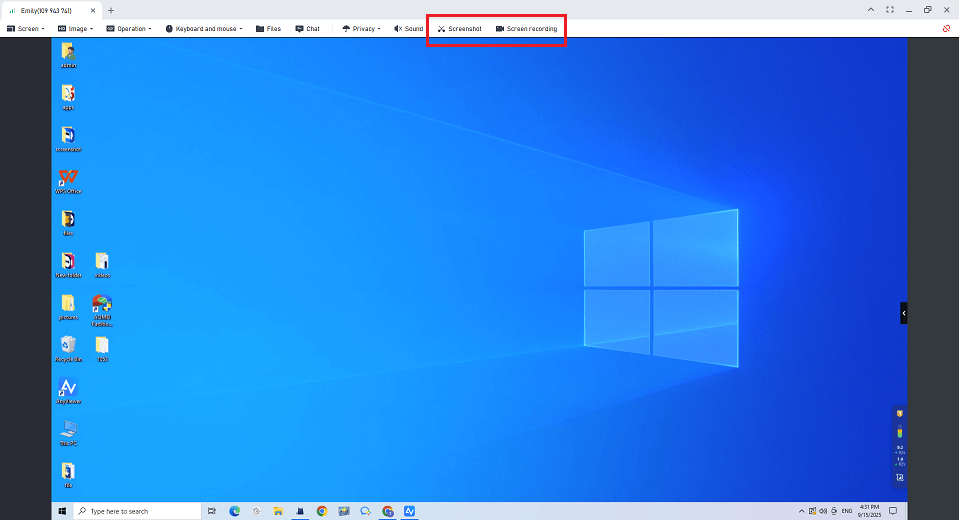
ステップ3. セッションの開始時にツールバーの画面録画ボタンをクリックします.
ステップ4. セッションはリアルタイムで録画されます; いつでも録画を一時停止または停止できます.
何がAnyViewerを際立たせるのか?
- ユーザーフレンドリーなインターフェース: あらゆる経験レベルのユーザー向けに設計されています, 初心者からITプロフェッショナルまで.
- 低遅延の接続: 最小限のラグでスムーズなリモートコントロールを保証します, 録画中でも.
- 手頃な料金プラン: 録画込みの無料プランが利用可能です; 有料プランではファイル転送, マルチセッション, および優先サポートなどの高度な機能が利用できます.
- 堅牢なセキュリティ: ECC暗号化を使用してセッションデータと録画を不正アクセスから保護します.
最適な対象: 小企業, 教育者, IT管理者, および統合されたセッション録画と安全, 直感的なインターフェースを備えた使いやすいリモートアクセスツールを求める個人ユーザー.
結論
RDPセッションの録画は今やビジネス, ITチーム, 教師, そしてリモートセッション中に何が起こっているかを追跡する必要があるすべての人にとって重要です. Microsoft’sのリモートデスクトップはデフォルトで録画できないため, Syteca, Teramind, そしてTSFactory RecordTSのようなツールが役立ちます.
しかし、非常に使いやすいものをお求めなら、AnyViewerが最適です。内蔵の録画機能、シンプルなデザイン、スムーズなリモートアクセスを備えており、パワーと使いやすさの両方を求める人に最適です。リモートチームの管理、オンライン授業、記録の保存など、RDPセッションを録画する適切なツールを使うことで、すべてがより簡単かつ安全になります。



 を優先ソースとして追加