

[2026] TeamViewer個人使用ブロックエラーを5+1の方法で修正
この記事では、ソフトウェアが商用利用を疑う際に個人使用ブロックが発生する理由を説明します。予期せぬタイムアウトを解決し、ユーザーがアクセスを回復するための穏やかなガイダンスを共有します。

By Iota / 更新日: 2026年03月03日


ユースケース: 商用環境でTeamViewerを使用している場合
「商用環境でTeamViewerを使用しています」と表示されますが、そんなことはありません!
私は個人ファイルの保存とエンターテイメントのストリーミング用のサーバーとして、ヘッドレスPCを2台使用しています。また、別の部屋でメインPCに接続するためにノートパソコンも使用しているので、合計4台の個人用デバイスです。このメッセージが表示され、リモート接続時間が約2分間に制限されてしまいました。すべてのデバイスは常に同じ自宅ネットワークから接続しており(VPNを時々使用)、すべてのデバイスは私の個人認証情報でログインしています。自宅のマシンでビジネス操作は一切行っておらず、厳密に個人利用のみです。この問題を修正し、個人ライセンスでTeamViewerを使い続けるにはどうすればよいですか?
- www.reddit.comからの質問
多くのユーザーが、「商用環境でTeamViewerを使用しています」または「申し訳ありませんが、接続はブロックされています」というTeamViewerのエラーメッセージに遭遇します。これは、ユーザーが自宅の個人用デバイスにのみ接続している場合でも頻繁に発生します。例えば、ユーザーが数台の自宅用コンピュータを同じネットワーク上で所有し、それらをファイル保存やエンターテイメントのみに使用している場合があります。しかし、システムはその活動を商用利用として検知し、セッションを数分間に制限することがあります。
場合によっては、このメッセージはアカウントの問題にも関連しています。これは、アカウントに未払いの請求書があること、またはそのデバイスが支払いに問題のあるアカウントで一度接続されたことがあることを意味する可能性があります。その結果、接続がブロックされ、ユーザーはリモートコンピュータに正常にアクセスできなくなります。
この状況は、日常業務でリモートアクセスに依存している個人ユーザーにとって特に苛立たしいものです。この記事では、このエラーが表示される理由とその修正方法について説明します。ライセンスステータスの確認方法、誤りであると考える場合の申し立て方法、安定したリモートアクセスを回復するために検討できる他の選択肢について説明します。
TeamViewer個人利用ブロックエラーの修正方法
修正方法1. 有料アカウントにサインインしているか確認する
TeamViewerが個人利用ブロックメッセージを表示する場合、最初に確認すべきはアカウントステータスです。多くの場合、ブロックは現在の活動によって引き起こされるのではなく、そのデバイスで以前に使用されたアカウントが原因です。
コンピュータが未払い請求書のある別のTeamViewerアカウントでサインインされていたことがあります。現在そのデバイスを個人タスクに使用している場合でも、以前のアカウントの問題が原因で、システムが接続を制限している可能性があります。
有料ユーザーの場合、サインアウト後、アクティブなサスクリプションを持つアカウントで再度ログインしてください。ライセンスが有効であり、支払い問題により停止されていないことを確認します。ログイン後、リモート接続を再度テストしてください。警告が残る場合は、請求状況を確認し、保留中の支払いを完了させてください。サブスクリプションがアクティブになれば、デバイスは復元されるはずです。
無料ユーザーの場合、デバイスが延滞料金のあるライセンス付きアカウントにリンクされている可能性があります。その場合は、アカウント所有者に連絡し、支払い問題の解決を依頼してください。
商用利用の疑いや試用期間終了などのメッセージが表示される場合は、公式TeamViewerウェブサイトでID審査のリクエストを提出できます。
解決策 2. WindowsでTeamViewer IDをリセットする
アカウントとライセンスを確認した後もTeamViewerの個人使用がブロックされている場合、一部のユーザーはTeamViewer IDのリセットを試みます。この方法は、古いシステム痕跡を削除し、デバイスに新しいIDを生成することで機能します。このプロセスは上級者向けであり、システム設定の編集を含むことに注意してください。システムエラーを避けるため、各ステップを注意深く実行してください。
ステップ 1. まず、上記の手順に従ってサービスからTeamViewerを停止します。
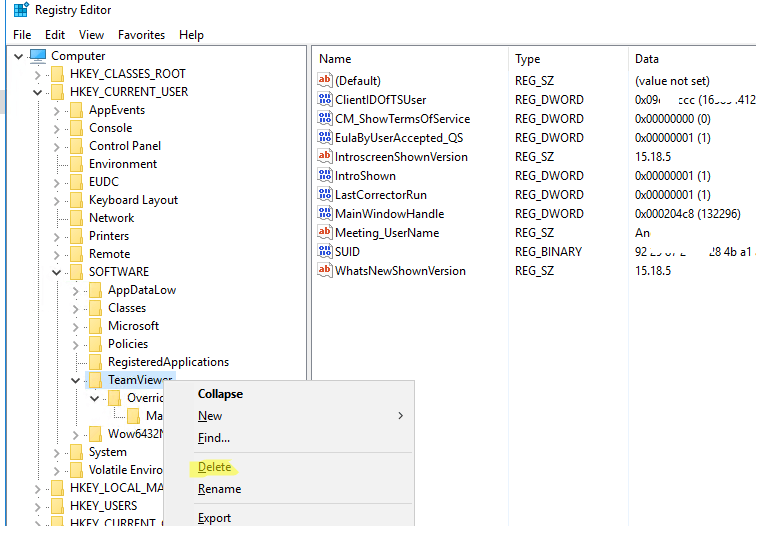
ステップ 2. 実行ボックスに「regedit.exe」と入力してレジストリエディターを開きます。次に移動します: HKEY_CURRENT_USER > Software > TeamViewer。TeamViewerレジストリキーを削除します。
ステップ 3. 管理者権限でPowerShellコンソールを開き、以下のコマンドを実行して「C:Program Files」フォルダーの作成日を確認します:
Get-Item "C:\Program Files" | select Name,CreationTime

ステップ 4. NirCMDツールを使用してProgram Filesフォルダーの作成日を変更します。ダウンロードし、管理者権限のコマンドプロンプトコンソールから以下のように実行します:
nircmdc.exe setfilefoldertime "C:\Program Files" now now
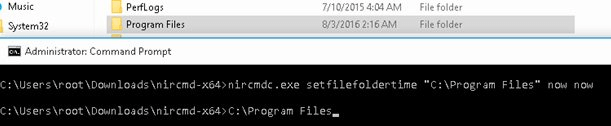
ステップ 5. ディレクトリのCreationTime値が変更されたか確認します。

ステップ6. 次に、利用可能な特別なツールのいずれかを使用して、ネットワークカードのMACアドレスを変更します。または、以下の手順に従ってレジストリを編集することでMACアドレスを変更することもできます。
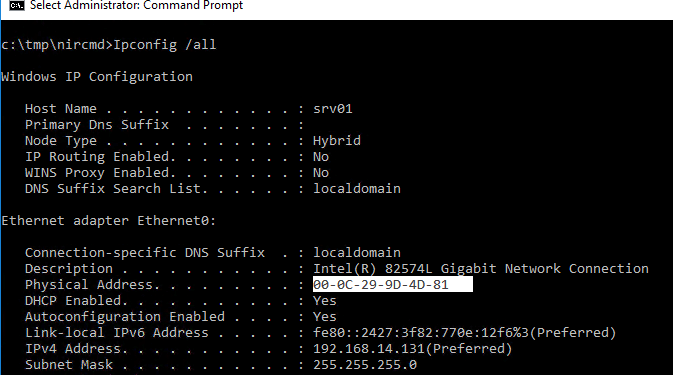
ステップ7. ネットワークカードの現在のMACアドレスを取得するには、コマンドプロンプトを開き、次のコマンドを実行します:
Ipconfig /all
2つのパラメータに注意してください:Description(LANカードの説明)とPhysical Address(MACアドレス)。
ステップ8. 次に、レジストリエディタを再度開き、次のキーに移動します:HKLM > SYSTEM > CurrentControlSet > Control > Class > {4d36e972-e325-11ce-bfc1-08002be10318}。
ステップ9. DriverDescオプションを見つけます。ここにはNICの説明(名前)が指定されている必要があります(例:Intel(R) 82574L Gigabit Network Connection)。正しいネットワークカードを見つけたら、NetworkAddressパラメータをダブルクリックします。これはネットワークカードのMAC(ハードウェア)アドレスを指定します。現在のMACアドレス(例:000C299D4D80)の1桁を変更するだけで十分です。
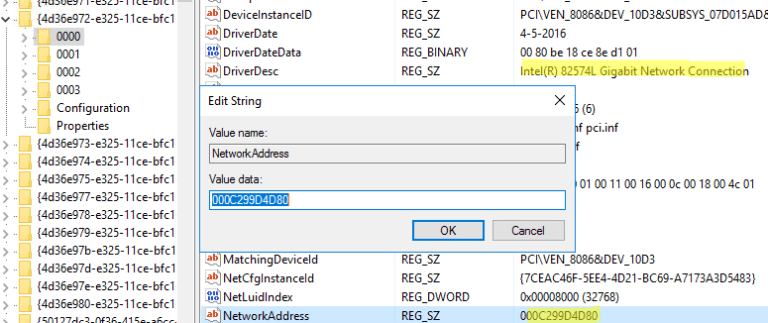
ステップ10. 結果として、ネットワークカードのMACアドレスが変更されます。次に、システムパーティションのVolumeIDを変更する必要があります。VolumeID(またはボリュームシリアル番号)は、フォーマット時に設定されるハードドライブボリュームの一意の識別子です。コンソールユーティリティVolumeID v2.1を使用してVolumeID v2.1を変更します。VolumeId.zipをダウンロードして解凍してください。
ステップ11. 管理者権限でコマンドプロンプトを開き、次のコマンドを実行して現在のVolumeIDを確認します:
vol
ボリュームシリアル番号は5E37-ECE1です。
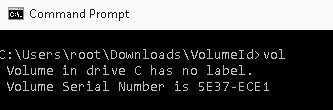
ステップ12. 現在の値を新しい値5E37-EC11に置き換えます:
c:\users\root\Downloads\VolumeID
Volumeid.exe c: 5E37-EC11
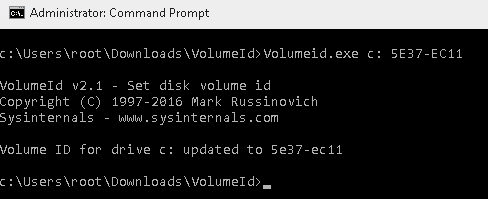
ステップ13. コマンドプロンプトを閉じてコンピュータを再起動します。その後、TeamViewerを再起動すると、新しいTeamViewer IDが割り当てられます。
修正3. 非アクティブセッションのタイムアウト設定を調整する
TeamViewerで接続制限が発生する別の可能性として、長時間の非アクティブセッションが挙げられます。リモートセッションがマウスやキーボードの操作なしで開いたままになっている場合、システムが将来の接続を自動的に制限または終了することがあります。適切なタイムアウトを設定することで、非アクティブ状態による予期せぬブロックを防ぐことができます。タイムアウト設定を構成するには、以下の手順に従ってください:
手順1. TeamViewer Classicアプリを開き、右上の歯車アイコンをクリックして設定を開きます。「詳細設定」に進み、「他のコンピューターへの接続の詳細設定」を探します。「非アクティブセッションのタイムアウト」というオプションを見つけます。
手順2. リストから適切な時間を選択します。選択した時間が経過しても何のアクティビティもない場合、発信リモートセッションは自動的に終了します。

この設定を有効にすることで、非アクティブセッションは長時間開いたままになるのではなく、適切に終了します。これにより、セッション時間制限に関連する一時的な制限のリスクを軽減できます。
修正4. TeamViewerを最新バージョンに更新する
古いバージョンのTeamViewerを使用していると、接続制限、互換性の問題、または予期せぬエラーが発生する可能性があります。新しいアップデートでは、バグ修正やライセンス検出の改善が行われることがよくあります。ソフトウェアを最新の状態に保つことで、個人使用が誤ってブロックされる可能性を減らすことができます。
手順1. TeamViewerを開き、メニューアイコンをクリックします。「新しいバージョンを確認」を選択します。
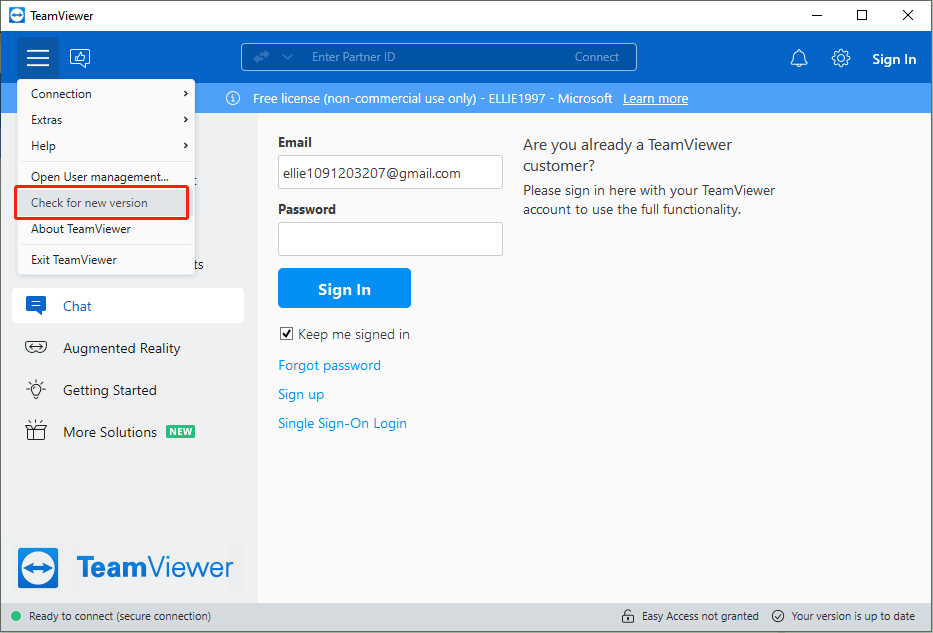
手順2. システムは現在のバージョンが最新かどうかを表示します。アップデートが利用可能な場合は、ダウンロードしてインストールします。インストール後、プログラムを再起動し、接続を再度テストしてください。
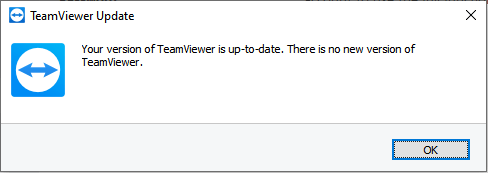
アップデートで問題が解決しない場合は、プログラムを完全に再インストールしてみることができます。コントロールパネルを開き、「プログラムと機能」に進みます。リストからTeamViewerを見つけ、右クリックして「アンインストール」を選択します。削除後、公式TeamViewerウェブサイトから最新バージョンをダウンロードし、再度インストールします。
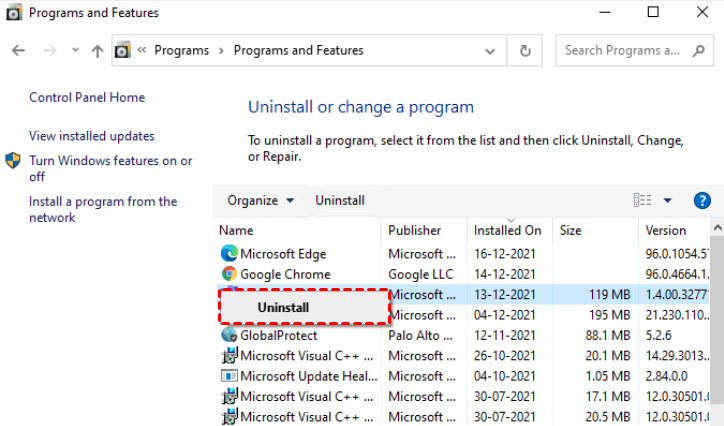
クリーンインストールを行うことで、隠れたシステムの競合を修正し、接続の安定性を向上させることができます。
修正5. hostsファイルからTeamViewerのエントリを削除する
TeamViewerの接続エラーは、Windowsのhostsファイルに誤ったエントリが含まれていることが原因で発生することがあります。このファイルにTeamViewerに関連するブロックまたは変更されたレコードが含まれていると、プログラムが正常に接続できなくなる可能性があります。このファイルを確認してクリーンアップすることで、通常の通信を復元できる場合があります。以下の手順を慎重に実行してください:
手順 1. Win E キーを押してファイルエクスプローラーを開きます。
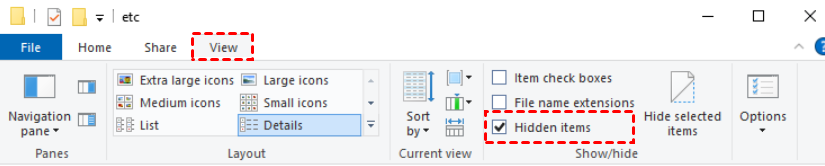
手順 2. [表示] タブをクリックし、[隠しファイル] を有効にしてシステムフォルダを表示できるようにします。
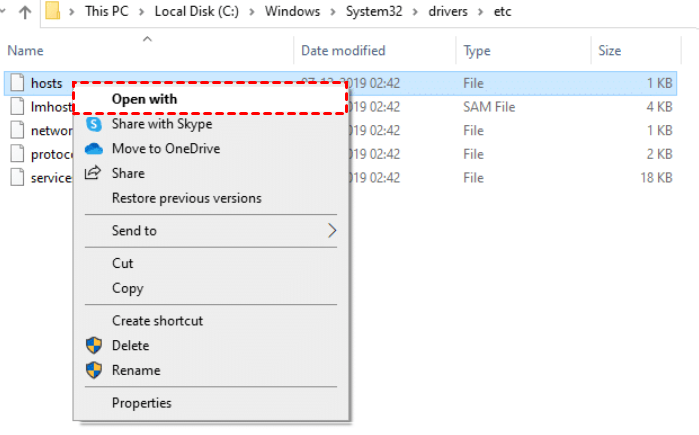
手順 3. C:\Windows\System32\drivers\etc に移動し、hosts という名前のファイルを見つけます。右クリックしてメモ帳で開きます。
手順 4. Ctrl F キーを押し、「TeamViewer」と入力して [次を検索] を選択し、関連するエントリを検索します。
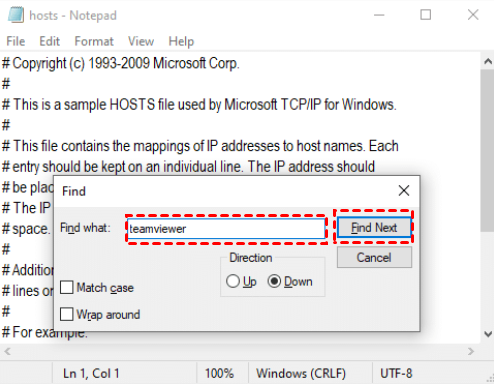
手順 5. 結果が見つからない場合、hostsファイルは問題の原因ではありません。TeamViewerを含むエントリ、特にハッシュ記号で始まる行が見つかった場合は、それらの関連行を慎重に削除してください。
手順 6. Ctrl S キーを押して変更を保存し、メモ帳を閉じてTeamViewerを再起動し、接続問題が解決されたか確認します。
hostsファイルの編集は慎重に行ってください。TeamViewerに関連するエントリのみを削除してください。
👍簡単な解決策:信頼性の高い代替ツールAnyViewerの使用(推奨)
TeamViewerで個人使用ブロックメッセージが繰り返し表示され、どの修正方法も効果がない場合、別のリモートデスクトップツールに切り替えることで時間と労力を節約できます。多くのユーザーは、タイムアウト制限や繰り返されるライセンス警告を避けるために、安定した代替ツールを選択しています。推奨される選択肢の一つが AnyViewer です。これは個人およびビジネス向けのリモートアクセス用に設計されており、シンプルなセットアップと安定したパフォーマンスを提供します。
- ★検討する価値がある主な理由は以下の3つです:
- 柔軟なリモートアクセス: 有人接続と無人接続の両方をサポートしています。リモートコンピューターに誰かがいるかどうかに関わらず、いつでもデバイスにアクセスできます。
- クロスプラットフォーム互換性: Windows、macOS、Android、iOSで動作します。これにより、MacとAndroid間でのファイル転送のような、複雑な設定なしに異なるデバイスを簡単に接続できます。
- 安定した安全なパフォーマンス: データを保護する暗号化接続を提供します。また、マルチモニター表示や、頻繁な切断のない複数セッションもサポートしています。
接続制限や繰り返される商用利用警告にうんざりしているなら、信頼できる代替手段を使用することで、よりスムーズで安定したリモートアクセス体験を得られます。
ステップ 1. 職場と自宅の両方のコンピューターにAnyViewerをインストールして実行します。コントローラーコンピューターでログインに移動し、次にサインアップをクリックしてAnyViewerアカウントを作成します(すでに公式ウェブサイトで登録済みの場合は、直接ログインできます)。

ステップ 2. これでAnyViewerへのログインが成功したことが確認できるはずです。ログインすると、デバイスは自動的にアカウントに割り当てられ、マイデバイスリストに表示されます。

ステップ 3. 両方のデバイスで同じAnyViewerアカウントにログインします。次に、ローカルデバイスでデバイスに移動し、リモートコンピューターをクリックして、ワンクリック制御をクリックして直接接続を確立します。

ステップ 4. 接続に成功すると、リモートデスクが表示されます。その後、まるでその前に座っているかのように、完全に制御してリモートサポートを提供できます。
🌟管理対象のリモートPCが2台以上ある場合は、機能強化のためにアカウントのアップグレードをご検討ください:
➤より多くのデバイスを割り当て可能。 無料アカウントでは割り当て可能デバイスは3台ですが、Pro/Enterprise版では10台/100台をサポートします。
➤より多くの接続チャネル。 Enterprise版では10チャネルが利用可能です。
➤より多くの同時セッション。 ProfessionalまたはEnterpriseプランでは、5/10の同時セッションを利用できます。
➤プライバシーモードでの接続。 リモートPCの画面を暗転し、リモートのキーボードとマウスを無効化することで、プライバシーをより強力に保護します。
➤高速ファイル転送。 最大10 MB/sの高速で、一度に無制限のファイルを転送できます。
TeamViewerの個人使用ブロックエラーはなぜ発生するのか?
多くのユーザーは、TeamViewerが突然「商用利用の疑い」や「接続がブロックされました」といったメッセージを表示すると混乱します。自宅でのみ使用している場合でも、システムがセッションを制限することがあります。これは通常、ソフトウェアが使用パターンを検知する仕組みに起因します。
TeamViewerは、アカウントが個人利用か業務利用かを判断するために自動化されたルールを使用しています。多数のデバイスに接続したり、長時間接続を維持したり、異なるネットワークからコンピュータにアクセスしたりすると、システムはその活動を商用と判断する可能性があります。例えば、複数のマシンへの頻繁なリモートアクセスや定期的な長時間セッションは、ITサポート業務と類似していると見なされることがあります。
もう一つの一般的な理由は、アカウント関連の問題です。未払いの請求書があるライセンスアカウントで以前にログインしたデバイスがある場合、そのブロックがデバイスに紐づいて残ることがあります。場合によっては、VPNサービスの使用やネットワークの頻繁な変更も、セキュリティチェックを引き起こす可能性があります。
技術的な問題である場合もあります。ソフトウェアの古いバージョン、誤ったシステム設定、異常なセッション動作が一時的な制限の原因となることがあります。
要するに、個人使用ブロックエラーは通常、自動検知ルール、課金問題、または通常とは異なる接続パターンによって引き起こされます。これらの理由を理解することで、適切な解決策を選択し、通常のリモートアクセスを回復するのに役立ちます。
まとめ
TeamViewerの「商用設定」警告は、特に自宅の個人デバイスにのみ使用している場合、混乱を招くことがあります。ほとんどの場合、この問題はアカウントの状態、使用パターン、未払いの請求書、またはシステム設定に関連しています。
ライセンスの確認、アカウントの見直し、ソフトウェアの更新、接続設定の調整を行うことで、多くの場合、通常のアクセスを復元できます。問題が続く場合は、AnyViewerなどの安定した代替手段に切り替えることで、よりスムーズで信頼性の高いリモートアクセス体験が得られる可能性があります。
よくある質問
🗨️ TeamViewerの接続がブロックされた場合の対処法は?
まず、正しいアカウントでサインインしているか確認し、未払いの請求書がないことを確認してください。TeamViewerを最新バージョンに更新し、プログラムを再起動します。個人使用が誤って商用と判定された場合は、公式TeamViewerウェブサイトを通じて審査リクエストを提出し、IDをリセットまたは確認してください。
🗨️ TeamViewerは個人使用でも有料になりましたか?
TeamViewerは、個人および非商用利用において依然として無料です。自分のデバイスにアクセスしたり、友人や家族を手助けしたりするために使用できます。業務や仕事に関連する使用には有料ライセンスが必要です。
🗨️ TeamViewerのブロックを解除するにはどうすればよいですか?
TeamViewerのブロックを解除するには、ライセンスステータスを確認し、有料ユーザーの場合は支払いに関する問題を解決してください。誤ってフラグが立てられた無料ユーザーは、公式ウェブサイトで個人使用の確認またはIDリセットをリクエストできます。
🗨️ TeamViewerを個人使用できますか?
はい。無料版は個人使用専用に設計されています。これには、自宅のコンピュータに接続したり、報酬を受け取らずに人々を手助けしたりすることが含まれます。
🗨️ 誰かがTeamViewerを通じてあなたのコンピュータを操作できますか?
はい、ただし許可した場合に限ります。IDとパスワードを共有したり、無人アクセスを許可したりすれば、相手はTeamViewerを通じてあなたのコンピュータを操作できます。安全を保つため、信頼できない人には認証情報を決して共有せず、強力なパスワードや二要素認証などのセキュリティ機能を有効にしてください。



 を優先ソースとして追加