

2026年モバイル・ツー・モバイル(端末間)リモートアクセスアプリのベストセレクション
モバイル間リモートアクセスを使用すると、ある端末から別の端末を操作できます。Androidは完全制御をサポートしていますが、iOSでは画面の閲覧のみ可能です。AnyViewer、ApowerMirror、TeamViewerなどのアプリがこれに役立ち、さまざまなニーズに合わせて異なる機能を提供します。

By Tyler / 公開日: 2026年10月08日


モバイル端末間のリモートアクセスとは何ですか?
モバイル端末間のリモートアクセス技術により、ユーザーは離れた場所からでも、別のモバイル端末から自分のデバイスを制御および管理できるようになります。この機能には、画面の表示、アプリの操作、まるで物理的にデバイスを操作しているかのようなタスクの実行が含まれます。
ただし、iOSユーザーの場合、この機能はAndroidに比べて制限されています。Appleのセキュリティおよびプライバシー対策により、iOSデバイスのリモート制御は不可能であり、ユーザーはiPhoneの画面をリモートで表示することしかできません。
モバイル間リモートアクセスアプリのトップ3
モバイル端末間でリモートアクセスするためのトップ3アプリをご紹介します。
オプション1. AnyViewer:最良の選択
AnyViewerは、モバイル向けのリモートアクセスソフトウェアであり、モバイル端末画面のリアルタイムでのリモート表示を可能にし、さまざまなAndroidスマートフォンやタブレットを含むAndroidデバイスの制御を可能にします。このツールは、ITおよびサポートのプロフェッショナルがAndroid、iOS、Windowsプラットフォーム間で迅速なサポートを提供できるように設計されています。AnyViewerを使用すると、次のことが可能です。
- iOSおよびAndroidのスマートフォンやタブレットにリモートでアクセスして表示する。
- Androidデバイスを制御する(Asus、Google Pixel、OnePlus、Huaweiなどのブランド)。
- iOSおよびAndroidデバイスからWindowsコンピューターにアクセスする。
iPhoneからAndroidスマートフォンを制御したい場合は、次の手順を実行します。以下の手順に従って、AnyViewerを簡単にご利用いただけます。
ステップ1:AndroidデバイスにAnyViewerをインストールし、アプリを開いて、「今すぐ登録」を選択して新しいアカウントを作成します。

ステップ2:iPhoneにAnyViewerをインストールし、同じアカウントの資格情報でログインします。
ステップ3:「デバイス」セクションで、Androidデバイスを選択し、「リモートコントロール」をクリックします。
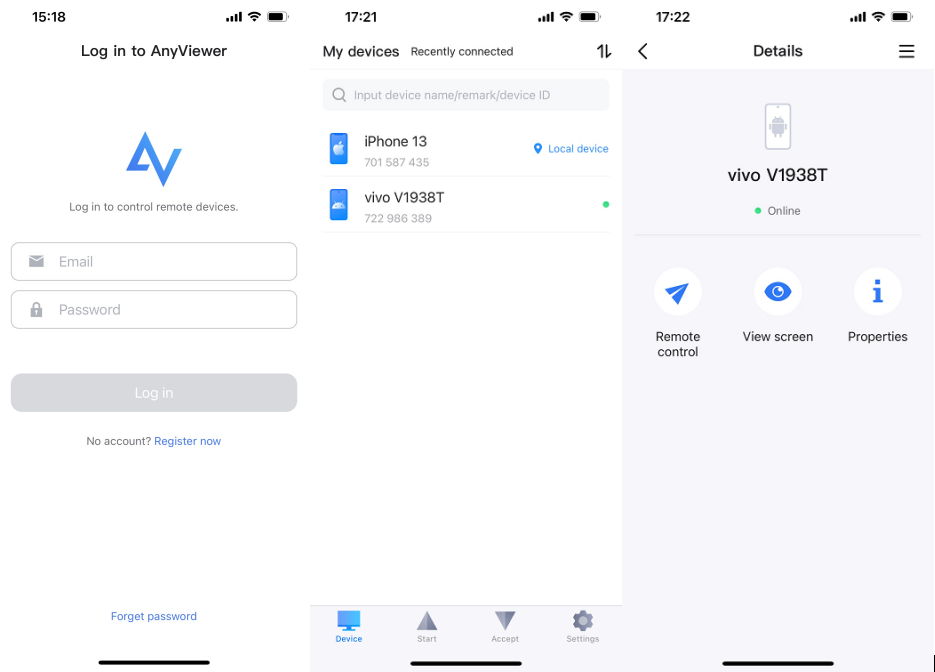
ステップ 4: Android端末で、「許可」をタップし、インストール済みサービスの「AnyViewer補助サービス」を有効にします。

ステップ 5: これで、AnyViewerを使用してiPhoneからAndroid端末を操作できるようになりました。
- ★ヒント:
- より優れたリモートアクセス、コントロール、管理のために同じアカウントでより多くのデバイスにログインするには、プロフェッショナルまたはエンタープライズプランへのアップグレードをお勧めします。
オプション 2. ApowerMirror
モバイル間でのリモートアクセスには、ApowerMirrorが最適です。この画面ミラーリングツールは、強力なミラーリング機能と多彩な高度な機能を備えており、あるモバイル画面を別のモバイル画面に表示して操作できます。また、スクリーンショット、動画録画、注釈用のホワイトボードマークアップのオプションも含まれています。
この多機能ツールを使用してiPhoneからAndroidスマートフォンをリモート操作し始めるには、次の手順に従います。
ステップ 1: AndroidとiPhoneの両方にApowerMirrorをダウンロードしてインストールします。
ステップ 2: 両方のデバイスでアプリを開きます。iPhoneで、「ローカルキャスト」をタップし、「リバースキャストとコントロール」を選択してから、Androidスマートフォンで「今すぐ有効化」をタップします。

ステップ 3: Androidデバイスで、ユーザー補助機能に移動し、「Androidデバイスのリバースコントロール」を有効にして、今すぐ「有効にする」をタップします。
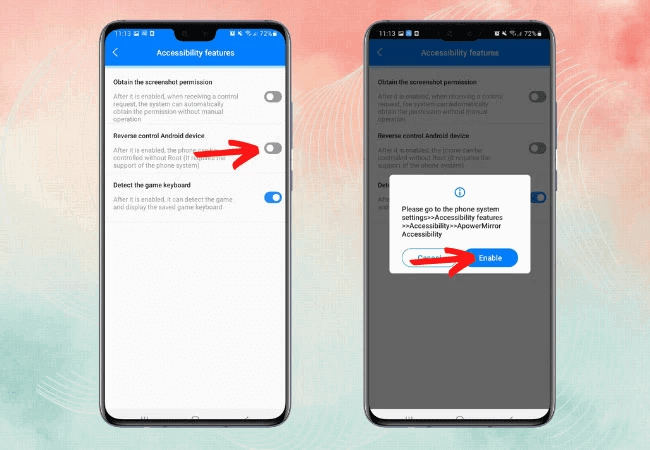
ステップ 4: 「詳細設定」に進み、「ユーザー補助ボタン」から「ApowerMirror」を選択します。「許可」と「オンにする」をクリックして、必要な権限を付与します。
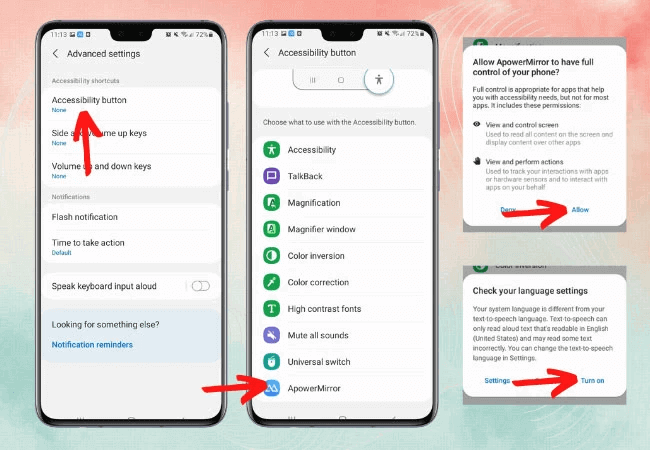
ステップ 5: 「インストール済みサービス」に戻り、「ApowerMirror」を選択して、「許可」と「オンにする」をクリックし、必要な権限を有効にします。
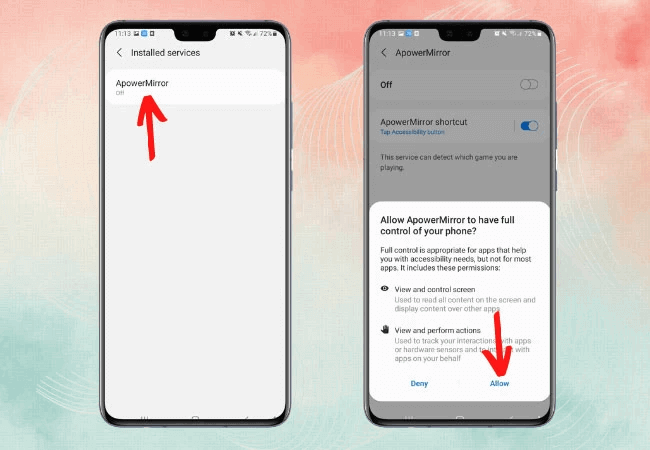
ステップ 6: 「Androidデバイスの逆方向制御」と「スクリーンショット権限を取得」の両方を有効にします。最後に「すべて許可」を選択すると、iPhoneからAndroid携帯電話の操作を開始できるようになります。
オプション 3. TeamViewer
モバイル端末間のリモートアクセスには、TeamViewerをご検討ください。この汎用性の高いツールにより、AndroidやiPhoneを含む幅広いデバイスへのシームレスなアクセスが可能になります。TeamViewerを使用すれば、リアルタイムで包括的な制御が実現し、iPhoneから離れた場所にあるAndroid携帯電話を効果的に管理できます。
TeamViewerは優れたミラーリングと画質を提供し、遅延のないスムーズな体験を保証します。TeamViewerの機能を最大限に活用するには、以下の手順に従ってください。
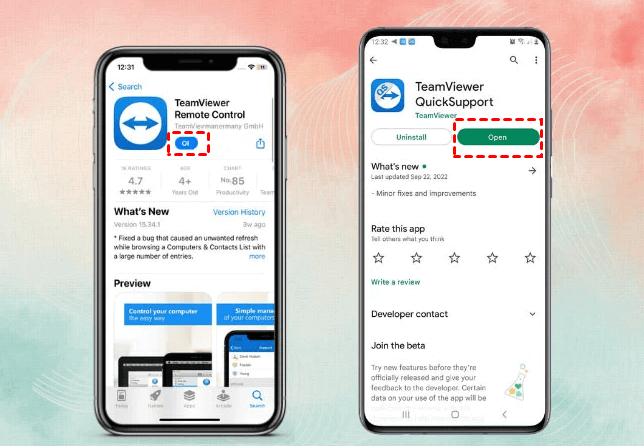
ステップ 1: まず、Google PlayストアからAndroidデバイスにTeamViewer QuickSupportアプリをダウンロードします。同時に、App StoreからiPhoneにTeamViewer Remote Deviceアプリをインストールします。
ステップ 2: 両方のアプリを開きます。Androidデバイスに表示されているパートナーIDを、iPhoneのフィールドに入力します。
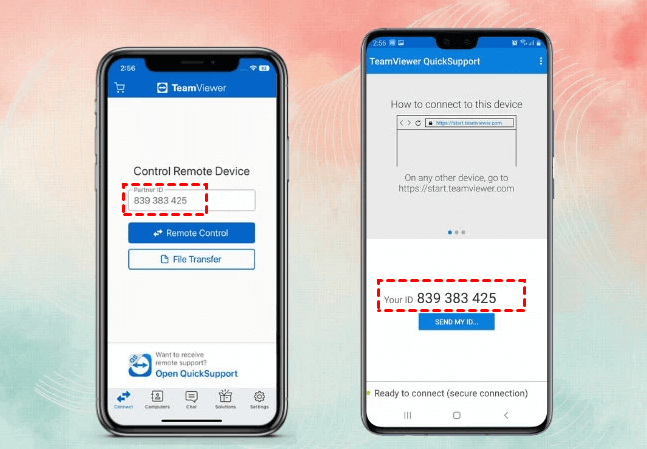
ステップ 3: Android デバイスで、「許可」をタップして必要な権限を付与します。

ステップ 4: これらの手順を完了すると、TeamViewer を使用して iPhone から Android デバイスを簡単に操作できるようになります。
モバイルリモートアクセスの体験を向上させるためのヒント
モバイルリモートアクセスの体験を向上させることで、より効率的でスムーズなデバイス管理が可能になります。リモートアクセスセッションを最大限に活用するための実用的なヒントをいくつか紹介します。
- 安定したインターネット接続の確保: スムーズなリモートコントロールには、信頼性の高い高速なインターネット接続が不可欠です。遅延や中断を減らすため、両方のデバイスを強力なネットワークに接続してください。
- デバイスを最新の状態に維持する: 最適なパフォーマンスとセキュリティを確保するために、モバイルデバイスとリモートアクセスアプリの両方を定期的に最新バージョンにアップデートしてください。
- 柔軟なモードの活用: AnyViewer を使用している場合は、仮想マウスおよびタッチモードコントロールを活用してください。これらの機能により、操作性とインタラクションが大幅に向上し、リモート管理が容易になります。
- セキュリティの優先: リモートセッションに対して堅牢なセキュリティ対策を実装してください。二要素認証を有効にして、アカウントに追加の保護レイヤーを適用します。
- ショートカットの習得: AnyViewer などのリモートアクセスアプリで使用できるキーボードショートカットやクイックコマンドを学習し、活用することで、ワークフローを効率化できます。
これらのヒントに従うことで、モバイルリモートアクセスの体験を向上させ、どこからでも効果的、安全、かつ効率的なデバイス管理を実現できます。
まとめ
結論として、モバイル間リモートアクセス技術は、遠隔からの制御と監視を可能にすることで、デバイス管理を大幅に向上させます。Android ユーザーは完全な制御機能の恩恵を受ける一方で、iOS ユーザーは Apple のセキュリティ制限により制限に直面します。AnyViewer、ApowerMirror、TeamViewer などのモバイルリモートアクセス用トップアプリは、それぞれこのギャップを埋めるための特徴的な機能を提供しています。適切なツールを選択し、ベストプラクティスを遵守することで、ユーザーは効率的かつ安全なリモートアクセスを実現し、事実上どこからでもデバイスシームレスに管理できるようになります。



 を優先ソースとして追加