

Android画面をPCにミラーリングする5つの検証済み方法
この記事では、AndroidをPCにミラーリングする6つの検証済み方法をご紹介します。Androidのコンテンツを大画面に表示したい場合は、5つのオプションから選択し、ステップバイステップのチュートリアルに従ってこの機能を最大限に活用してください。

By Tyler / 公開日: 2026年10月08日


Androidスマホの画面をPCにミラーリングするにはどうすればよいですか?
Androidスマホの画面をPCにミラーリングする方法を探しているのですが、どなたか詳しい方にお手伝いいただければと思い投稿しました。Samsung S9とWindows 11を使用しており、スマホの画面をパソコンにミラーリングするための、信頼性が高く使いやすい方法を探しています。おすすめの方法、コツ、またはステップバイステップのガイドなどがあれば、大変助かります! ”
- Redditからの質問

このテクノロジー主導の時代において、デバイス間のシームレスな接続の必要性は、かつてないほど重要になっています。AndroidをPCにミラーリングする方法をお探しなら、ここはまさにぴったりの場所です。この記事では、手間なく簡単にできるように、プロセスを順を追って説明します。
AndroidをPCに簡単にミラーリングする方法 [5つの方法]
Androidの画面をPCにミラーリングする5つの方法をご紹介します。なお、すべての方法でPCからAndroidを制御することも可能であり、アプリの実行、ゲームのプレイ、ファイルの管理などのタスクを実行できるようになります。
適切なツールを選ぶ際の参考として、以下で紹介する5つの方法の簡単な比較をまとめました。
|
| |||||
| 価格 | 無料 | 無料 & 有料 | 無料 & 有料 | 無料 & 有料 | 無料 |
| 接続方法 | ワイヤレス | ワイヤレス & USB | ワイヤレス & USB | ワイヤレス & USB | ワイヤレス & USB |
| ワイヤレス範囲 | ローカル & リモート ネットワーク | ローカルネットワーク | ローカルネットワーク | ローカル(無料) & リモート (有料)ネットワーク | ローカルネットワーク |
| 画面ミラーリング | はい | はい | はい | はい | はい |
| 画面コントロール | はい | はい | はい | はい | はい |
方法 1. AnyViewer
AnyViewerは、AndroidとWindowsの間で画面ミラーリングを簡単に行える、優れた無料リモートデスクトップツールとして登場しました。Android画面をPCに共有したり、その逆を行ったりできるほか、他のモバイルデバイス(AndroidおよびiOSの両方)へのAndroid画面のミラーリングにも対応しています。AnyViewerは、シンプル、高速、かつ安定した画面ミラーリング体験を完全に無料で提供します。
ステップ 1. アプリストアからAndroidにAnyViewerをダウンロードしてインストールします。
ステップ 2. AnyViewerを開き、ログインまたは登録を行います。

ステップ 3. ログイン後、マイデバイスリストからお使いのAndroidデバイスを見つけます。
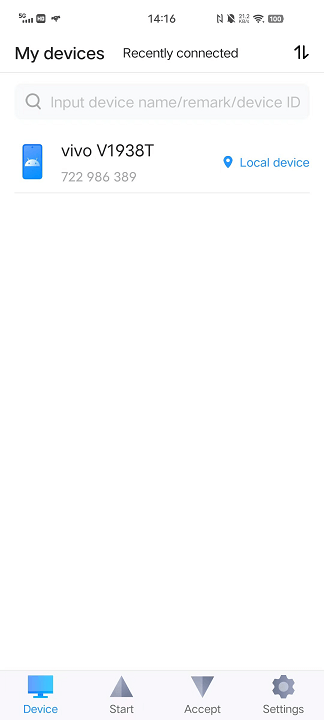
ステップ 4. 次に、パソコンにAnyViewerをダウンロードしてインストールします。
ステップ 5. 同じアカウント情報でログインします。パソコンの「デバイス」セクションに移動すると、リストにAndroidデバイスが表示されます。Androidデバイスを選択し、「画面の表示」をクリックします。より詳細な制御を行うには、「リモートコントロール」を選択します。

ステップ 6. Androidデバイスで、「許可」をタップして権限を付与します。
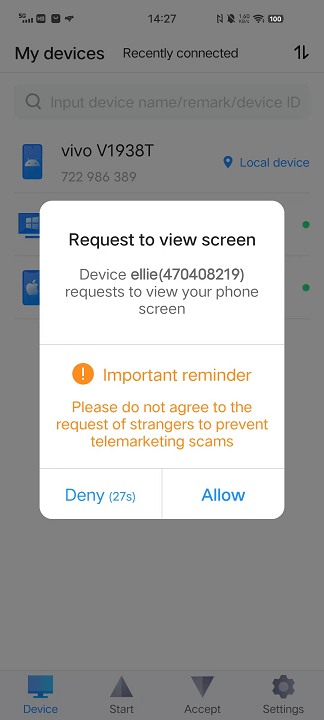
ステップ 7. Android画面のPCへのミラーリングが正常に完了しました。

- ★ヒント:
- プロプランまたはエンタープライズプランにアップグレードすると、Android画面共有の追加機能がロック解除されます。これにより、複数のAndroid画面を同時にミラーリングできるようになり、効率的なマルチタスク機能が向上します。
方法 2. Vysor
Android画面をPCにミラーリングするもう1つのアプローチは、Vysorを使用することです。このアプリのセットアッププロセスは簡単で、さまざまなアプリケーションの実行、ゲームのプレイ、スクリーンショットの撮影など、Androidデバイスでできることなら基本的に何でも行えます。
ただし、Vysorには欠点があることにも留意してください。多くの必須機能にはサブスクリプションが必要となります。高解像度のAndroid画面ミラーリングからワイヤレス画面共有まで、これらの機能は有料サブスクリプションでのみ利用可能です。
ステップ 1. Androidで「設定」を開き、「端末情報」を選択し、「ビルド番号」を7回タップして開発者向けオプションを有効にします。

ステップ 2. 開発者向けオプションで「USBデバッグ」をオンにします。

ステップ 3. AndroidのGoogle PlayストアからVysorアプリを取得します。
ステップ 4. 公式サイトからPCにVysorをダウンロードしてインストールします。
ステップ 5. PCでVysorを開き、Googleアカウントでログインします。

ステップ 6. USBケーブルを使用してAndroidをPCに接続し、AndroidでVysorを開きます。
ステップ 7. 「View」をクリックして、PC上にAndroid画面を表示します。

ステップ 8。これで Android の画面が PC にミラーリングされ、パソコンのマウスとキーボードで操作できるようになります。

方法 3. ApowerMirror
ApowerMirror は、Android と PC 間で相互にミラーリングを行える優れたアプリケーションです。簡単に言うと、マウスとキーボードで Android を操作できるだけでなく、Android デバイスから PC を操作することも可能です。
ただし、ApowerMirror には、すべての機能を利用する場合の費用負担、安定したインターネット接続への依存、一部のユーザーにとって複雑なセットアップ、互換性の問題、無料版での広告表示などのデメリットがあります。
ステップ 1。Windows PC と Android デバイスの両方に ApowerMirror をダウンロードしてインストールします。
ステップ 2。開発者向けオプションで USB デバッグを有効にします。
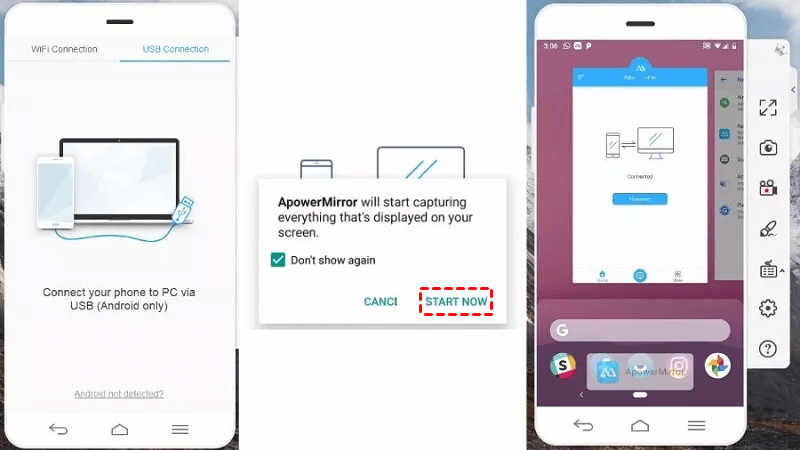
ステップ 3。USB ケーブルを使用して Android デバイスを PC に接続します(Android で USB デバッグのプロンプトを承認します)。
ステップ 4。アプリを開き、「今すぐ開始」をタップして画面キャプチャの許可を与えます。
方法 4. AirDroid
AirDroid は広く使われているモバイルデバイス管理アプリで、ユーザーは Android デバイスのミラーリング、管理、リモートコントロールを行うことができます。Android デバイスとコンピュータの間でワイヤレス接続を確立し、便利にアクセスして操作できます。
ただし、無料版はローカルネットワーク接続に限定されており、異なるネットワーク間で利用するには料金が必要です。
ステップ 1。Android とコンピュータの両方に AirDroid Personal をダウンロードしてインストールします。
ステップ 2。Android でアプリを開き、サインインして、画面ミラーリングの権限を付与します。
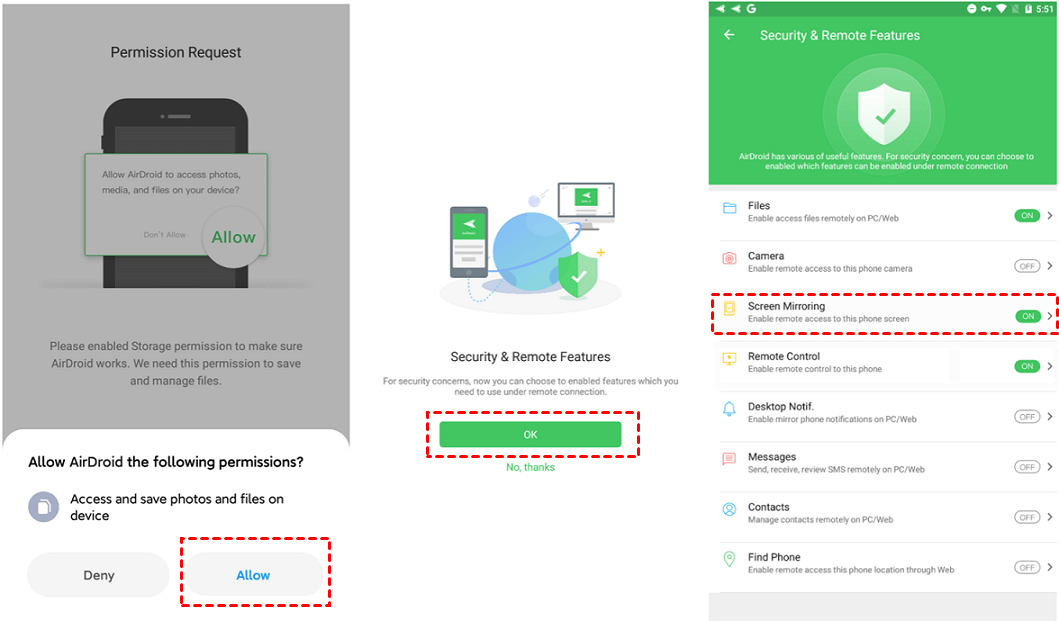
ステップ 3。コンピュータでログインします。

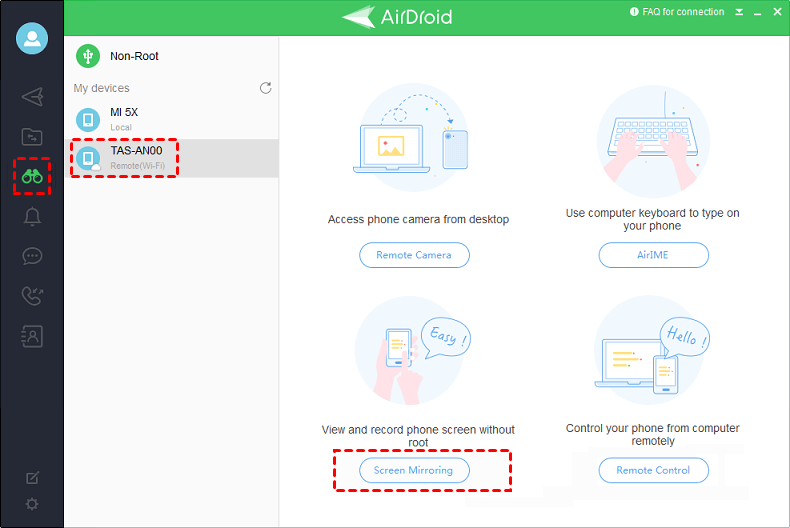
ステップ 4。望遠鏡アイコンをクリックし、お使いの Android を選択して、「画面ミラーリング」を選択します。「リモートコントロール」を使用して、PC から Android を操作することもできます。
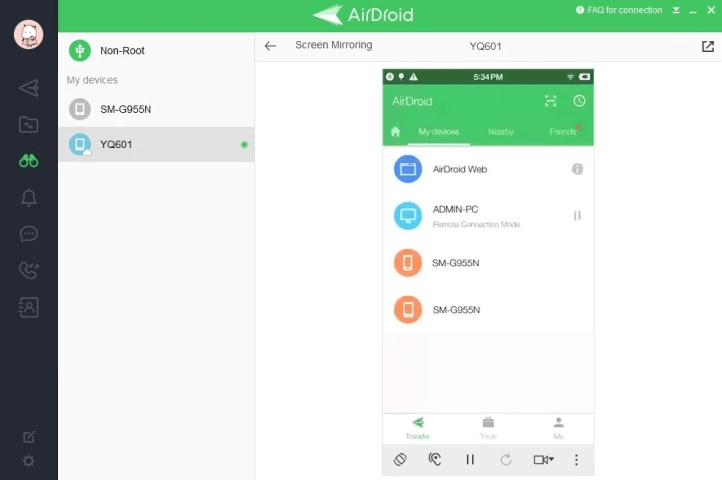
ステップ 5. これで、PC上でAndroidの画面が表示されます。
方法 5. SCRCPY
「スクリーンプコピー」と発音するSCRCPYは、デスクトップコンピュータからAndroidデバイスを表示および制御できるオープンソースアプリケーションです。ワイヤレスまたはUSBを使用して、コンピュータ上で直接Androidデバイスの画面をミラーリングし、操作する方法を提供します。
ただし、コマンドラインインターフェイスは一部のユーザーにとって使いにくく感じられる場合があり、特定のAndroidデバイスとの間で互換性の問題が発生する可能性があります。
ステップ 1. Androidの「開発者向けオプション」で「USBデバッグ」を有効にします。
ステップ 2. コンピューターのOS用のAndroid SDK Platform Toolsをダウンロードします。
ステップ 3. USB経由でAndroidをPCに接続します。
ステップ 4. scrcpy GitHubからSCRCPYを取得し、ZIPファイルを解凍してscrcpy.exeを実行し、インストールします。
ステップ 5. コマンドプロンプトで「scrcpy」と入力し、Enterキーを押します。

ステップ 6. PCからAndroidデバイスのシームレスな画面ミラーリングと直接制御をお楽しみください。

まとめ
結論として、AndroidをPCにミラーリングする多様な方法を検討することで、可能性の幅が広がります。自分のニーズに合ったものを選び、提供された手順に従って、より大きなPC画面でAndroidデバイスをシームレスに接続および制御するポテンシャルを引き出しましょう。これらの検証済みソリューションで、デバイス操作の未来を体験してください。



 を優先ソースとして追加