

LogMeIn vs Remote Desktop: どちらが優れているのか?
LogMeIn vs Remote Desktopの選択に迷っていますか?心配しないでください。この投稿では、LogMeInとRemote Desktopを詳しく比較し、正しい決断をするお手伝いをします。

By Tyler 最後の更新 2024年12月25日


Microsoft Remote Desktop vs LogMeIn、どちらが良いでしょうか?
「Microsoft Remote DesktopとLogMeInの間でリモートデスクトップツールを選びたいです。Microsoft Remote Desktop vs LogMeIn、どちらが良いでしょうか?」
- Quoraからの質問

LogMeIn vs リモートデスクトップ
どちらもリモートデスクトップツールですが、LogMeIn vs Microsoft Remote Desktopの利点と欠点は何でしょうか? LogMeIn vs リモートデスクトップについて詳しく学びましょう。
LogMeIn
LogMeInはサードパーティのリモートアクセスソフトウェアです。最新の情報によると、2022年2月2日に名前をGoToに変更しました。現在、同社の主力のリモートアクセスプログラムはGoToMyPCという名前です。LogMeInと非常に似ていますが、これらの2つの製品は競合関係にはありません。

LogMeInの使い方
LogMeInの使用方法を見ていきましょう。
ステップ1。公式サイトでLogMeInアカウントを作成します。
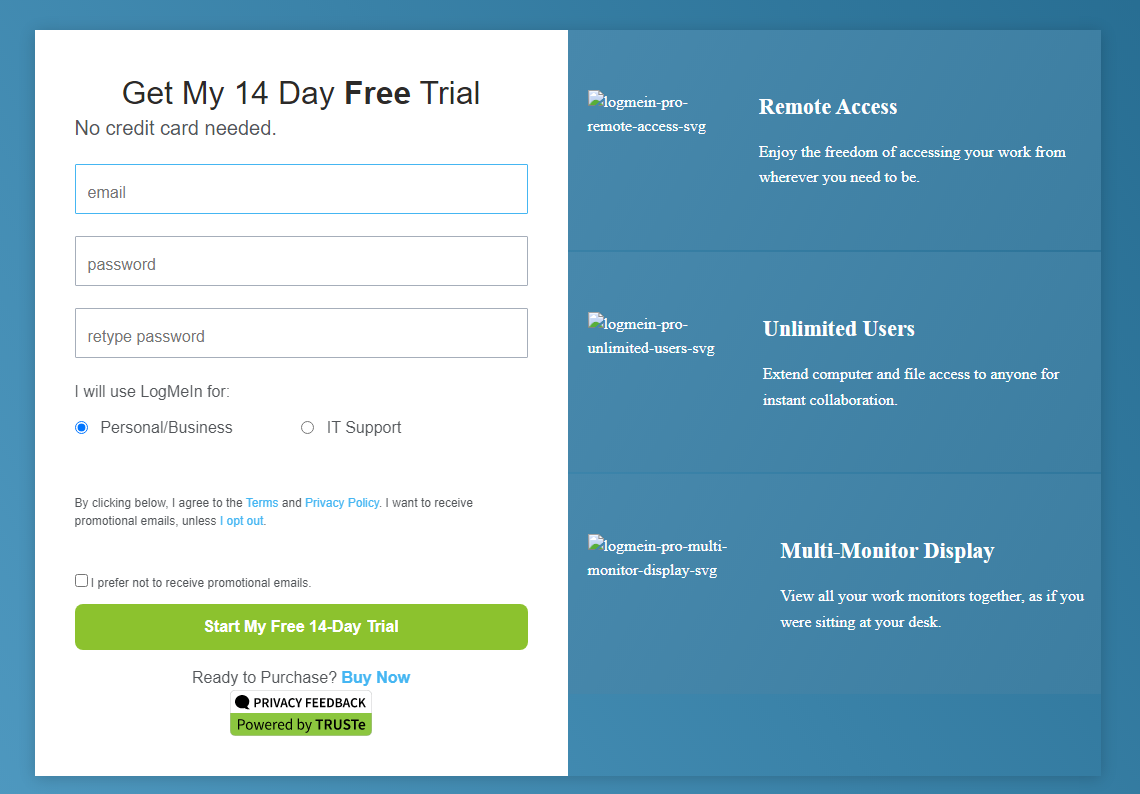
ステップ2。 Download & Install Softwareをクリックしてダウンロードし、その後画面の指示に従ってインストールします。
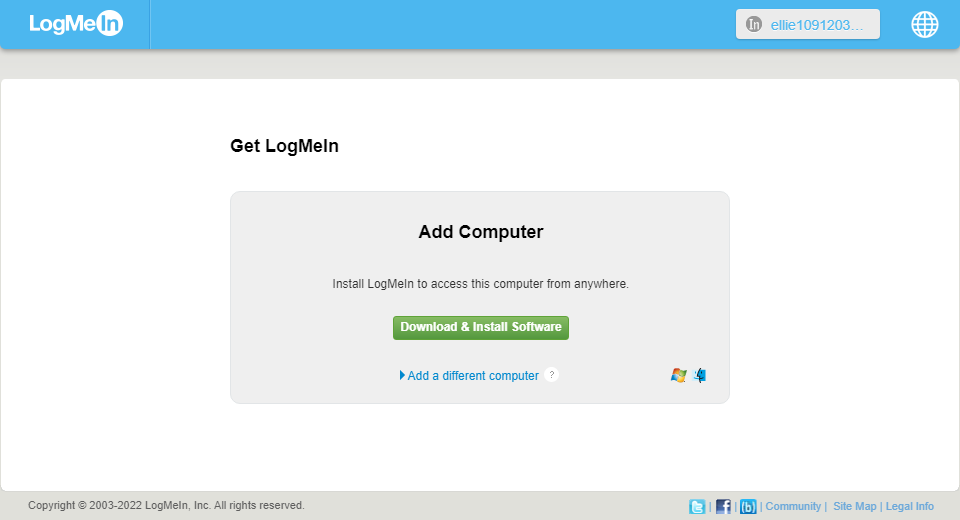
ステップ3。他のデバイスでログインページに移動し、作成したアカウントでログインします。

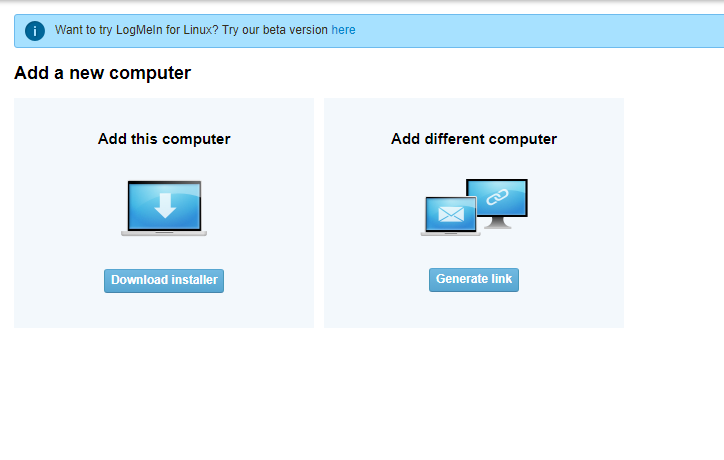
ステップ4。次に、このページが表示されますので、Add computerをクリックします。
ステップ5。他のデバイスにインストールするために、Download installerをクリックします。
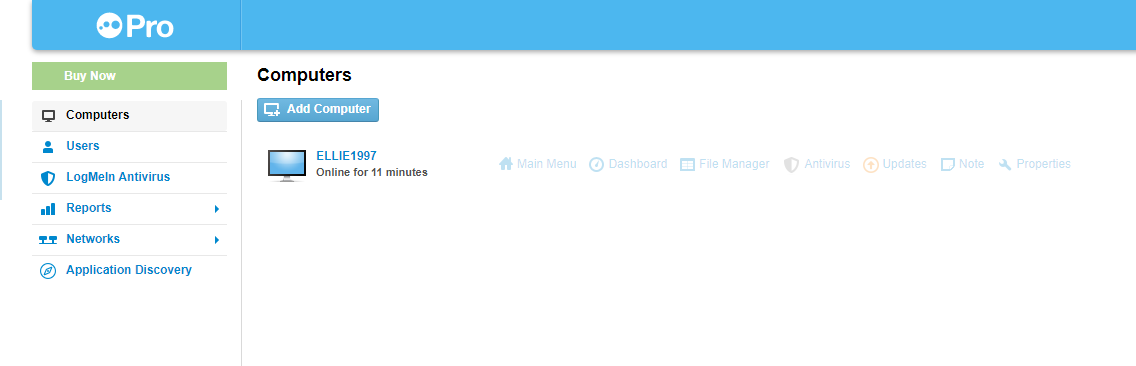
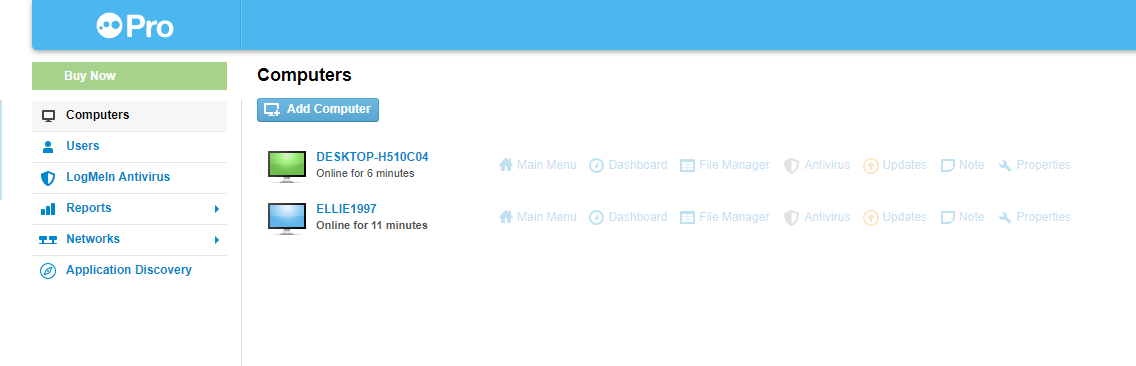
ステップ6. ここで、2台のコンピュータがリストされています。リモートアクセスしたいコンピュータをクリックしてください。
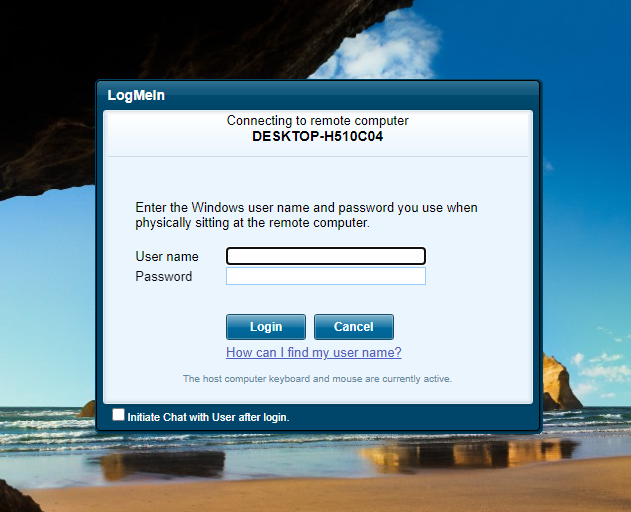
ステップ7. ユーザー名とパスワードを入力してリモートアクセスを実現します。
LogMeInの利点と欠点は何ですか?
LogMeInの利点と欠点を見てみましょう。
✔ 利点:
- ✍接続の簡便性。アカウントに接続された各コンピュータは、Webポータルにサインインすると表示されます。これにより、ログインして必要なコンピュータを簡単に見つけることができます。
- ✍スムーズな接続。接続は素早く行われます。画面のリフレッシュは即座に行われます。
- ✍リモートプリントが便利。LogMeInを使用すると、現在の場所にいながら、オフィスのPCで作業し、ローカルのPCに印刷することができます。
✘ 欠点:
- ✍有料。14日間の無料トライアルに登録できますが、その後はライセンスを購入する必要があります。
- ✍リモートセッション中のファイル転送は利用できません。メインのリモート画面でのファイル転送はできませんが、LogMeInコントロールパネルに切り替える必要があります。
リモートデスクトップ
Windowsコンピュータには、リモートアクセスツールのリモートデスクトップが付属しています。機能するには、あらかじめリモートデスクトップを設定する必要があります。リモートコンピュータのIPアドレスとPC名を最初に入手する必要があります。すべてが正常に機能するためには、デバイスがネットワークに接続されている場合は、ポートフォワーディングを設定する必要があります。
リモートデスクトップの使用方法
さあ、リモートデスクトップの使用を始めましょう。
ステップ1. クライアントコンピュータで、検索ボックスでリモートデスクトップ接続を検索し、それを開きます。

ステップ2. リモートデスクトップ接続インターフェースにIPアドレスとユーザー名を入力して接続を確立します。
ステップ3. ポップアップのWindowsセキュリティウィンドウで、先ほど入力したユーザー名を見つけて電源パスワードを入力します。電源パスワードがない場合は、OKをクリックします。
ステップ4. 認証のポップアップウィンドウで、直接はいをクリックしてリモートアクセスを実現します。
リモートデスクトップの利点と欠点は何ですか?
Microsoft Remote Desktopの利点と欠点を見てみましょう。
✔ 利点:
- ✍ダウンロードの必要なし。リモートデスクトップはWindowsに組み込まれたソフトウェアなので、ダウンロードの必要はありません。
- ✍サインアップの必要なし。リモートデスクトップを使用するためにアカウントを作成する必要はありません。
- ✍無料。リモートデスクトップは完全に無料です。
✘ 欠点:
- ✍Windowsのバージョンに制限あり。ホストコンピュータはWindows Pro、Enterprise、またはUltimateのバージョンである必要があります。
- ✍画面サイズの調整が不便。接続が確立された後は、画面サイズのスケーリングはサポートされていません。現在は接続が確立される前にのみ画面サイズを変更できます。
- ✍1つの画面上で複数のモニターをサポートしていません。1つのビューで複数の画面をサポートしていません。現在は複数の画面間を切り替えることができます。
LogMeIn vs リモートデスクトップ: どちらが優れているのか?実際に、両方とも優れたリモートアクセスツールです。もちろん、両者には短所もあります。どちらが優れているかを答えるのは難しいです。自分の状況に基づいて決定する必要があります。
例えば、複数のコンピュータにリモートアクセスが必要なビジネスオーナーであれば、LogMeInを選ぶことが推奨されます。個人使用のための無料のリモートアクセスツールが必要な場合は、リモートデスクトップを選択するべきです。
ボーナスのヒント:Windows用のプロフェッショナルなリモートデスクトップソフトウェア
LogMeInとリモートデスクトップの欠点をすべて補うリモートデスクトップツールが必要ですか?無料のリモートサポートソフトウェアAnyViewerを試してみてください。
- ユーザーに無料のサービスを提供します。無料アカウントでは3台のデバイスが指定できます。
- リモートセッション内外でのファイル転送をサポートしています。
- Windows HomeおよびStandardバージョンを含む複数のWindowsバージョンをサポートしています。
- リモートセッション中に画面サイズを調整できます。
- 1つの画面で複数のモニターをサポートしています。
ステップ1. AnyViewerを両方の作業用コンピュータと自宅のコンピュータにダウンロード、インストール、および起動します。コントローラーコンピュータではログインに移動し、サインアップをクリックします。(公式ウェブサイトでサインアップしている場合は、直接ログインできます。)

ステップ2. サインアップ情報を入力します。

ステップ3. すると、AnyViewerに正常にログインしたことが確認できます。デバイスは、ログインしたアカウントに自動的に割り当てられます。

ステップ4. 2つのデバイスで同じAnyViewerアカウントにログインし、ワンクリックコントロールをクリックして、不在時のリモートサポートを可能にします。

ステップ5. 接続に成功すると、リモートデスクトップが表示されます。それから、それに完全にコントロールすることができ、まるでその前に座っているかのようにリモートサポートを提供できます。
- ノート:✎...
- また、アカウントをプロフェッショナルまたはエンタープライズプランにアップグレードすることもできます。プロフェッショナルまたはエンタープライズプランの提供するメリット:
- 同じアカウントに割り当てられるデバイスの数を増やし、不在時のリモートサポートを可能にすることができます。
- プライバシーモードで接続し、プライバシーを守ることができます。これにより、コントローラーはリモートPCの画面を黒くし、リモートキーボードとマウスクリックを無効にすることができます。
- より高速なファイル転送速度。無料アカウントの転送速度は500 KB/sであり、有料アカウントでは最大10 MB/sまでです。
結論
まとめると、LogMeInとリモートデスクトップを比較すると、どちらが優れているかは言えません。ただし、AnyViewerはLogMeInとリモートデスクトップのすべての不足点を補うツールをおすすめします。AnyViewerを使用すると、リモートアクセスがより簡単で便利になります。

