

どのようにしてどこからでもWindowsラップトップを遠隔でロックするか[PCと携帯電話]
この投稿では、Windowsラップトップを遠隔でロックする方法を紹介します。この作業を行うためのいくつかのオプションを提供します。別のコンピュータからWindowsコンピュータを遠隔でロックすることもできますし、携帯電話で簡単にリモートコンピュータをロックすることもできます。

By Tyler 最後の更新 2024年12月20日


Windows ノートパソコンをリモートでロックする方法はありますか?
こんにちは、私はオフィスにWindows 10のノートパソコンを持っています。デスクを離れるときにロックし忘れることがありますので、Windowsノートパソコンをリモートでロックする方法について知りたいと思っています。どなたか私を始める方法について教えていただけますか?ありがとうございます!
- ユーザーからの質問
別のコンピュータからWindowsノートパソコンをリモートでロックする方法 [3つの方法]
私たちのほとんどはコンピュータを離れたり、運転したりする際に、ログアウトやロックし忘れたことに気付くことがあります。別のコンピュータからWindows 10/11をリモートでロックし、あなたが離れている間に誰もあなたのコンピュータを使用できないようにする方法があります。以下にその方法を示します。
方法1. AnyViewer を使用してクリックひとつでコンピュータをロックする
コンピュータをリモートでロックする最も便利な方法は、専門のリモートデスクトップソフトウェアである AnyViewer を使用することです。AnyViewer を使用すれば、ワンクリックでリモートコンピュータを直接ロックすることができます。
- AnyViewer の追加のメリット:
- 異なるネットワーク条件に対応しており、インターネット経由でコンピュータをリモートロックできます。
- Windows(Home/Standardを含む)、iOS、Android に対応しています。
- 簡単なリモートアクセス、ファイル転送、画面共有など、あらゆる要求に対応するオールインワンのリモート機能が利用できます。
AnyViewer をデバイスにダウンロードしてインストールし、次の手順に従ってリモートコンピュータをロックします。
ステップ1. ホストコンピュータで『ログイン』に移動し、『サインアップ』をクリックします。(公式ウェブサイトですでにサインアップされている場合は、直接ログインできます。)

ステップ2. 必要な情報を入力し、『サインアップ』をクリックします。

ステップ3. AnyViewerに正常にログインすると、自分のデバイスが自動的にアカウントに割り当てられます。

ステップ4. クライアントコンピューターで同じアカウントにログインします。 デバイスタブに移動し、ロックしたいコンピューターを選択します。右側のペインでロックをクリックすると、コンピューターがロックされます。

方法2. RDPを使用してリモートコンピューターをロックする
一部の人々にとって、リモートデスクトップ接続中のコンピューターロック機能の欠如は重大な欠陥です。標準の「Win L」はRDPでは機能しないものの、リモートデスクトップへのショートカットを保存してコンピューターをリモートでロックすることができます。
- ホストコンピューターは、事前にリモートデスクトップを有効にする必要があります。
- これはLAN内のデバイス間でのみ機能し、VPNまたはポートフォワーディングが必要です。
パート1. リモートコンピューターにロックのショートカットを作成する
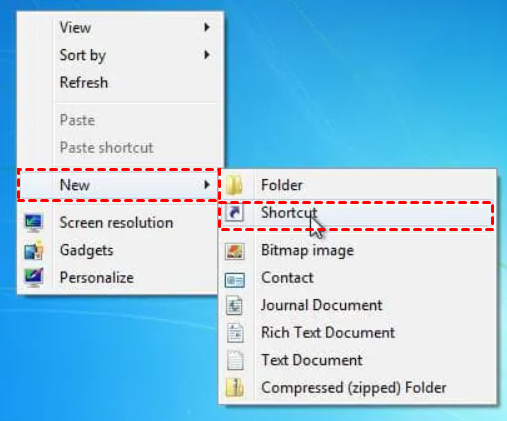
ステップ1. デスクトップを右クリックし、新規 > ショートカットをクリックします。
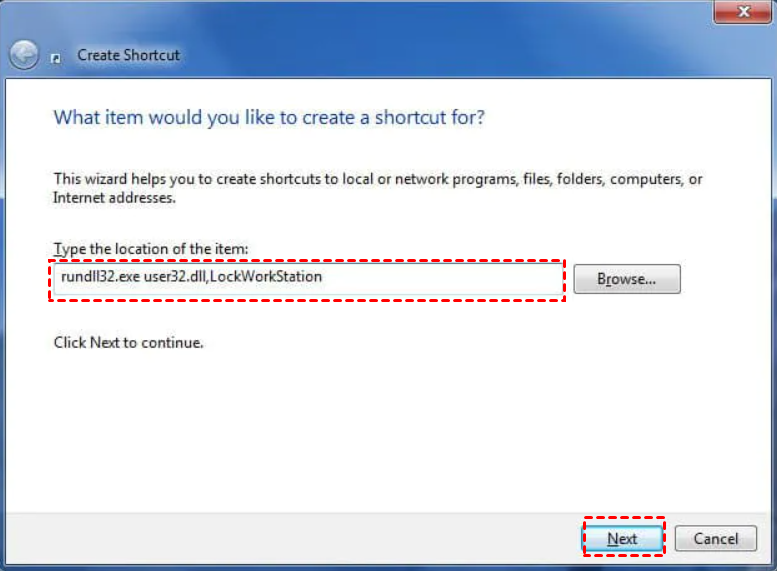
ステップ2. アイテムの場所を入力してくださいの下に、「rundll32 user32.dll,LockWorkStation」と入力し、次へをクリックします。
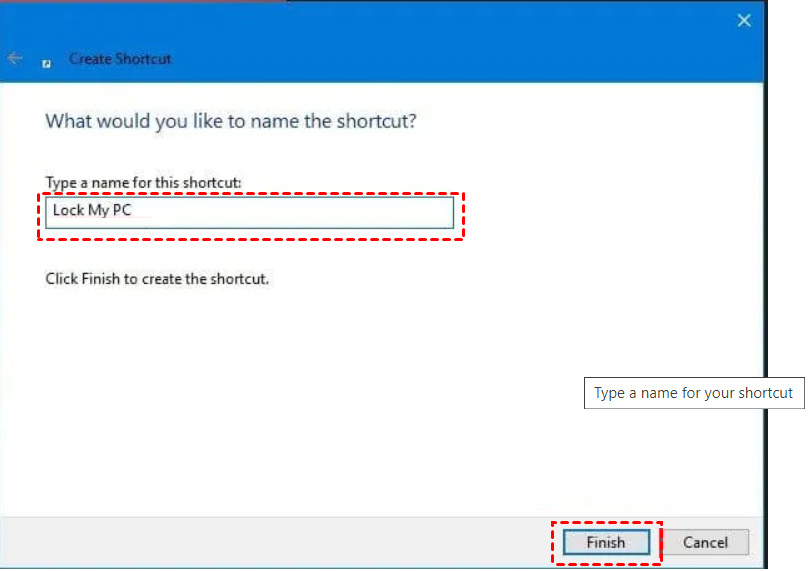
ステップ3. ショートカットのための名前を入力します(例:「PCをロックする」)
Part 2. RDPを使用してリモートコンピュータをロックする
ステップ1. クライアントPCで、スタートメニューでリモートデスクトップ接続を検索し、それを開きます。

ステップ2. リモートデバイスの名前または IPアドレス を入力し、接続 をクリックします。

ステップ3. 接続が確立したら、リモートデスクトップ上のショートカットをダブルクリックしてコンピュータをロックすることができます。
方法3. デバイスを探す機能を使用してWindowsをリモートでロックする
知られていないかもしれませんが、Windows 10/11を実行しているデバイスにはインターネットベースの検索機能「デバイスを探す」およびリモートコンピュータのロック機能が含まれています。したがって、Windows 10をリモートでロックすることは、アカウントを忘れた場合や何らかの理由でアカウントを残すことが好ましい場合に便利です。
必要条件:
►ロックするリモートコンピュータは、動作するインターネットに接続されている必要があります。
►Microsoftアカウントは、リモートコンピュータに管理者権限を持っている必要があります。
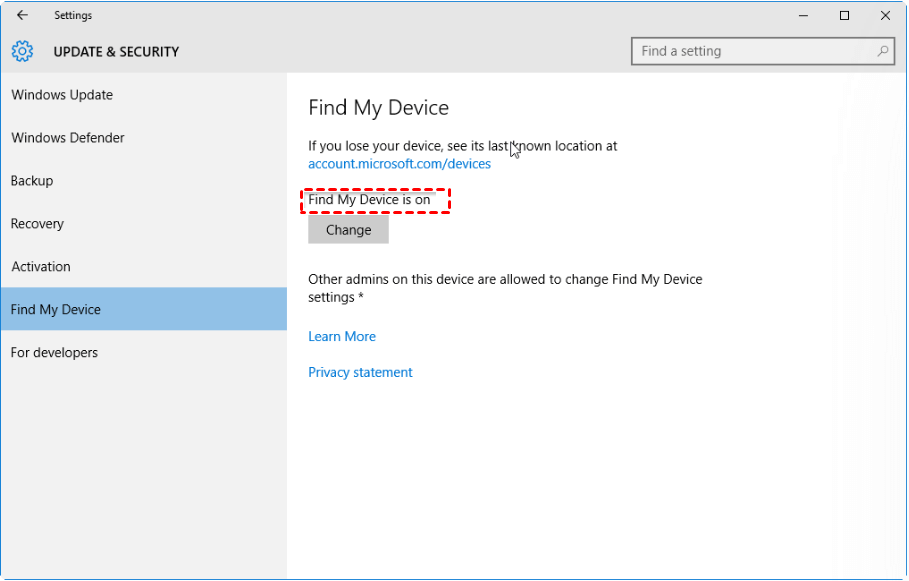
►リモートコンピュータは、「デバイスを探す」機能を有効にしている必要があります。有効にするには、設定 > 更新とセキュリティ > デバイスを探す で行うことができます。
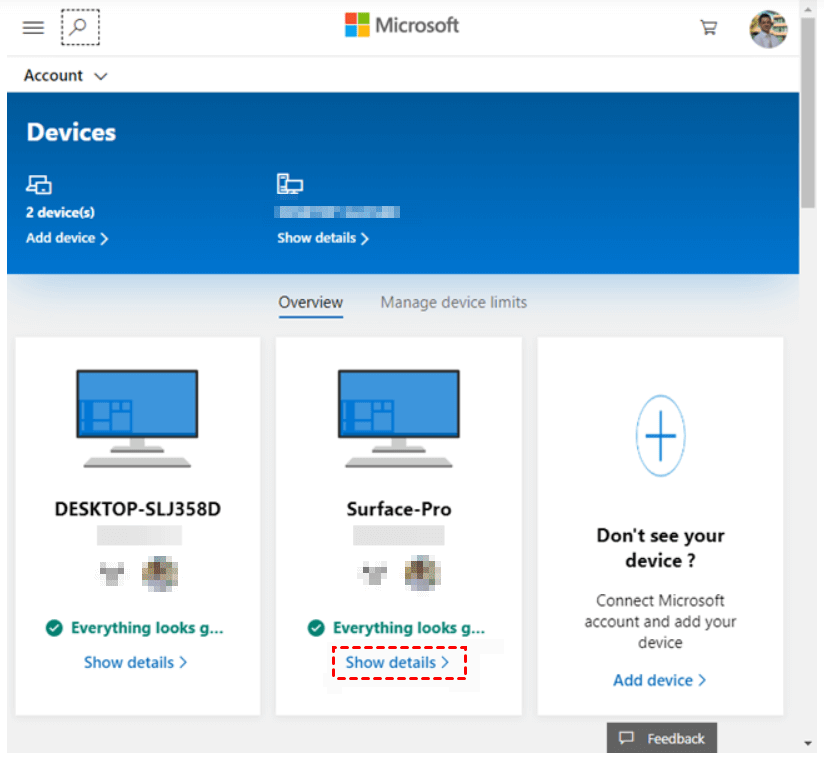
ステップ1. Microsoft公式サイト にアクセスし、アカウントにログインします。
ステップ2. デバイスのリストが表示されますので、ロックしたいデバイスの詳細を表示をクリックしてください。
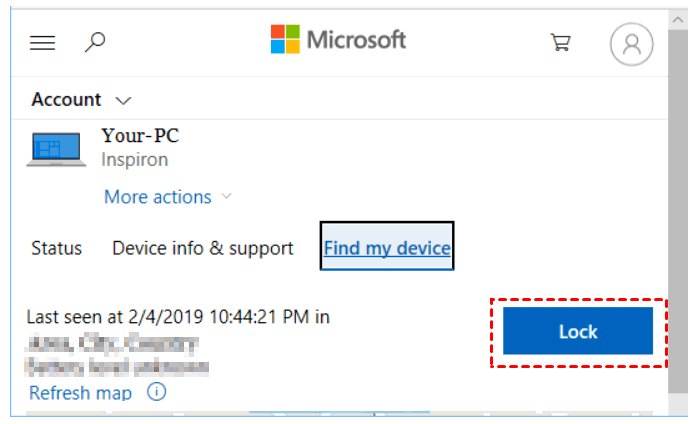
ステップ3. プロパティのインターフェースで、デバイスを検索をクリックします。指示に従ってロックをクリックしてください。
スマートフォンでコンピュータをリモートロックする方法[2つの方法]
以下の2つの方法を使用して、スマートフォンからコンピュータをリモートロックすることもできます。
方法1. AnyViewerを使用してリモートコンピュータを直接ロックする
モバイル用のAnyViewerはiOS/Androidデバイスをサポートしています。これはつまり、ワンクリックで無人でロックしたり、スマートフォンでコンピュータを制御することができます。
AnyViewerをダウンロードして、Windowsコンピュータをリモートロックする方法を説明します。
ステップ1. AnyViewerにサインアップし、コンピューターにログインしてください。
ステップ2. スマートフォンで同じアカウントにログインしてください。

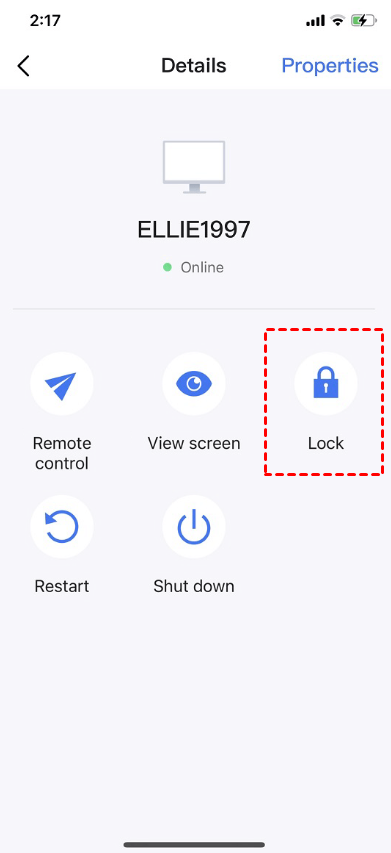
ステップ3. デバイスタブに移動し、ロックしたいコンピューターを選択してください。

ステップ4. ロックをクリックすると、コンピューターが自動的にロックされます。
方法2. Bluetooth接続でWindows Dynamic Lockを設定する
MicrosoftはWindows 10/11にDynamic Lockという新機能を組み込み、簡単でほぼ無人でのロックを実現しました。必要なのはスマートフォンとPCとの間で動作するBluetooth接続だけです。なぜなら、スマートフォンが近くにないことがPCに検出されないため、退席時にPCが自動的にロックされるからです。
Part 1. スマートフォンとWindows PCをペアリングする
ステップ1. 両方のデバイスでBluetoothを有効にします。
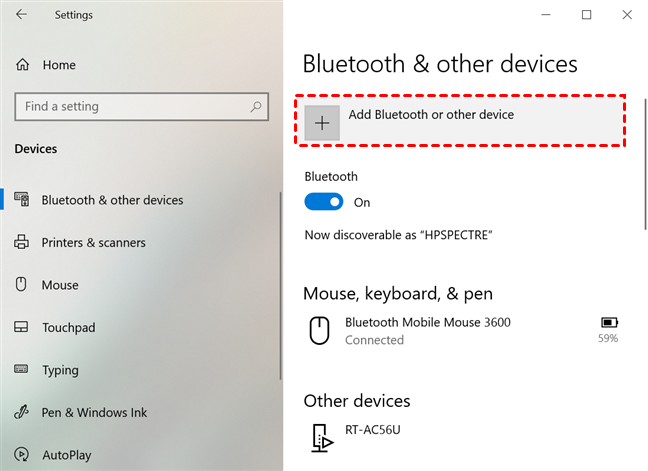
ステップ2. コンピューターで設定 > デバイス > Bluetoothとその他のデバイス > Bluetoothまたはその他のデバイスを追加に移動します。
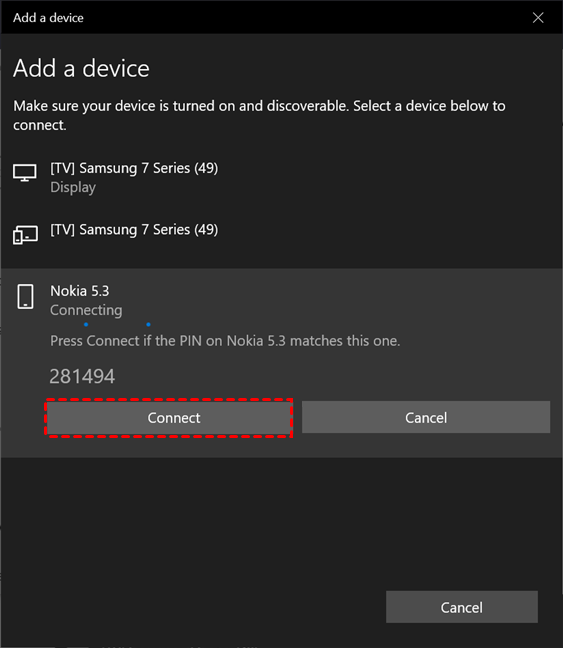
ステップ3. 携帯電話を見つけて接続をクリックします。
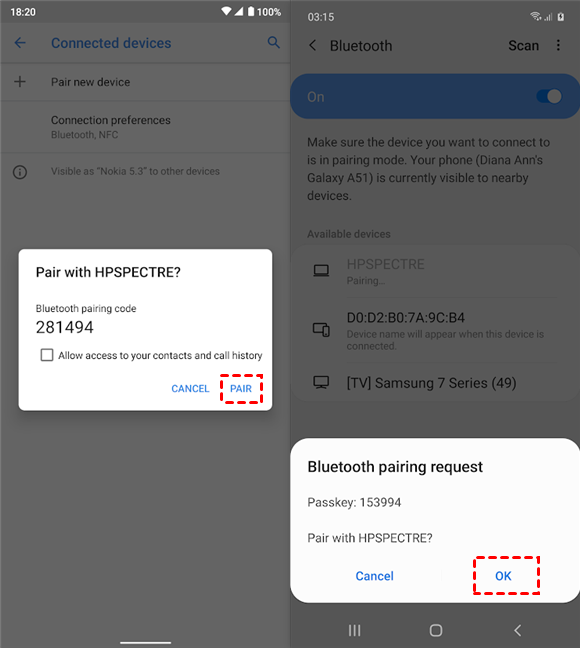
ステップ4. その後、携帯電話にペアリング要求が届きます。接続を確認するためにペアリング > OKをタップしてください。
Part 2. PCでダイナミックロックを有効にする
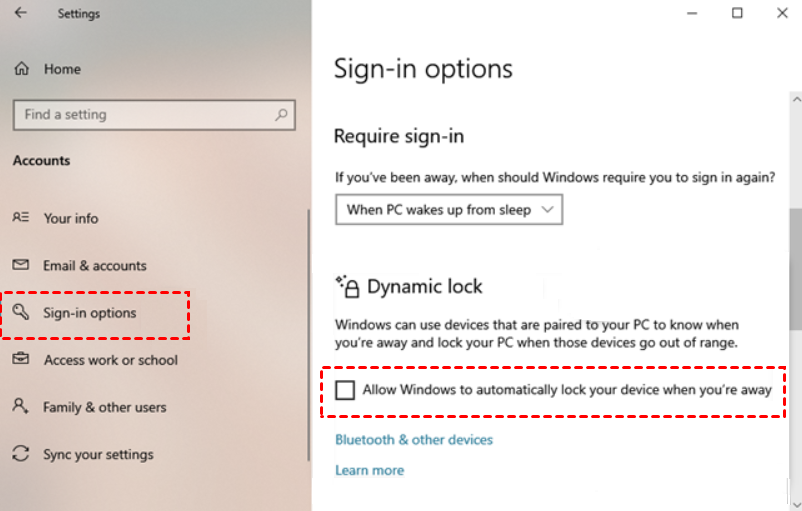
設定 > アカウント > サインインオプションに移動し、ダイナミックロックの下にあるチェックボックスをオンにします。
まとめ
この記事では、Windowsラップトップをリモートでロックするための完全なチュートリアルを紹介しました。PCまたはスマートフォンからコンピューターをロックする方法が見つかります。Both remote lock from PC and phoneをサポートするAnyViewerをご利用いただくことをお勧めします。

