

[2026] iPhone/Mac/PCからiPadをリモート操作する3つの方法
リモートデスクトップソフトウェアの使用、iOSデバイスからのiPadの遠隔操作、MacからのiPadの遠隔操作など、iPadリモートアクセスアプリの上位3つの方法について学びます。

By Tyler / 公開日: 2026年10月08日


iPadへのリモートアクセスは可能ですか?
iPadにリモートアクセスすることが可能かどうか気になっています。このコミュニティでiPadへのリモートアクセスに成功した方はいますか? もしいる場合、どのような方法を使用しましたか?また、その使用感はいかがでしたか?iPadでのリモートアクセスを試してみたいと考えている人に向けた、アドバイスやおすすめがあれば教えてください。」
- Redditからの質問
はい、さまざまな方法を使用してiPadにリモートアクセスすることは可能です。以下では、iOS、macOS、Windowsシステムのいずれから操作する場合でも、iPadにリモートアクセスするための主要な3つの方法について説明します。
別のデバイスからiPadへのリモートアクセスを許可する方法
iOS、macOS、Windowsオペレーティングシステムなど、他のデバイスからiPadにアクセスするための上位3つのリモートアクセスアプリをご紹介します。
方法1. リモートデスクトップソフトウェアを使用してiPadをリモート表示する
iPadにリモートアクセスするための最初の方法として、AnyViewerなどのリモートデスクトップソフトウェアを利用します。AnyViewerは多機能なiPadリモートデスクトップソリューションであり、iOS、Android、Windowsプラットフォームをサポートしています。これにより、他のiOSデバイス、Androidデバイス、またはWindows PC上でiPadの画面をリモートでミラーリングできるようになります。
それでは、このiPadリモートアクセスアプリの使用方法について詳しく見ていきましょう。
パート1. リモートアクセス用にiPadを設定する
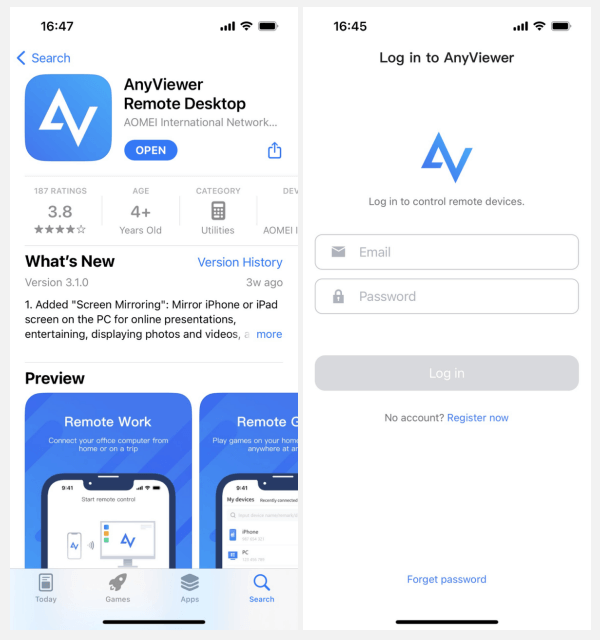
ステップ1. ダウンロードしてiPadにAnyViewerをインストールし、アプリケーションを開きます。
ステップ2. 「今すぐ登録」をクリックし、必要な情報を入力してAnyViewerアカウントを作成します。

パート2. 別のデバイスからiPadにアクセスする
ステップ1. iPadへのアクセスに使用するデバイスでAnyViewerを入手し、同じAnyViewerアカウントにログインします。
- Windowsの場合


- モバイル端末(iOSおよびAndroid)の場合
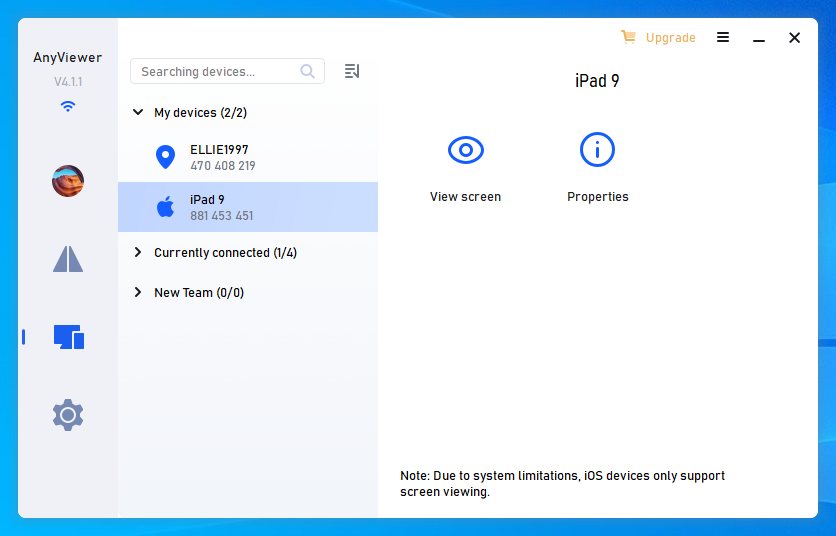
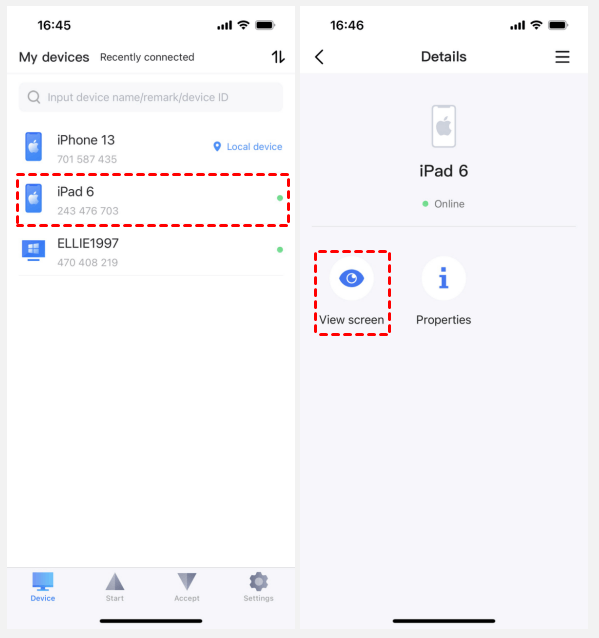
ステップ 2. iPadを見つけて、「画面を表示」を選択します。
- Windowsの場合
- モバイル端末(iOSおよびAndroid)の場合
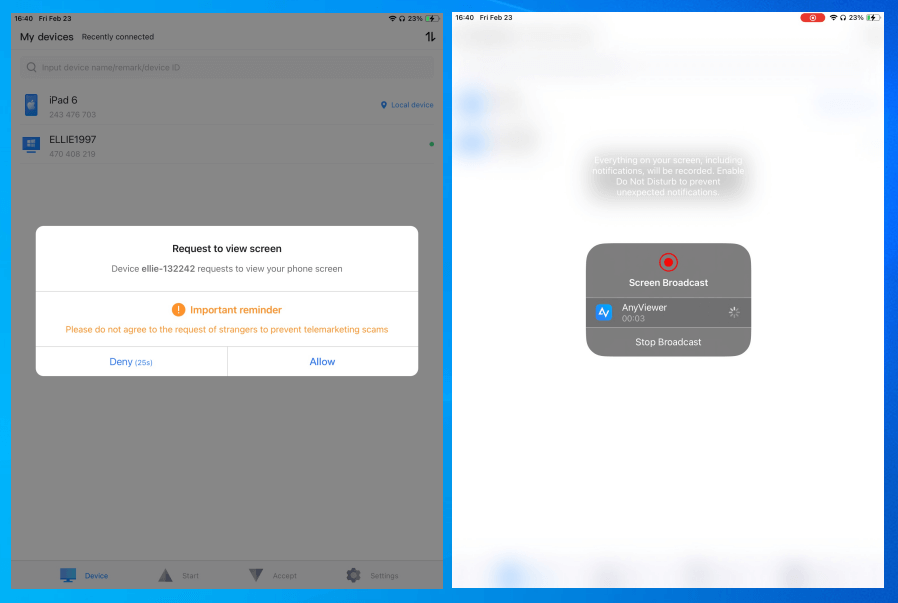
ステップ 3. 対象のiPadで、「許可」をクリックし、続いて「ブロードキャストを開始」をクリックして、もう一方のデバイスによるiPad画面の遠隔表示を許可します。
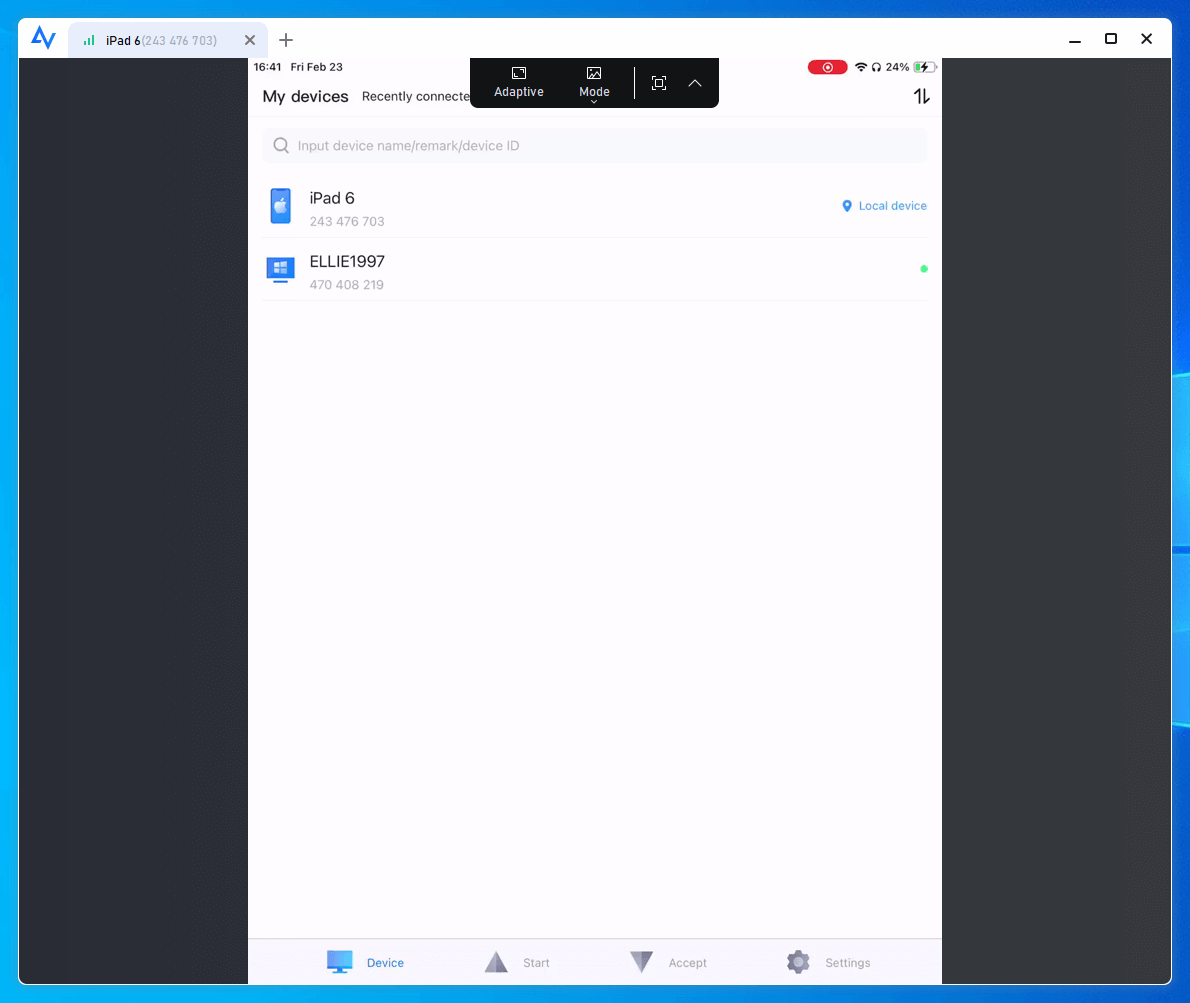
ステップ 4. 完了すると、別のiOSデバイス、Androidデバイス、またはWindows PCからiPadにアクセスし、その画面を表示できるようになります。
- ★ヒント:
- AnyViewerを使用すると、iPadから他のデバイスをリモートコントロールすることもできます。
- より高画質な画質を利用するには、プロフェッショナル版またはエンタープライズ版プランへのアップグレードをお勧めします。
方法 2. iOSデバイスからiPadをリモートコントロールする
このガイドでは、iPhoneからのiPadリモートアクセスの包括的な手順を説明します。さらに、これらの手順はiPhoneやiPodなどの他のiOSデバイスにも適用されます。このリモートアクセス機能により、iOSデバイスの所有者は、どこからでもデバイスを管理できるようになり、非常に便利になります。
ステップ 1:リモートアクセスセッションに関与する両方のデバイスが、同じ Apple ID アカウントにサインインしており、同じ WiFi ネットワークに接続されていることを確認します。
ステップ 2:iPad をリモートで操作する側のデバイスで、設定を開きます。
ステップ 3:アクセシビリティを選択します。
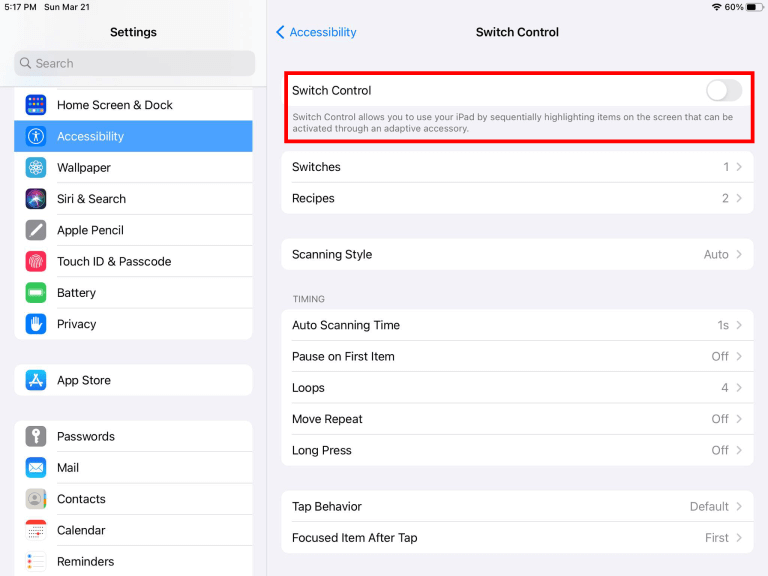
ステップ 4:スイッチコントロールのトグルをオンにして機能を有効にします。
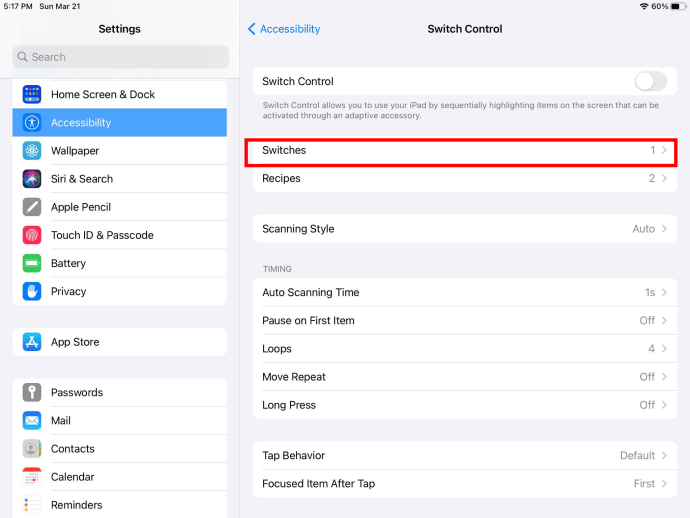
ステップ 5:スイッチコントロールの設定内でスイッチにアクセスします。
ステップ 6:「新しいスイッチを追加」を選択します。
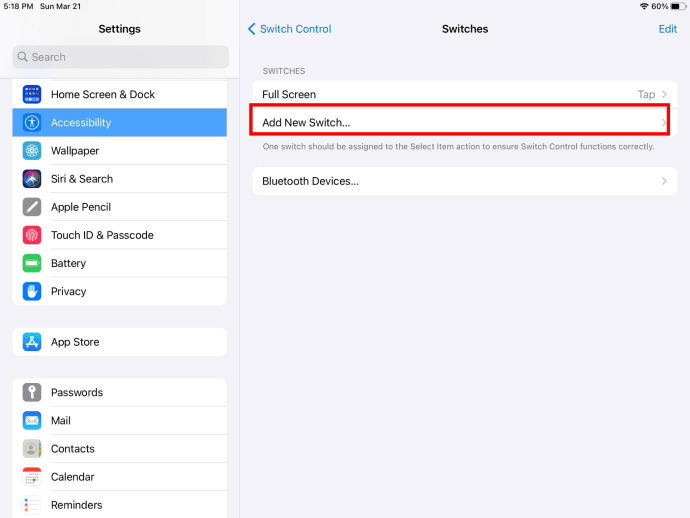
ステップ 7:ソースを選択し、新しく追加したスイッチを使用してスイッチコントロールメニューを操作し、デバイスを選択します。

ステップ 8:Bluetooth デバイスに移動します。
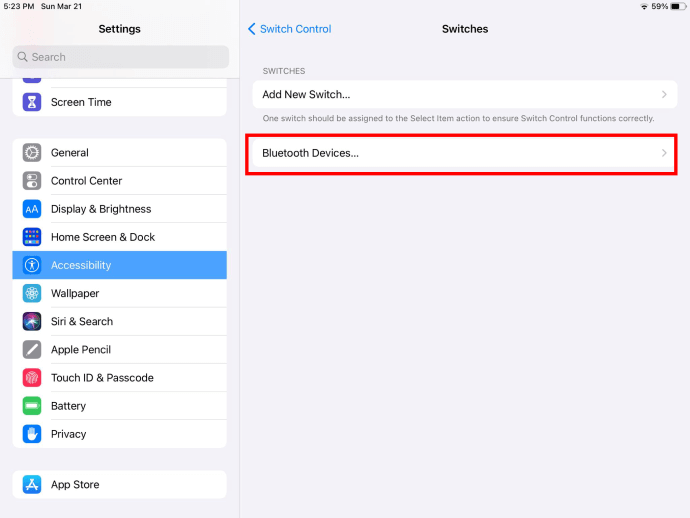
ステップ 9:目的の iPad デバイスを見つけて、接続をクリックします。
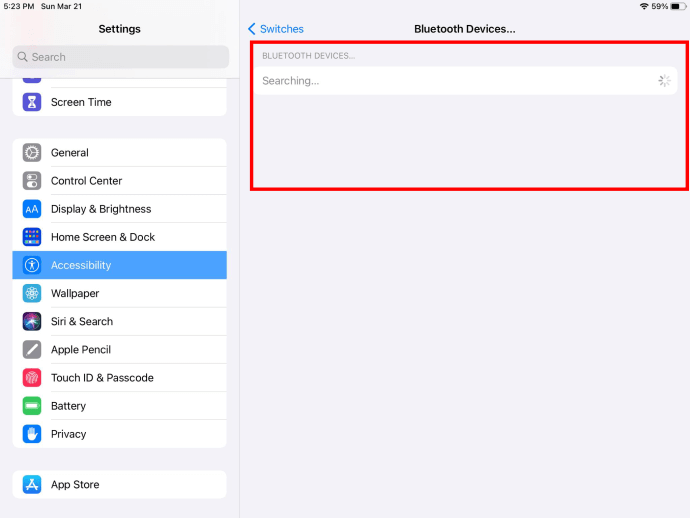
方法 3:Mac から iPad をリモート操作する
Mac から iPad へのリモートアクセスを実現するには、「ユニバーサルコントロール」と呼ばれる機能を使用できます。ユニバーサルコントロールを設定して使用するには、次の手順に従ってください。
Mac でユニバーサルコントロールを有効にする手順は次のとおりです。
ステップ 1:システム環境設定(システム設定)を開きます。
ステップ 2:ディスプレイに移動します。
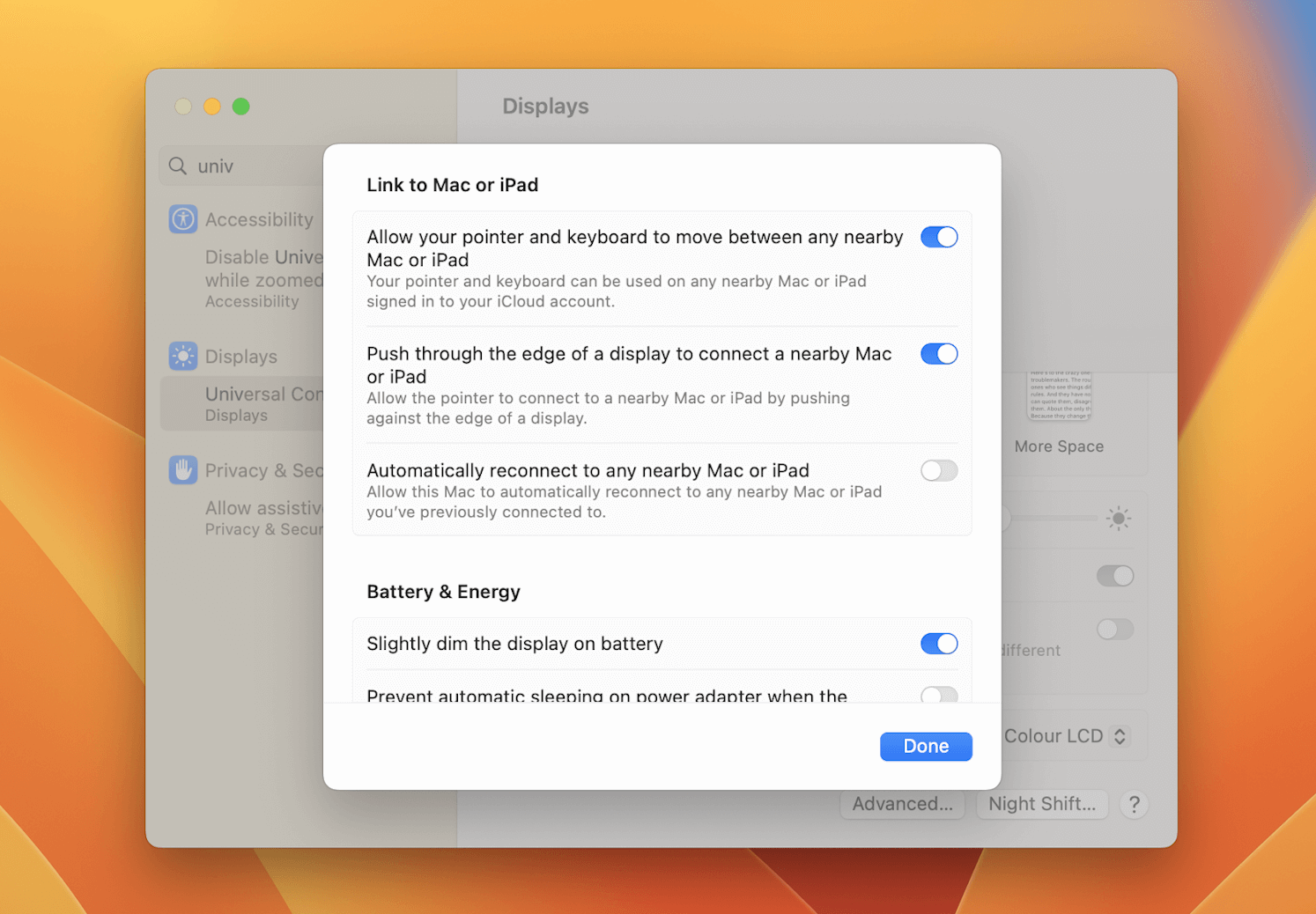
ステップ 3:macOS Ventura 以降のバージョンでは、詳細をクリックします。
ステップ 4:「ポインタとキーボードを近くにある Mac や iPad の間で移動させることを許可」および「ディスプレイの端を押して近くにある Mac や iPad に接続する」のオプションを有効にします。
iPadでユニバーサルコントロールを有効にする方法は次のとおりです。
ステップ 1. 設定を開きます。
ステップ 2.一般 > AirPlayとHandoffをタップします。
ステップ 3.カーソルとキーボードを有効にします。
これで、Mac同士、またはMacとiPadを近づけると、一方のデバイスの端からカーソルを移動させて、もう一方のデバイスの画面に表示させることができます。これは、デバイスが接続されたことを示しています。
まとめ
結論として、iPadへのリモートアクセスはさまざまな方法で确实に可能であり、それぞれに独自のメリットがあります。AnyViewerのようなリモートデスクトップソフトウェアを選択してPC、iOS、またはAndroidデバイスからiPadをリモートで表示する場合でも、MacとiPadの間でユニバーサルコントロールを利用する場合でも、提供される利便性と柔軟性は比類のないものです。これらの方法を自由に活用することで、どこからでもシームレスにiPadを管理でき、生産性とアクセシビリティが損なわれることはありません。



 を優先ソースとして追加