

包括的ガイド:Monect PC Remoteの使い方
この記事では、Monect PC Remoteの概要、セットアップ手順、使い方に関するヒントなど、Monect PC Remoteの使い方のステップバイステップガイドを提供します。また、代替ツールの紹介とチュートリアルも掲載しています。

By Tyler / 公開日: 2026年10月08日


はじめに
今日、PCをリモートで操作できる能力は単なる贅沢ではなく、必需品となっています。ゲームをしているとき、仕事中、あるいはソファから立ち上がるのが億劫なときなど、スマートフォンからパソコンにリモートアクセスできる機能は状況を一変させる可能性があります。しかし、これをどのように実現すればよいのでしょうか?そこで登場するのが Monect PC Remote です。Monect PC Remote はまさにそれを可能にするアプリであり、ゲームのプレイ、プレゼンテーションの実施、あるいは単にPC用のリモコンが必要な場合など、多様なニーズに対応する柔軟なソリューションを提供します。

このガイドでは、紹介から手順に至るまで Monect PC Remote の使用に関するすべてのプロセスを解説します。また、AnyViewer が最適な代替手段となる理由についても考察します。
Monect PC Remote とは?
Monect PC Remote は、ユーザーがスマートフォンやタブレットを使用してPCやノートPCを操作できるようにする人気のモバイルアプリケーションです。このアプリは Android および iOS プラットフォームの両方をサポートし、Wi-Fi、Bluetooth、または USB を介してコンピュータに接続するため、さまざまなニーズに対応する柔軟なソリューションとなっています。Monect PC Remote を使用すると、マウスやキーボードの操作、ファイルの管理、さらにはモバイルデバイスを使用したPCゲームのプレイが可能になります。
Monect PC Remote を使用する理由
なぜ Monect PC Remote のようなアプリを使用する必要があるのか疑問に思うかもしれません。そのメリットは数多くあります。
- 利便性: ソファでくつろぎながらPCを操作できるところを想像してください。Monect PC Remote ならそれが可能です。
- 多様性: プレゼンテーションのためにPCを操作する必要がある場合でも、カスタムコントローラーでゲームをプレイしたい場合でも、このアプリが対応します。
- 生産性: ファイルの管理、マルチメディアの操作、さらにはスマホをリモートデスクトップとして使用することまで、すべてを1つのアプリで行うことができます。
一般的なユースケースとしては、映画鑑賞中のメディア再生の制御、PCゲーム用ゲームパッドへのスマホの変換、あるいはコンピュータの前に縛られずにプレゼンテーションのスライドを操作することなどが挙げられます。
Monect PC Remote アプリの使用方法
Monect PC Remote の接続方法でお困りの場合は、以下の手順をご覧ください。
ダウンロードとインストールの手順
Monect PC Remote の使用を開始する前に、PCとモバイルデバイスの両方にダウンロードしてインストールする必要があります。このアプリは、公式サイトおよび Android と iOS のアプリストアからダウンロードできます。ダウンロードしたら、インストール手順に従って各デバイスにセットアップします。
Monect PC Remote のセットアップ
インストール後、デバイスをペアリングしてアプリの設定を行う必要があります。スマートフォンとコンピューターが同じ無線ネットワークに接続されていることを確認してください。お使いのスマホでMonect PC Remoteアプリを開き、画面の指示に従ってPCに接続します。
デバイスの接続
アプリの設定が完了すると、デバイスの接続は非常に簡単になります。PCでMonectサーバーを開き、モバイルデバイスでアプリを起動するだけです。アプリが自動的にPCを検出し、簡単なタップ操作ですぐに接続されて、PCをリモート操作する準備が整います。
設定が完了したら、Monect PC Remoteの効果的な使い方を確認していきましょう。
PCをリモート操作する
Monect PC Remoteを使用すると、PCの操作が非常に簡単になります。このアプリには、タッチパッド、キーボード、ジョイスティックモードなど、さまざまな操作モードが用意されています。用途に合ったモードを選択し、モバイルデバイスからPCの操作を開始するだけです。ファイルの閲覧やメディア再生の操作など、Monect PC Remoteを使えば簡単に行えます。
ゲームでのMonectの使用
Monect PC Remoteは、ゲームにおいてその真価を発揮します。ゲームごとに操作をカスタマイズでき、直感的でレスポンスの良いゲーム体験を提供します。タッチ操作を使用したり、スマホの物理ボタンを特定のゲーム機能に割り当てたりすることもできるため、どこからでもお気に入りのPCゲームを自由にプレイできます。
操作と設定のカスタマイズ
Monect PC Remoteの優れた機能の1つは、好みや設定に合わせて操作や設定をカスタマイズできることです。感度の調整やカスタムレイアウトの作成など、Monectはカスタマイズを簡単に行えるユーザーフレンドリーなインターフェースを提供します。
AnyViewer:最高の無料Monect PC Remote代替ソフト
Monect PC Remoteは優れたツールですが、多くのユーザーにとって設定や操作が難しく、選択肢は常備しておく価値があります。代替ソフトをお探しの場合は、AnyViewerが強力な候補となります。
オールインワンのリモートアクセスソフトウェアであるAnyViewerは、Monect PC Remoteの優れた代替ソフトとなる堅牢な機能セットを備えています。強力なセキュリティ機能、使いやすさ、汎用性で知られています。友人のトラブルシューティングをサポートする場合でも、自宅から仕事用PCにアクセスする場合でも、ファイルの転送が必要な場合でも、AnyViewerはシームレスで安全なリモートアクセス体験を提供します。さらに、AnyViewerは幅広いデバイスをサポートしているため、リモートアクセスを必要とするすべての人にとって汎用性の高いツールとなります。
より信頼性が高く、セキュアで多機能なソリューションが必要な場合、AnyViewerは検討する価値があります。その理由は以下の通りです:
- クロスプラットフォーム互換性
Monectは主にWindowsユーザーをターゲットにしています。対照的に、AnyViewerはWindows、Windows Server、Android、iOSをサポートしています。このクロスプラットフォーム互換性により、AnyViewerはさまざまな環境において汎用性の高い選択肢となります。
- 堅牢なセキュリティ
AnyViewerはエンドツーエンドの暗号化を提供し、リモートセッションの安全性を確保します。また、機密データを扱う場合に特に重要な、接続を保護するための二要素認証などの機能も含まれています。
- 比類のないパフォーマンス
AnyViewerは、低速なネットワーク上でも安定した高速な接続で知られています。これは、遅延や接続の問題に苦戦することがあるMonectに比べて大きな利点です。
- 高度な機能
Monectは基本的なリモートコントロールに優れていますが、AnyViewerはファイル転送、画面共有、スクリーンウォール、リモート再起動などの高度な機能を提供します。これらの機能により、ITサポートや複数のリモートデバイスの管理など、プロフェッショナルな用途に最適です。
- ユーザーフレンドリーなインターフェース
AnyViewerは直感的に操作できるように設計されており、あらゆるスキルレベルのユーザーが簡単に操作できます。Monectには学習曲線がありますが、AnyViewerはそのプロセスを簡素化し、すぐに使い始めることができます。
ステップ1. 両方のデバイスでAnyViewerをダウンロードして起動することから始めます。アカウントを作成するには、「ログイン」をクリックし、「新規登録」を選択します。各デバイスで同じアカウントを使用してログインしていることを確認してください。

ステップ2. ログイン後、デバイスが自動的にアカウントにリンクされます。

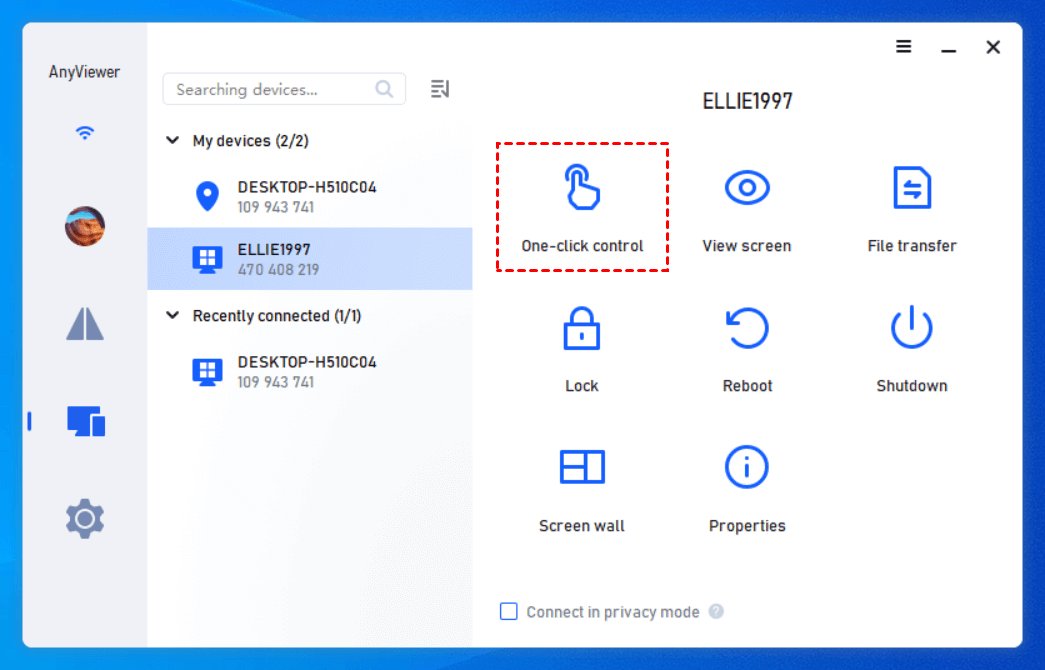
ステップ 3. 「デバイス」タブに移動し、操作したいデバイスを見つけて、「ワンクリックコントロール」をクリックして無人リモートアクセスを有効にします。
- ★ヒント:機能を追加するには、プロフェッショナルまたはエンタープライズプランへのアップグレードをご検討ください:
- 1つのアカウントでより多くの無人デバイスを管理できます。
- 複数の同時接続サポートをお楽しみいただけます。
- リモートPCの画面をブラックアウトし、キーボードとマウスの入力を無効にするプライバシーモードでプライバシーを強化します。
- より高速なファイル転送が可能です。
- 複数の画面ウォールを作成し、複数のデバイスをシームレスに管理および監視できます。
- エンタープライズデバイスグループを設定して、大規模なデバイスポートフォリオを効率的に整理します。
- サブアカウントに役割を割り当て、ニーズに合わせて各役割の権限をカスタマイズします。
- ...
まとめ
結論として、Monect PC Remoteの使い方を学ぶことで、ゲーム、プレゼンテーション、一般的なリモートアクセスのいずれにおいても、スマートフォンからPCを操作する能力を大幅に向上させることができます。このアプリの汎用性と使いやすさは、貴重なツールとなります。ただし、Monectが難しいと感じる場合や、より堅牢なソリューションが必要な場合は、優れた代替手段としてAnyViewerをご検討ください。強化されたセキュリティ、クロスプラットフォームの互換性、および追加機能を提供し、あらゆるニーズに対応するシームレスなリモートコントロール体験を実現します。



 を優先ソースとして追加