

スマホからPCへ動画を転送する方法 [iOS & Android]
本記事では、スマホからPCへ動画を転送する方法を紹介します。iPhoneとAndroidのどちらをお使いの方でも、自分に合った方法が見つかります。ぜひ最後までお読みください。

By Tyler / 公開日: 2026年09月07日


スマートフォンからコンピュータに動画を転送するにはどうすればよいですか?
スマートフォンにある動画をコンピュータにバックアップしたいと考えています。これを実現する最も簡単な方法は何でしょうか?
- Redditからの質問

コンピュータ間のファイル転送は簡単です。しかし、スマートフォンからコンピュータへ動画を転送する場合、状況は複雑になることがあります。iPhoneかAndroidか、使用しているモバイルデバイスの種類に応じて、異なる方法を使用する必要があります。
スマートフォンからコンピュータに動画を転送する方法 [5つの方法]
スマートフォンからコンピュータに動画を転送する方法を確認しましょう。iPhoneとAndroidの両方のデバイスに対応した方法を紹介します。
方法1. USBケーブルを使用してiPhone/Androidからコンピュータに動画を転送する
iPhoneとAndroidのどちらを使用していても、USBケーブルを使えばスマートフォンとコンピュータ間で直接動画を転送できます。USBを使用してスマートフォンからコンピュータに動画を転送する方法は以下の通りです。
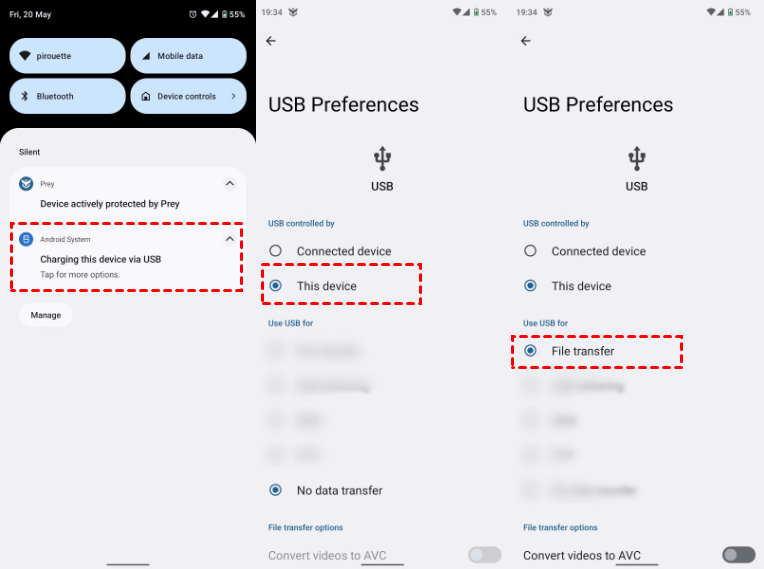
ステップ1. スマートフォンをコンピュータの利用可能なUSBポートに接続します。画面の上部から下にスワイプし、USB経由でデバイスを充電中 > このデバイス > ファイル転送を選択します。
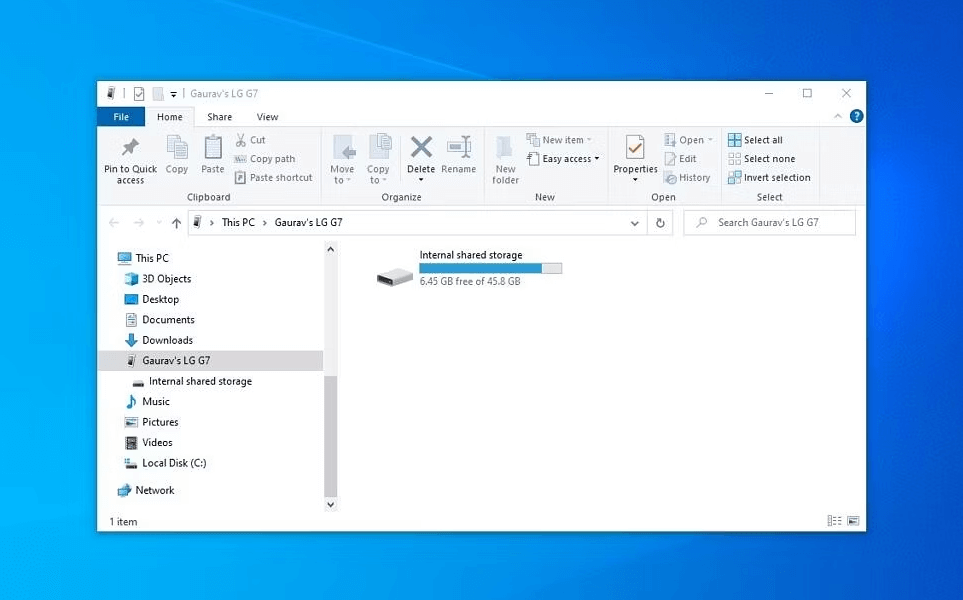
ステップ2. これでコンピュータのエクスプローラーにスマートフォンが表示されるようになります。あとは、スマートフォンとコンピュータの間で動画をドラッグ&ドロップするだけです。
方法2. Bluetooth経由でiPhone/Androidからコンピュータに動画を転送する
USBケーブルがない場合は、Bluetoothを使用できます。USBを使わずにスマートフォンからコンピュータに動画を転送する方法は以下の通りです。
ステップ1. スマートフォンの画面上部から下にスワイプしてBluetoothアイコンを見つけ、オンにします。

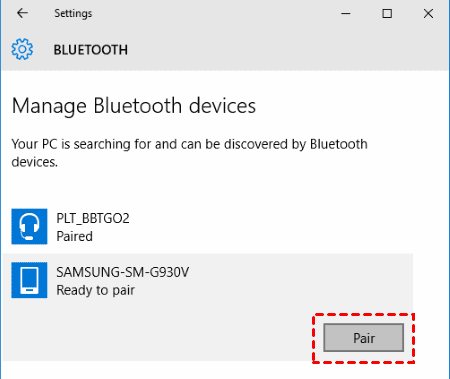
ステップ 2. PCで スタート > 設定 > Bluetooth に移動します。デバイスリストにスマートフォンが表示されます。その横にある ペアリング を選択します。
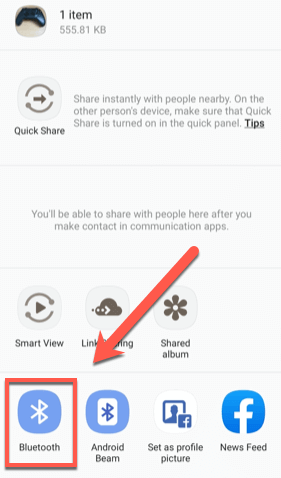
ステップ 3. これでスマートフォンとコンピューターがBluetoothで接続されました。転送したい動画を選択し、共有 ボタンを使用して Bluetooth を選択し、動画を共有します。
方法 3. クラウドストレージサービスを使用してiPhone/Androidの動画をコンピューターと同期する
USB接続とBluetooth接続には、デバイス間の距離制限があります。iPhoneやAndroidからコンピューターにリモートで動画を転送する必要がある場合は、OneDrive、Googleドライブ、Googleフォト、iCloudなどのクラウドストレージサービスを利用できます。ここではGoogleドライブを例に説明します。
ステップ 1. スマートフォンのアプリストアからGoogleドライブをダウンロードします。
ステップ 2. Googleアカウントでアプリにログインします。アカウントをお持ちでない場合は、メインページで個人のGoogleアカウントに登録する必要があります。
ステップ 3. インターフェース上の「プラス」アイコンをタップし、アップロード オプションを選択します。次に、写真または動画をアップロード を選択します。スマートフォン上の動画を選択してGoogleドライブにアップロードします。

ステップ 4. コンピューターでGoogleドライブの公式サイトにアクセスし、Googleアカウントでサインインします。アップロードした動画をダウンロードします。

方法 4. ファイル転送ツールを使用して iPhone/Android の動画をコンピュータに転送する
AirDroid などの専門的なサードパーティ製ファイル転送ツールを使用して、iPhone や Android の動画をコンピュータに転送することもできます。
ステップ 1. コンピュータから AirDroid のウェブページにアクセスし、アカウントを作成します。
ステップ 2. スマートフォンのアプリストアから AirDroid Personal アプリをダウンロードし、AirDroid アカウントにサインインします。

ステップ 3. 指示に従って権限設定を完了します。ファイルへのアクセスが許可されていることを確認してください。

ステップ 4. AirDroid Transfer からコンピュータを探して選択します。ペーパークリップアイコンを使用して動画を参照・選択してコンピュータに送信するか、ドラッグ&ドロップで動画を移動します。

方法 5. Android の動画を Mac に転送する
iPhone から Mac への動画転送は簡単です。USB ケーブルで iPhone を Mac に接続し、動画を読み込むだけです。Android の動画を Mac に転送する必要がある場合は、以下の手順に従ってください。
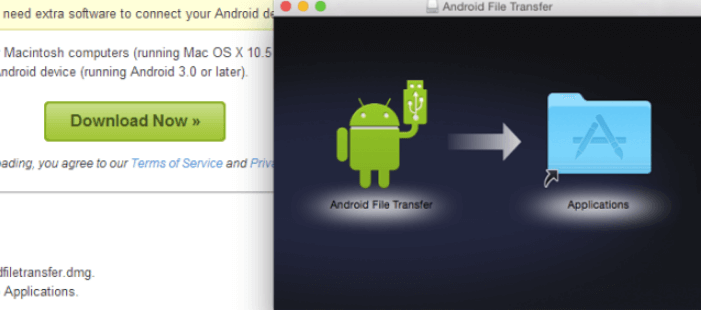
ステップ 1. Android File Transfer のメインウェブサイトにアクセスしてダウンロードしてください。その後、インストーラーを実行し、Android File Transfer アイコンをアプリケーションフォルダにドラッグします。
ステップ 2. USB ケーブルを使用して Android デバイスを Mac に接続します。その際、画面のロックが解除されていることを確認してください。
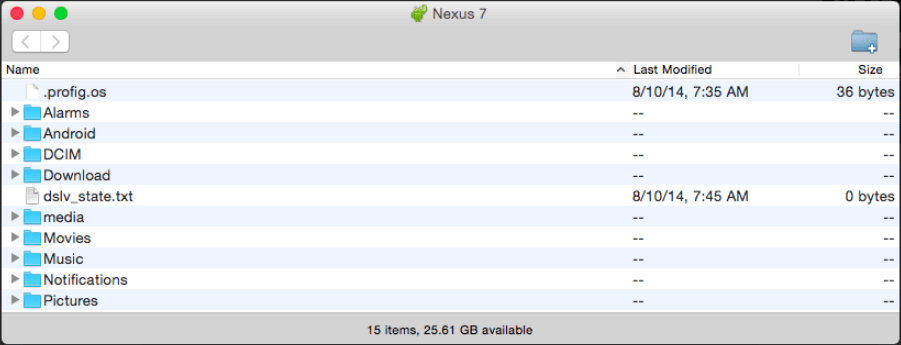
ステップ 3. 初回接続以降は、デバイスを接続するとソフトウェアが自動的に起動します。Android デバイス上の動画を参照し、コピーして Mac に貼り付けます。
ボーナスヒント:iPhoneやAndroidからPCの動画にアクセスする方法
スマートフォンからPCの動画をリモートで視聴する必要がある場合は、AnyViewerの使用を強くお勧めします。AnyViewerは、Windows、Android、iOS向けの無料リモートデスクトップアプリケーションです。AnyViewerを使用すると、Windows PC上の動画を含むほぼすべてのデータに、iOSまたはAndroidデバイスから完全にアクセスできます。
さらに、AnyViewerはファイル転送もサポートしています。ただし、現時点ではPC間でのファイル転送のみをサポートしており、あるコンピュータから別のコンピュータへリモートで動画を転送することが可能です。モバイルからPCへのファイル転送機能も近日公開予定です。
ステップ1. WindowsコンピュータにAnyViewerをダウンロードします。
ステップ2. コンピュータでAnyViewerを起動します。「サインアップ」をクリックして新しいアカウントを登録し、ログインします。

ステップ3. Androidデバイスにモバイル版AnyViewerをダウンロードし、コンピュータと同じアカウントでログインします。

ステップ4. デバイスタブに移動し、接続したいコンピュータを選択して、ワンクリック制御をクリックします。

ステップ5. これで、スマートフォンからWindowsコンピュータを操作し、その中の動画にアクセスできるようになります。

注:プライバシーモードやより高画質な画像を利用するには、プロフェッショナルまたはエンタープライズプランへアップグレードすることをお勧めします。
結論
本記事では、iPhoneおよびAndroidの両方に対応した、スマートフォンからコンピュータへ動画を転送する5つの方法を紹介しました。状況に合わせて最適な方法を選択してください。
iPhoneやAndroidからコンピュータの動画をリモートで閲覧したい場合は、AnyViewerをご利用いただけます。これは、スマートフォンからコンピュータ上のあらゆるものにリモートでアクセスできる、最適な無料のリモートデスクトップソフトウェアです。また、Android経由で2台のコンピュータ間で動画を転送することも可能です。



 を優先ソースとして追加