

iPhoneからWindowsへ写真を転送する方法
iPhoneからWindowsへ写真を転送するのは簡単です。USBケーブル、iCloudなどのクラウドストレージ、またはAnyViewerによるリモートアクセスを使用できます。各方法は迅速で簡単なので、最適なものを選ぶことができます。

By Tyler / 更新日: 2026年02月05日


iPhoneからWindowsへのファイル転送で最も速い方法は何ですか?
iPhoneからWindowsコンピューターへ写真を転送するのは、最初は難しそうに思えるかもしれませんが、必ずしもそうではありません。大切な思い出をバックアップしたい、スマートフォンのストレージスペースを空けたい、写真ライブラリを整理したいなど、様々な目的に対応する方法があります。このガイドでは、USBケーブル、クラウドストレージサービス、AnyViewerのようなリモートアクセスソフトウェアを含む、iPhoneからWindowsへ写真を転送する最も簡単で効率的な方法を紹介します。
iPhoneからWindowsへ写真を転送する方法
では、iPhoneからWindowsへ写真を転送する3つの異なる方法を探ってみましょう。それぞれが異なる好みやニーズに対応しています。これにより、無線やその他の方法でiPhoneからWindowsへ写真を転送する方法を理解できるでしょう。
オプション1:AnyViewer経由で写真を転送(リモート方法)
写真をリモートで、物理的な接続なしに転送することを好むなら、AnyViewerはこのための優れたツールです。AnyViewerはリモートアクセスアプリケーションで、どこからでもiPhoneをWindows PCに接続でき、写真を含むファイル転送もサポートしています。以下に、AnyViewerを使用してiPhoneからWindowsへ写真を転送する方法を説明します。
ステップ1. まず、iPhoneとWindowsコンピューターの両方にAnyViewerアプリをダウンロードしてインストールします。
ステップ2. 両方のデバイスでアプリを開き、AnyViewerアカウントを使用してサインインします。両方のデバイスがインターネットに接続されていることを確認してください。

ステップ3. ログイン後、アプリを通じてPCにリモート接続できます。デバイスリストからPCを選択し、「ファイル転送」をクリックするだけです。また、「ワンクリック制御」をクリックして、iPhoneからPCをリモート制御することもできます。
ステップ4. リモート接続を確立した後、AnyViewerでファイル管理インターフェースを開きます。これでiPhoneの写真ライブラリを閲覧し、画像をWindowsコンピュータに直接転送できます。選択した写真をPCのローカルフォルダに転送するだけです。

この方法では、物理的なケーブルを必要とせずに、ファイルを迅速かつ安全に転送できます。iPhoneからWindowsにワイヤレスで写真を転送する方法を理解するのに最適な方法です。
オプション2: USBケーブルを使用して写真を転送
直接接続を好む方にとって、USBケーブルを使用してiPhoneからWindows PCに写真を転送するのは、シンプルで効果的なオプションです。
ステップ1: iPhoneをPCに接続する
- USBケーブルを使用してiPhoneをWindows PCに接続します。
- プロンプトが表示されたら、iPhoneのロックを解除してアクセスを許可します。
ステップ2: Windowsファイルエクスプローラーを使用する
- PCでファイルエクスプローラーを開きます。iPhoneは左側のパネルの「このPC」の下にデバイスとして表示されます。
- iPhoneのアイコンをクリックし、写真が含まれるフォルダ(通常はDCIMとラベル付けされています)に移動します。
- 転送したい写真を選択し、PCのフォルダにドラッグします。
- プロンプトが表示されたら、写真がiPhoneに残るようにコピーを選択します。
- 転送が完了したら、iPhoneのアイコンを右クリックし、取り出しを選択してデバイスを安全に切断します。
ステップ3: Windowsフォトアプリを使用する
あるいは、Windowsフォトアプリを使用して写真を転送することもできます:
- PCでフォトアプリを開きます。
- ウィンドウの右上隅にあるインポートボタンをクリックし、USBデバイスからを選択します。
- 転送したい写真を選択します。
- インポートをクリックして、PCの希望する場所に保存します。

転送が終了したら、必ずiPhoneを安全に取り出してください。これは、ケーブルを使用してiPhoneからWindowsに写真を転送する方法を知りたい方にとって理想的な方法です。
オプション3: クラウドサービスを使用して写真を転送
クラウドストレージとファイル共有サービスを利用すれば、物理的な接続を必要とせずにiPhoneからWindowsへ写真を転送する優れた方法が実現します。代表的なサービスには、iPhoneユーザー向けのiCloudと、iOSとAndroidの両方で利用できるGoogleフォトがあります。
ステップ1:iPhoneでクラウドバックアップを設定する
写真を転送する前に、写真がクラウドにバックアップされていることを確認してください。iPhoneユーザーの場合は、iCloud写真ライブラリが利用できます:
- iPhoneで設定を開きます。
- Apple IDをタップし、iCloudを選択します。
- iCloud写真がオンになっていることを確認し、写真が自動的にアップロードされるようにします。

Androidユーザーの場合、Googleフォトで同様のオプションが利用できます。
ステップ2:Windows PCでクラウド写真にアクセスする
- PCのWebブラウザを開き、iCloud.com(iPhoneユーザー向け)またはphotos.google.com(AndroidまたはiPhoneユーザー向け)にアクセスします。
- Apple ID(iCloudの場合)またはGoogleアカウント(Googleフォトの場合)でサインインします。
- 写真ライブラリを閲覧し、転送したい写真を選択します。

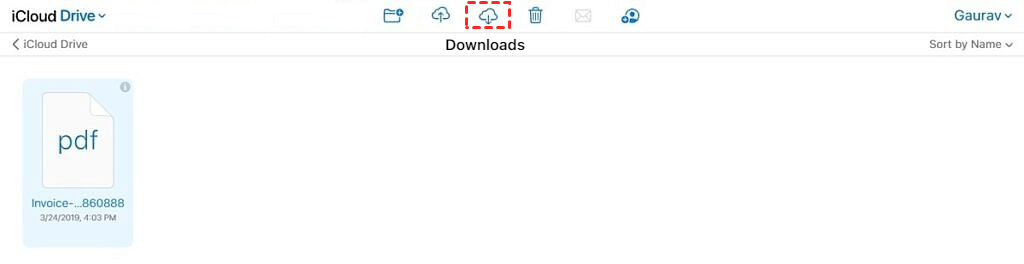
ステップ3:写真をダウンロードして保存する
- 写真を選択した後、ダウンロードボタンをクリックします。
- Windows PCでファイルエクスプローラーを開きます。
- ダウンロードフォルダに移動し、写真を任意の場所に移動します。
セキュリティを維持するため、転送後は必ずクラウドアカウントからログアウトしてください。
まとめ
iPhoneからWindows PCへ写真を転送するのは、難しい作業である必要はありません。直接接続のためにUSBケーブルを使用する方法、無線転送のためのクラウドサービスを活用する方法、またはAnyViewerのようなリモートアクセスソフトウェアを利用する方法など、ニーズに合った方法があります。シームレスなリモート転送体験のためには、AnyViewerが優れたソリューションを提供し、iPhoneからWindows PCへ写真を安全かつ効率的に移動することが可能です。
よくある質問
iPhoneからPCに写真をコピーできないのはなぜですか?
- 接続の問題: USBケーブルが機能していることとiPhoneがロック解除されていることを確認してください。
- 権限: PCへのアクセス許可を求めるメッセージが表示されたら、iPhone上で「許可」をタップしてください。
- ソフトウェアのアップデート: iPhoneとPCの両方が最新の状態か確認してください。
- iCloudの問題: 写真がiCloudにある場合、両デバイスでiCloudが設定されていることを確認してください。
- ドライバーの問題: 必要に応じてPCのドライバーを更新してください。
iPhoneからWindowsへ写真をワイヤレスで転送する方法は?
AnyViewerを使用すると、物理的な接続を必要とせずにiPhoneからWindows PCへ写真をワイヤレスで転送できます。iPhoneにリモートアクセスして写真ライブラリを閲覧し、ファイルを直接PCに移動するための安全で効率的な方法を提供します。自宅でも外出先でも、AnyViewerは写真を簡単に転送する柔軟性を提供します。
携帯電話からコンピューターへ写真を転送する最も簡単な方法は?
携帯電話からコンピューターへ写真を転送する最も簡単で手間のかからない方法は、AnyViewerを使用することです。ケーブル、複雑な設定、サードパーティアプリは必要ありません。AnyViewerを使えば、数回クリックするだけで携帯電話をPCにリモート接続して写真を転送できるため、迅速で簡単なファイル管理に最適なソリューションです。
iPhoneから直接PCに写真を転送できますか?
はい、AnyViewerを使用すればiPhoneから直接PCに写真を転送できます。デバイスをリモート接続することで、物理的なケーブルなしでiPhoneの写真にアクセス・管理し、PCに転送することが可能です。この方法は、ワイヤレスでシームレスな転送プロセスを好むユーザーに特に便利です。
USBケーブルを使用して携帯電話からPCにファイルを転送する方法は?
USBケーブルを使用してファイルを転送するには:
ステップ1. USBケーブルで携帯電話をPCに接続します。
ステップ2. 携帯電話のロックを解除し、アクセスを許可します。
ステップ3. エクスプローラーを開き、携帯電話を選択します。
ステップ4. ファイルをPCにドラッグ&ドロップします。



 を優先ソースとして追加