

PCからモバイルへファイルをワイヤレスで転送する方法:5つの実証済み方法
デバイス間でデータを移動するのに、絡まり合ったケーブルの山は必要ありません。この記事では、Windows PCからAndroidまたはiPhoneへ写真、文書、および大容量ファイルを移動するための、AnyViewer、Phone Link、クラウドストレージを含む最良のワイヤレス方法を探求します。

By Tyler / 更新日: 2026年02月05日


パソコンからスマートフォンへ直接ファイルを転送する方法は?
一枚の写真や文書を移すためだけに互換性のあるUSBケーブルを探し回らなければならなかった時代は終わりました。AndroidデバイスでもiPhoneでも、デスクトップと携帯端末の間を橋渡しする方法はいくつかあります。
PCからモバイルへワイヤレスでファイルを転送する方法をお探しなら、このガイドでは速度、ファイルサイズ、利便性に基づいた最適な方法を解説します。
AnyViewer:プロフェッショナルな高速ワイヤレス転送の選択肢
多くの方法は厳しいエコシステム制限がありますが、AnyViewerはPCからAndroid、PCからiOSへのシームレスなファイル転送をサポートするプロフェッショナルなオールインワン ファイル転送ソリューションとして際立っています。これは基本的な接続以上のものを求めるユーザー向けに設計されています。
AnyViewerの主な利点:
- 真のクロスプラットフォームサポート: Windows PCからあらゆるAndroidスマートフォンやiPhone/iPadへ、手間なくファイルを移動できます。
- 距離制限なし: Bluetoothと異なり、AnyViewerはインターネット経由で動作します。自宅にいながら、職場のPCからモバイルへ仕事のファイルを転送できます。
- 高速・一括転送: 大容量データファイルの転送に最適化されています。4K動画、大容量ZIPファイル、大量の写真ギャラリーを、従来のクラウド同期よりもはるかに高速に処理します。
- 銀行レベルのセキュリティ: ECC(楕円曲線暗号)暗号化により保護され、ワイヤレス転送中のデータのプライバシーが確保されます。
- リモートファイル管理: ファイルを「送信」するだけでなく、スマートフォンからPCのファイルエクスプローラー全体にリモートアクセスして、必要なものを選び出すことができます。
詳細な手順:
ステップ1. インストール: Windows PCにAnyViewerを、AndroidまたはiOSデバイスにモバイルアプリをダウンロードします。
ステップ2. ログイン: 無料アカウントを作成し、両方のデバイスでサインインします。

ステップ3. 接続: モバイルアプリで、デバイスリストからPCを選択し、「ファイル転送」オプションをタップします。

ステップ4. 転送: 「ダウンロード」をタップします。これで、スマートフォンからPCのフォルダを参照し、ファイルをモバイルストレージに直接ダウンロードできます。

PCからモバイルへファイルを無線で転送するその他の方法
サードパーティ製ソフトウェアをインストールしたくない場合、またはUSBケーブルを使わずにPCからモバイルへファイルを無線で転送する方法をお探しの場合は、以下の代替方法をお試しください。
方法1. Microsoft Phone Link (Android & iOS)
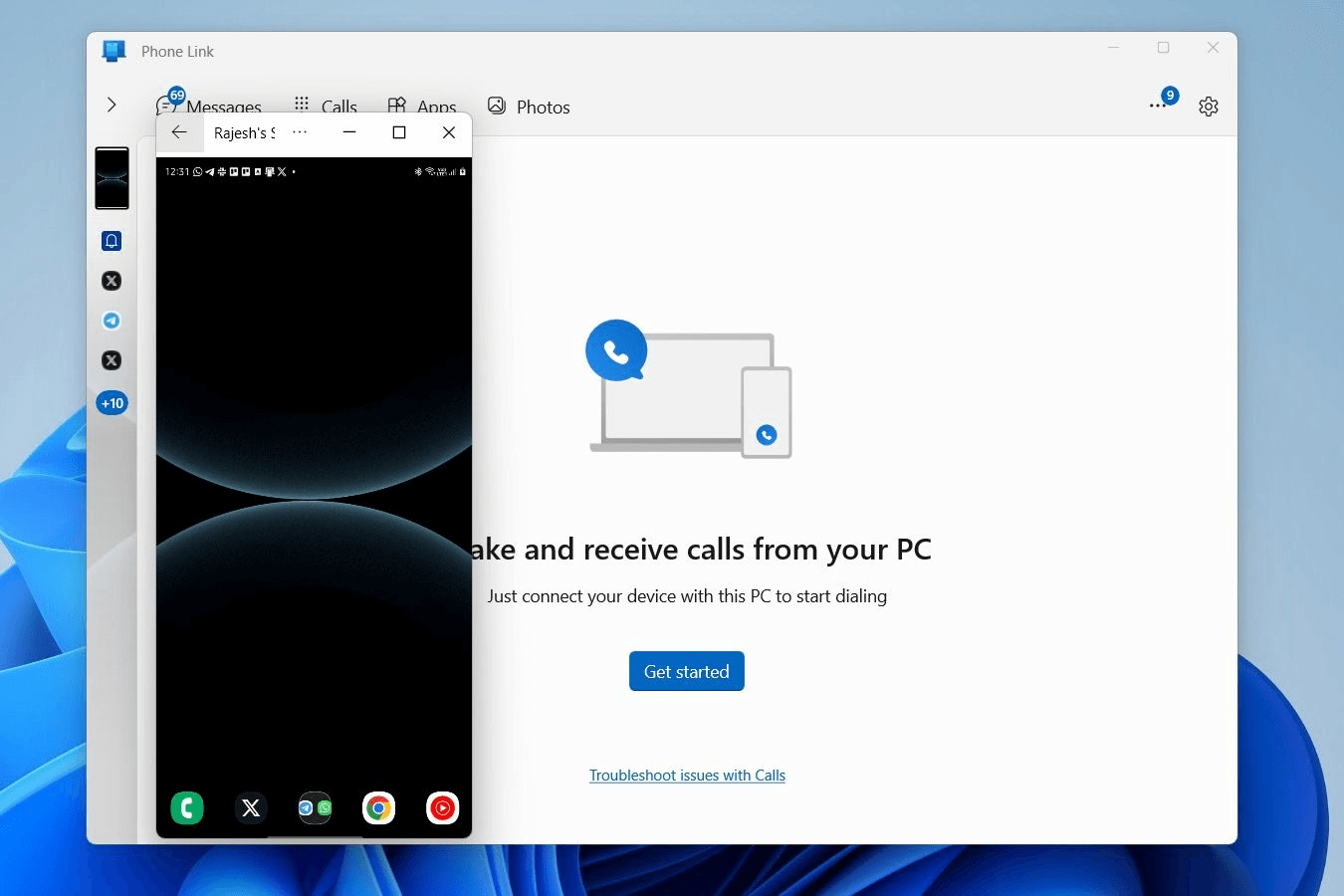
MicrosoftのPhone Linkは、Windows 10および11ユーザー向けの標準的なネイティブソリューションです。PCとスマートフォンの間にブリッジを構築し、通知の確認や小さなデータの断片の移動を可能にします。
詳細な手順:
ステップ1. PC側: Phone Linkアプリを開き、デバイスタイプ(AndroidまたはiPhone)を選択します。
ステップ2. モバイル側: PlayストアまたはApp Storeから「Link to Windows」アプリをダウンロードします。
ステップ3. ペアリング: PCに表示されたQRコードをモバイルのカメラでスキャンします。
ステップ4. 転送: Androidの場合は写真のドラッグ&ドロップが可能です。iOSの場合は、統合されたインターフェースを介してリンクや小さなファイルを共有できます。
方法2. クラウドストレージ: iCloud & Google Drive (Android & iOS)
Bluetoothを使わずにPCからモバイルへファイルを無線で転送する方法をお探しの場合、クラウドストレージサービスが最も確実な答えです。異なるデバイスで同じアカウントにログインすると、デバイス間でデータが同期されます。
クラウドストレージの詳細な手順:
ステップ1. PC側: クラウドストレージツールをダウンロードします。例: iCloud Drive。
ステップ2. アップロード: ファイルをiCloud Driveセクションにドラッグします。

ステップ3. モバイル側: iPhoneでファイルアプリを開き、「iCloud Drive」をタップしてコンテンツをダウンロードします。
方法3. 自分宛てメール (Android & iOS)
単一のPDFファイルや、少数の圧縮された画像ファイルを転送する場合、「自分宛てメール」は設定不要であるため最速の方法です。
詳細な手順:
手順 1. PC側: 新しいメールを作成し、ファイルを添付します。
手順 2. 送信: そのメールを自分のメールアドレス宛てに送信します。

手順 3. モバイル側: メールアプリを開き、添付ファイルをダウンロードします。
方法4. メッセージングアプリ: WhatsApp/Telegram (Android & iOS)
メッセージングアプリの「自分自身とのチャット」機能を利用するのは、メディアファイルを素早く移動させる一般的な方法です。
詳細な手順:
手順 1. PC側: WhatsApp WebまたはTelegram Desktopを開きます。
手順 2. 送信: ファイルを「保存済みメッセージ」(Telegram)または個人用グループ(WhatsApp)に添付して送信します。

手順 3. モバイル側: アプリを開き、ファイルのダウンロードアイコンをタップします。

方法5. Bluetooth (Androidのみ)
Bluetoothは従来からある無線オプションですが、速度は最遅です。Wi-Fi接続が利用できない場合に、特に小さなテキストファイルを送信するのに最適です。標準的なBluetoothファイル転送(OBEX)はiOSと非Appleデバイス間では機能しない点に注意が必要です。そのため、Windows PCからiPhoneへファイルを転送する目的でBluetoothを使用することはできません。
詳細な手順:
手順 1. 有効化: PCとAndroidの両方でBluetoothをオンにします。
手順 2. ペアリング: PC上でスマートフォンを検索し、ペアリングコードを確認します。

手順 3. 送信: PC上のファイルを右クリックし、送信 > Bluetoothデバイスを選択します。
手順 4. 受信: Androidの通知で「許可」をタップします。
まとめ
最適な方法は特定のニーズによって異なります。小さな文書ファイルであれば、メールやWhatsAppで十分です。日常的な同期にはクラウドストレージが最適です。しかし、大量のデータを迅速に移動する必要がある場合、AnyViewerのような専用の無線ツールやWi-Fiベースの転送方法が最も時間を節約できます。
よくある質問
PCからAndroidへファイルを転送する最速の方法は何ですか?
ローカルのWi-Fi転送ツールや高速のクラウドサービス(高速接続でのGoogle Driveなど)を使用するのは、Bluetoothよりも大幅に高速です。
スマートフォンからコンピュータへファイルを転送するにはどうすればよいですか?
前述の方法のほとんどは逆方向にも機能します。スマートフォンからファイルをクラウドドライブにアップロードするか、リモートデスクトップアプリの「ファイル送信」機能を使用してPCに移動できます。
大きなファイルをワイヤレスで転送するにはどうすればよいですか?
2GBを超えるファイルについては、EmailやWhatsAppは避けてください。接続がタイムアウトしないように、AnyViewer、WeTransfer、またはローカルFTPサーバーを使用してください。
ケーブルなしでノートパソコンからモバイル端末へ大きなファイルを転送するには?
大容量ストレージ制限のあるクラウドサービスや専用のWi-Fiファイル転送アプリが、USBケーブルなしで大きな動画やフォルダを移動する最も効果的な方法です。
ファイル転送においてWi-FiがBluetoothよりも優れている理由は?
Wi-Fiははるかに高い帯域幅を提供します。Bluetoothは約2-3 Mbpsの速度に制限されているのに対し、最新のWi-Fiは数百Mbpsの速度に達するため、テキストファイルより大きいものには優先的に選択されます。



 を優先ソースとして追加