

PCからiPhoneにファイルを転送する方法
写真、大きな動画、仕事の文書を移動する場合でも、WindowsとiOS間でのデータ転送は難しい場合があります。このガイドでは、有線および無線の方法に関する詳細なチュートリアルを提供し、速度、使いやすさ、信頼性を比較して、最適なソリューションを見つけるお手伝いをします。

By Tyler / 更新日: 2026年02月05日


PCからiPhoneへファイルを転送する方法は?
デバイスが多様化する現代では、Windows PCとiPhone間でデータを移動する必要性がかつてなく高まっています。Appleエコシステム内でのシームレスな「AirDrop」体験とは異なり、Windowsユーザーは特定のソフトウェアやクラウドプロトコルに依存する必要があります。ファイルサイズやインターネット接続環境に応じて、有線直接接続、クラウド同期、リモートデスクトップを介したファイル転送の中から選択し、PCからiPhoneへ効果的にファイルを転送する方法を学ぶことができます。

AnyViewerでPCからiPhoneへリモートでファイルを転送する最善の方法
短いUSBケーブルのわずらわしさや、同じWi-Fiネットワークに縛られる不便さとはもうおさらばしましょう。カフェにいようが、国内を移動中であろうが、AnyViewerがシームレスで高速な橋渡しを提供します。物理的にデスクの近くにいなくても、Windows PCからiPhoneへファイルを転送する方法を知りたいと考えている人々にとって、最も柔軟な方法としてよく引き合いに出されています。
基本的なクラウドストレージやローカル転送ツールとは異なり、AnyViewerは距離をゼロにするファイル管理のために設計されたプロフェッショナルなリモートソリューションです。
AnyViewerが最適な選択肢である理由
- 真のリモート自由度: 異なるネットワーク間でファイルを転送できます。PCの近くにいる必要はなく、両デバイスがインターネットに接続されている限り接続されます。
- 驚異的な高速転送: 最適化された転送プロトコルにより、大容量の動画や高解像度の写真でさえ数分ではなく数秒で移動します。
- セキュアでプライベート: エンドツーエンド暗号化により、転送プロセス中も機密データが保護され、サードパーティのクラウドへの漏洩を心配する必要はありません。
- 単なる転送以上の機能: これは2-in-1ツールです。ファイルを移動するだけでなく、iPhoneからPCをリモート制御してソフトウェアを実行したりサポートを提供したりできます。
- ネイティブ統合: ファイルはiPhoneの「ファイル」アプリに直接保存されるため、すぐに使用したり共有したりできる状態になります。
詳細な手順:
ステップ1. PCで: AnyViewer for Windowsをダウンロードしてインストールします。アカウントを作成し、ログインしてください。

ステップ2. iPhoneで: App StoreからAnyViewerアプリをインストールし、同じアカウントでログインしてください。
ステップ3. 接続を確立: iPhoneアプリで、「デバイス」に移動し、PCを選択して、「ファイル転送」をクリックしてください。

ステップ4. ファイルを管理: ダウンロードを選択します。PCのフォルダを参照し、対象ファイルを選択して、転送アイコンをクリックし、iPhoneのローカルストレージに移動させます。

iTunesを使用してPCからiPhoneにファイルを転送する方法
iTunesは「伝統的」な方法です。肥大化していると批判されることが多いですが、物理ケーブル経由で大容量メディアファイルやアプリ固有のデータを移動する安定した方法であり、WindowsコンピュータからiPhoneにファイルを転送する方法として信頼性の高い解決策となります。
詳細な手順:
ステップ1. 認定されたLightningまたはUSB-Cケーブルを使用して、iPhoneをPCに接続します。
ステップ2. iTunesを起動し、左上の電話アイコンをクリックします。
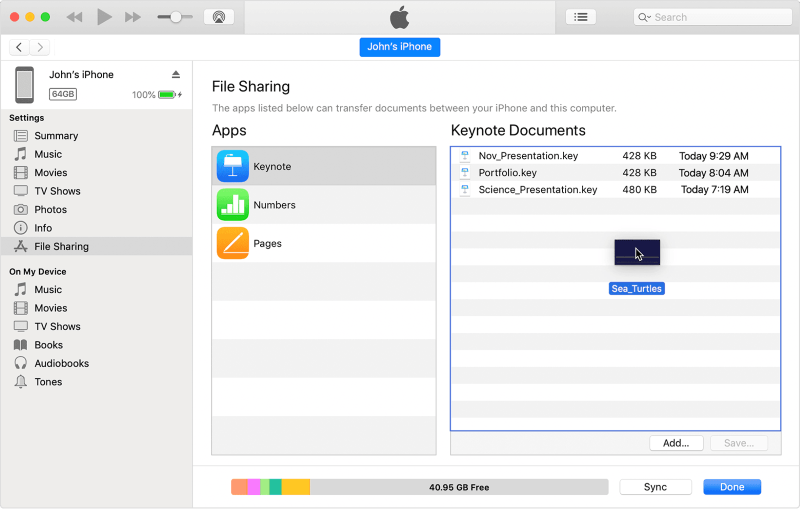
ステップ3. 左サイドバーで「ファイル共有」をクリックします。これにより、ファイル転送をサポートするiPhone上のアプリのリストが表示されます。
ステップ4. アプリを選択します(例: VLC、Word、Pages)。
ステップ5. Windowsファイルエクスプローラーからファイルをドラッグアンドドロップして、iTunesの「ドキュメント」リストに追加するか、「ファイルを追加」をクリックします。
ステップ6. ファイルは即座にiPhone上のその特定のアプリに同期されます。
長所と短所:
- 長所: 大容量の4K動画やライブラリの高速転送; インターネット接続なしで動作します。
- 短所: インターフェースが使いにくい; 「ファイル共有」をサポートする特定のアプリに限定される; 完全同期中にデータが上書きされるリスクがあります。
iTunesを使用せずにPCからiPhoneにファイルを転送するその他の方法
iTunesを避けたい場合、これらの3つの方法は現代のワークフローにより柔軟性を提供し、PCからiPhoneにファイルを転送する方法の代替回答となります。
方法1. Phone Link(ネイティブWindows統合に最適)
マイクロソフトの Phone Link(以前は Your Phone)は、最近サポートを拡大して iOS を含むようになりました。これは、iPhone と Windows 11 PC を調和して動作させたいユーザー向けに設計されており、Windows コンピューターから iPhone へファイルを転送する方法としてユニークな手段を提供します。
詳細な手順:
ステップ 1. PC で:Phone Link アプリ(Windows 10/11 にプレインストールされています)を開きます。デバイス タイプとして「iPhone」を選択します。
ステップ 2. iPhone で:App Store から Link to Windows アプリをダウンロードします。
ステップ 3. ペアリング:PC 画面上に QR コードが表示されます;iPhone のカメラでスキャンします。
ステップ 4. 権限:画面上の指示に従って、iPhone と PC の両方で Bluetooth 権限を許可します。
ステップ 5. 転送:ペアリングが完了すると、最近の写真にアクセスしたり、デバイス間でリンクや小さなデータ スニペットを送信したりできます。
長所 & 短所:
- 長所: シームレスなデスクトップ統合;PC からテキストの送受信や通話が可能です。
- 短所: ファイル タイプのサポートが非常に限られている(主に写真/メッセージに焦点);Bluetooth に依存しており、Wi-Fi やケーブルよりも大幅に遅い;最高の体験には Windows 11 が必要です。
方法 2. iCloud Drive(シームレスなドキュメント同期に最適)
iCloud は Apple のネイティブ クラウド サービスであり、PC を Apple エコシステムの一部のように感じさせる橋渡しを提供します。これは、Windows PC から iPhone へファイルを転送する方法として高度に統合された手段です。
詳細な手順:
ステップ 1. PC で:Web ブラウザーを開き、iCloud.com に移動します。Apple ID でサインインします。
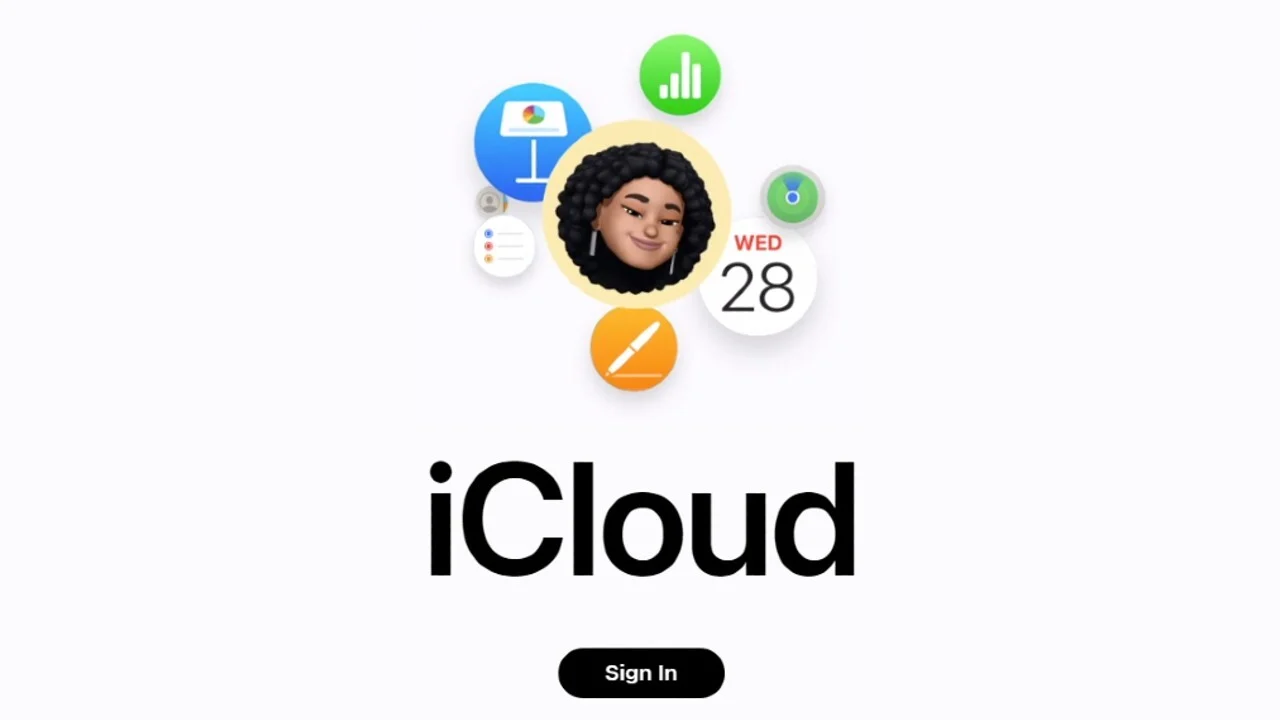
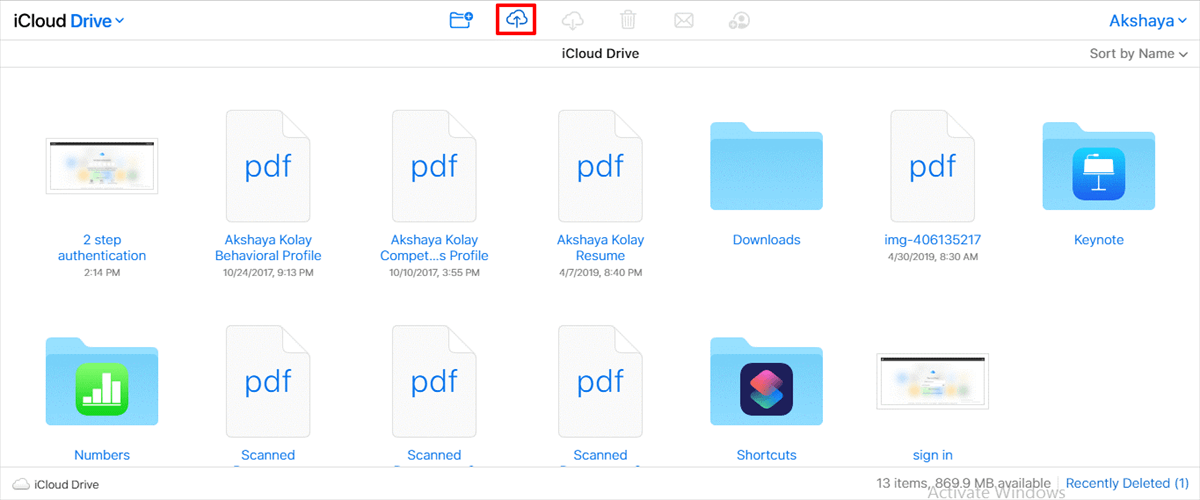
ステップ 2. アップロード:iCloud Drive アイコンをクリックします。Windows フォルダーからファイルをブラウザー ウィンドウに直接ドラッグ アンド ドロップするか、「アップロード」(雲アイコン)ボタンを使用します。
代替方法(アプリ):Microsoft Store から iCloud for Windows をダウンロードします。これにより、File Explorer に「iCloud Drive」フォルダーが作成されます。このフォルダーにドラッグしたファイルは自動的に同期されます。

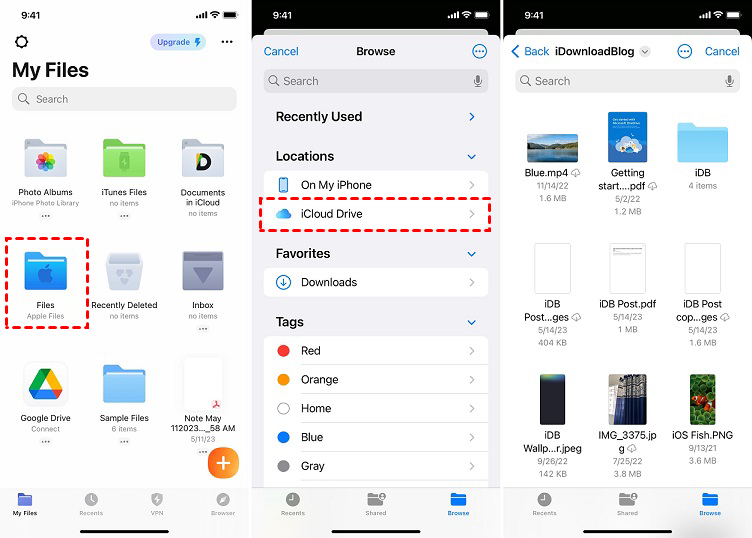
ステップ 3. iPhone で:組み込みの Files アプリを開きます。下部の参照タブをタップし、iCloud Drive を選択すると、ファイルがそこに表示され、ダウンロードまたは表示する準備が整います。
長所と短所:
- 長所: 信頼性が非常に高い;ファイルはすべてのAppleデバイス(iPad、Macなど)で即座に利用可能;ほぼすべてのファイル形式をサポート。
- 短所: 無料ストレージは5GBのみであり、写真やバックアップですぐにいっぱいになる;アップロード/ダウンロード速度はインターネット接続に依存。
方法 3. 電子メール (一回限りのすばやい転送に最適)
小さな文書、単一のPDF、またはいくつかの圧縮画像の場合、「自分宛てメール」方式は、設定や新しいソフトウェアが一切不要なため、多くの場合最速の方法です。
詳細な手順:
ステップ 1. PC側: お好みのメールクライアント(Gmail、Outlookなど)を開き、新しいメッセージを作成します。
ステップ 2. 添付: ペーパークリップアイコンをクリックし、PCからファイルを選択します。
ステップ 3. 送信: 「To」欄に自分のメールアドレスを入力し、送信をクリックします。

ステップ 4. iPhone側: メールアプリ(または使用している特定のメールアプリ)を開きます。先ほど送信したメッセージを開きます。
ステップ 5. 保存: 添付ファイルを長押しし、「ファイルに保存」または「画像を保存」を選択してデバイスに保存します。
長所と短所:
- 長所: ソフトウェアのインストールやアカウントのペアリングが不要;あらゆるPCとiPhoneで動作する。
- 短所: ほとんどのメールプロバイダーは25MBの厳しい添付ファイル制限がある;送信済み/受信トレイフォルダが乱雑になる;電話でファイルをダウンロードするにはアクティブなデータ接続が必要。
結論
PCからiPhoneへファイルを転送する方法に「万能な答え」はありません。距離制限なく便利に使うには、AnyViewerが最良の選択肢です。大容量ファイルの最大限の安定性には、iTunes USB方式が確実です。日常の文書同期には、iCloud Driveが最もスムーズな体験を提供します。
よくある質問(FAQ)
iTunesなしでPCからiPhoneにファイルを転送するには?
最も効果的な方法は、直接転送にAnyViewerを利用する、クラウド同期にiCloudを使う、またはSnapdropなどのサードパーティツールでローカルブラウザベースの転送を行うことです。
PCからiPhoneへワイヤレスでファイルを送信するには?
AnyViewer(インターネット経由)、iCloud Drive、あるいはTelegramやDiscordなどのコミュニケーションアプリを使って「保存されたメッセージ」にファイルを送信することもできます。
PCからスマートフォンへファイルを転送するには?
Androidの場合は、シンプルなUSB MTP接続が利用できます。iPhoneの場合は、iTunes、iCloud、またはAnyViewerのようなサードパーティ製リモートソフトウェアを使用する必要があります。
iPhoneのUSB-Cはデータ転送可能ですか?
はい。iPhone 15および16モデルはUSB-Cを採用しています。ベースモデルはUSB 2.0の速度をサポートしますが、ProモデルはUSB 3.0をサポートし、最大10Gbpsのデータ転送速度を実現します。
なぜiPhoneがUSBでPCに接続できないのですか?
これは通常、故障したケーブル、汚れた充電ポート、またはWindowsデバイスマネージャーで「Apple Mobile Device USB Driver」の更新が必要なことが原因です。



 を優先ソースとして追加