

ダウンロードしたNetflix動画を別のパソコンに転送する方法
ダウンロードしたNetflix動画を別のパソコンに転送する方法をお探しですか?SameMovieを使用して動画をMP4またはMKV形式で保存し、AnyViewer、USBメモリ、またはGoogleドライブを使って別のデバイスに動画を移行しましょう。

By Tyler / 公開日: 2026年10月08日


Netflixのダウンロード版を別のコンピュータに転送できますか?
通常、答えは「いいえ」です。Netflixでは、ユーザーがダウンロードしたコンテンツをデバイス間で転送することは許可されていません。ダウンロードした番組や映画を共有しようとした場合、それらがNetflixアプリにロックされており、メモリカードやドライブなどの外部ストレージに移動できないことに気づいたことでしょう。さらに、同時にNetflixをストリーミング再生できるデバイスの数はサブスクリプションによって制限されており、プレミアムプランでも通常は最大4台までとなっています。

しかし、朗報です!専用のNetflixビデオダウンローダーソフトを使用すれば、ダウンロードした映画やテレビ番組をデバイス間で転送することが可能です。この記事では、Netflixのダウンロードを転送可能にする方法と、動画ファイルを別のコンピュータに移動する方法をステップバイステップで解説します。
ダウンロードしたNetflix動画を転送可能にする方法
Netflixアプリ経由のダウンロードは、最初にダウンロードしたデバイスに制限されています。他のデバイスに転送するには、MP4やMKVなどのよりアクセスしやすい形式で動画を保存する必要があります。これには、WindowsおよびMacでシームレスに動作するSameMovie Netflix Video Downloaderなどの専用ソフトウェアを使用することで実現できます。
このソフトウェアを使用すると、多言語の音声および字幕トラックを保持したまま、Netflixの動画をHD画質(最高1080p)でローカルにダウンロードできます。保存されたファイルは、互換性のあるデバイスに保存したり、他のプラットフォームに簡単に転送したりできます。
SameMovie Netflix Video Downloaderを使用してダウンロードしたNetflix動画を転送可能にする手順:
ステップ1. SameMovieを開き、「サインイン」をクリックしてNetflixアカウントにログインします。ご安心ください。SameMovieは動画にアクセスするためだけに詳細情報を使用し、プライバシーを保護します。
ステップ2. 動画形式(MP4/MKV)、画質(最高1080p)、および音声言語を選択します。USBドライブまたはSDカードを接続し、保存先として設定します。
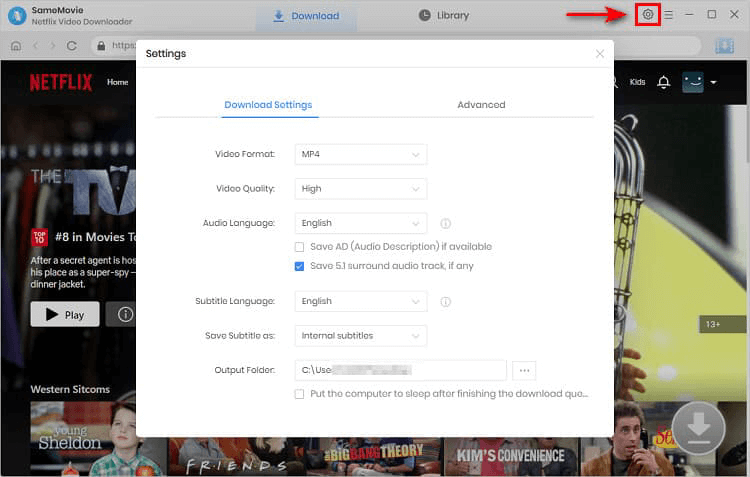
ステップ3. 組み込みブラウザを使用してNetflixを閲覧するか、タイトルやキーワードで検索します。
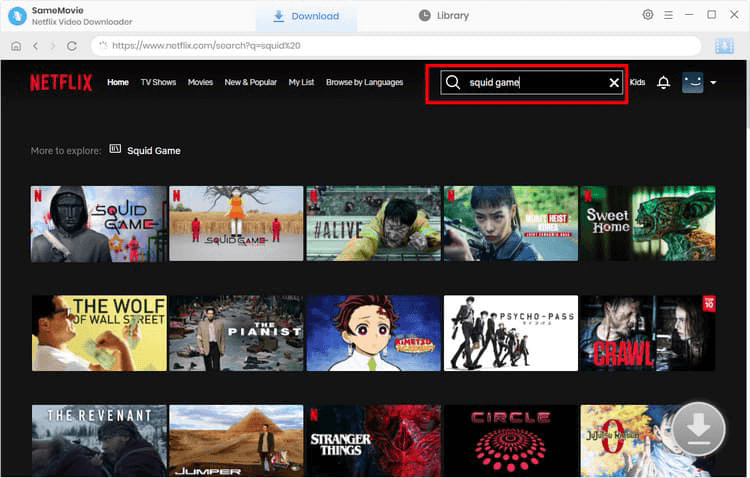
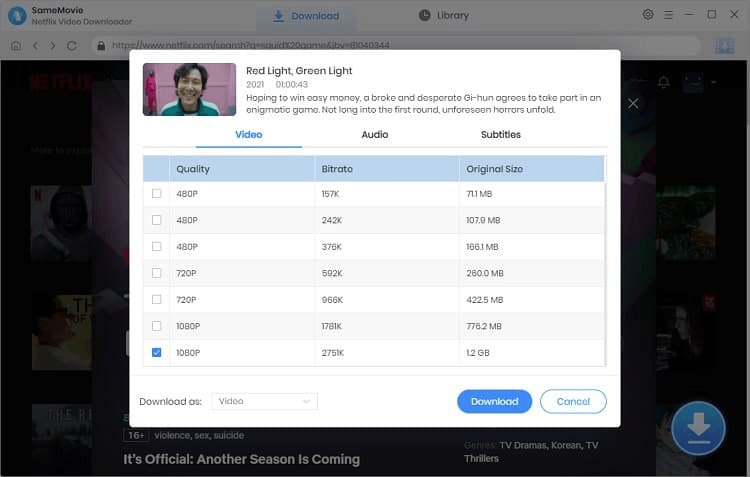
ステップ4:ビデオを選択し、音声と字幕の設定を調整して、「ダウンロード」をクリックします。テレビ番組の場合は、特定のピソードを選択します。必要に応じて設定を調整するには、「高度なダウンロード」を使用します。
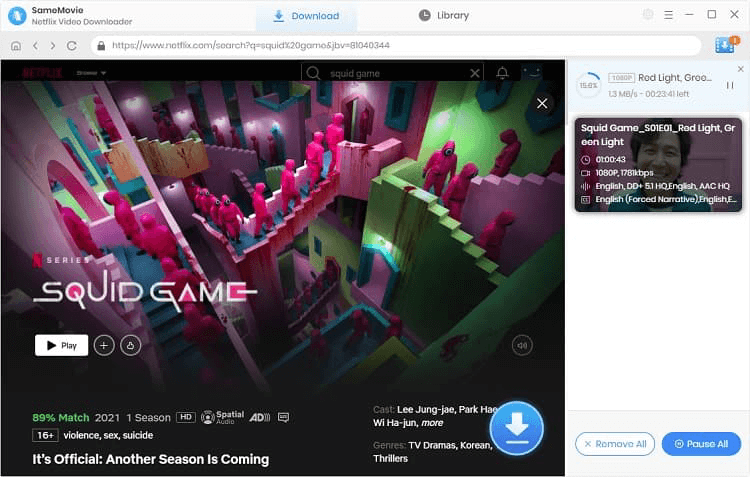
ステップ5:ダウンロードが完了すると、ファイルは任意のデバイスやストレージに移動できるようになります。
ダウンロードしたNetflixビデオを別のコンピューターに転送する方法 [3つの方法]
ビデオをMP4またはMKV形式で保存したら、以下の方法を使用して、ダウンロードしたNetflixビデオを別のコンピューターに転送する方法は次のとおりです。
方法1:AnyViewerによるリモートビデオ転送 [推奨]
AnyViewerを使用すると、コンピューターが離れた場所にある場合でも、わずか数回クリックするだけで、ダウンロードしたすべてのNetflixビデオをあるコンピューターから別のコンピューターへ簡単に転送できます。このリモートファイル転送ツールは、大容量のメディアファイルを迅速かつ安全に移動したい場合に最適です。在宅勤務中であっても旅行中であっても、AnyViewerを使用すれば、距離に関係なく、ファイルにリモートでアクセスして手間なく転送できます。
AnyViewerの主な機能:
- 最大10 MB/sの転送速度
- 効率を向上させる5つのファイル転送スレッド
- 一度に無制限の数のファイルを転送するサポート
- 最大1TBの単一ファイルサイズ制限
AnyViewerを使用してNetflixのダウンロードを別のデバイスに転送する方法は次のとおりです:
ステップ1:両方のコンピューターにAnyViewerをダウンロードしてインストールし、開きます。
ステップ2:同じアカウントを使用して両方のPCにログインします。

ステップ3:ローカルコンピュータ上のリストからリモートコンピュータを選択し、「ファイル転送」をクリックします。

ステップ4:ファイル転送マネージャーで、移動したいダウンロード済みのNetflix動画が含まれているフォルダに移動します。ファイルを選択し、矢印をクリックして転送を開始します。

方法2:USBドライブでNetflix動画を転送する
USBドライブは、ダウンロードしたNetflix動画を保存し、デバイス間で転送するための最も人気があり便利な方法の1つです。携帯性に優れているため持ち運びが簡単で、コンピュータの知識が限られているユーザーでも問題なく使用できます。コンパクトなサイズとシンプルさにより、USBドライブは他のストレージデバイスの中でも際立っています。
USBポートは、スマートフォンやタブレットなどの一部のモバイル製品を除き、ほぼすべてのデバイスで利用できます。Netflixのダウンロードファイルを転送するには、USBドライブをUSBポートのあるデバイスに差し込み、動画をコピーして、目的の保存場所に移動し、そこに貼り付けるだけです。
方法3:Googleドライブ経由でNetflix動画を同期する
Googleドライブは、Netflix動画を含むファイルの保存と共有に広く使われているサービスです。多くの人が、セキュリティとプライバシー機能の面から、動画、ドキュメント、写真を保存するためにGoogleドライブを利用しています。また非常に便利で、わずか数回クリックするだけで複数のデバイス間でデータを簡単に同期できます。デバイスからGoogleドライブにアクセスできる限り、保存した動画をどこでも視聴できます。
Googleドライブを使用してNetflixを別のデバイスに転送する方法がわからない場合は、簡単なガイドを参考にしてください:
ステップ1:GoogleアカウントでGoogleドライブにサインインします。
ステップ 2。ログインしたら、「+ 新規」ボタンをクリックし、「ファイルのアップロード」を選択して動画をアップロードします。
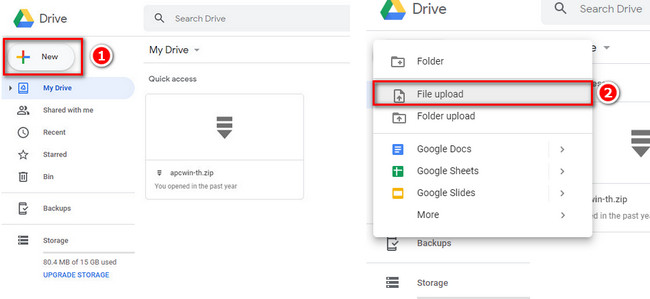
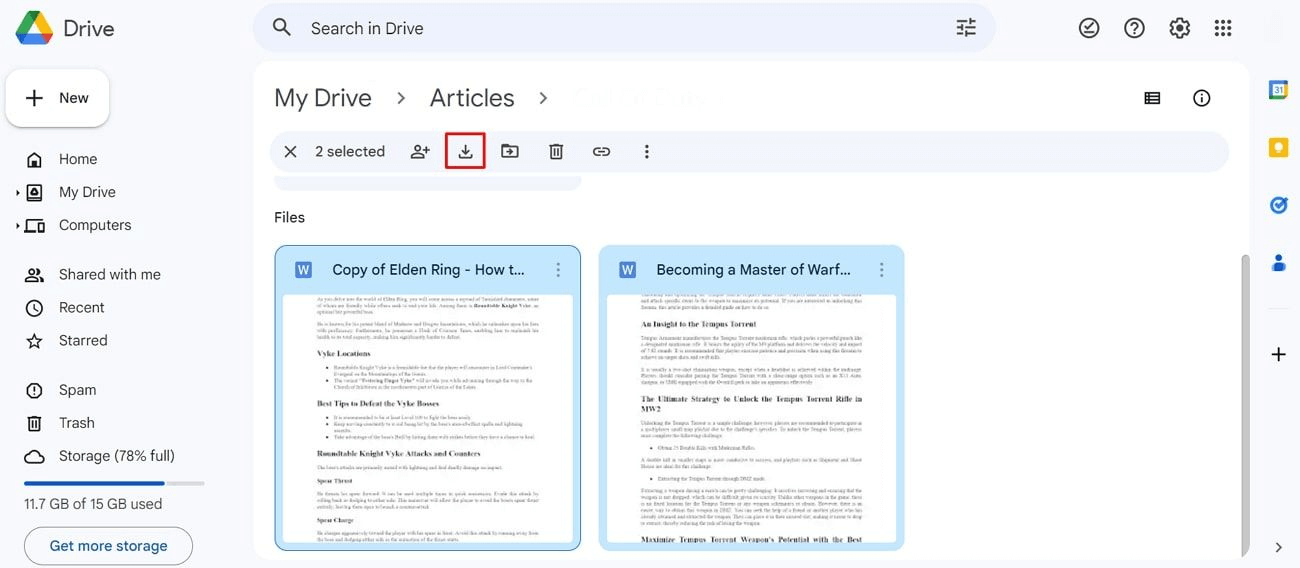
ステップ 3。ファイルのアップロード後、Google ドライブにアクセスできる任意のデバイスで動画を視聴できます。
まとめ
結論として、Netflixではダウンロードした動画の直接転送は許可されていませんが、ダウンロードしたNetflixの動画を別のパソコンに転送する方法を学ぶことで、この問題を解決できます。SameMovie Netflix Video Downloaderなどのツールを使用すると、MP4やMKVなどのアクセス可能な形式で動画を保存できます。その後、AnyViewerによる高速リモートファイル転送、USBドライブ、Google ドライブなどの方法を使用して、ダウンロードした動画を他のデバイスに簡単におよび移動できます。これらの解決策により、複数のパソコンでNetflixのダウンロード動画を簡単に楽しむことができます。



 を優先ソースとして追加