

iPhoneからPCへドキュメントを無料で転送する方法【6つの簡単な手順】
本記事では、iPhoneからPCへドキュメントを転送する方法について解説します。リモートワークにおいて、iPhoneからPCへドキュメントを転送することは業務効率化のために非常に重要です。ぜひ最後までお読みください!

By Tyler / 公開日: 2026年09月07日


iPhoneからコンピュータにドキュメントをアップロードするにはどうすればよいですか?
こんにちは。質問のタイトルにある通り、iPhoneからドキュメントをアップロードしてWindowsコンピュータにダウンロードするのに苦労しています。iPhoneからPCへドキュメントを転送する方法を教えていただけますか?よろしくお願いします。
- ユーザーからの質問

iPhoneからPCへドキュメントを転送する方法 [3つのケース]
iPhoneからPCへのドキュメント転送は、AndroidからPCへのデータ転送と同じくらい簡単です。この記事では、iPhoneからPCへ無料でファイルを転送する比較的簡単な方法を、3つのケースに分けて紹介します。
ケース1. USBケーブルを使用してiPhoneからPCへドキュメントを転送する [2つの方法]
iPhoneからPCへUSB経由でファイルを転送するのは最も伝統的な方法であり、iTunesまたはiPhoneの内部ストレージを使用して実行できます。
方法1. iTunesのファイル共有を使用してiPhoneからドキュメントをダウンロードする
iTunesのファイル共有機能を使用するには、PCにインストールされていない場合、Microsoft Storeから最新版のiTunesをインストールする必要があります。
ステップ1. USBケーブルでiPhoneをWindows PCに接続します。iPhoneで許可をタップして接続を確立します。

ステップ2. PCでiTunesを起動します。iPhoneボタンをクリックし、ファイル共有をクリックします。PCに転送したいドキュメントを選択し、保存をクリックします。
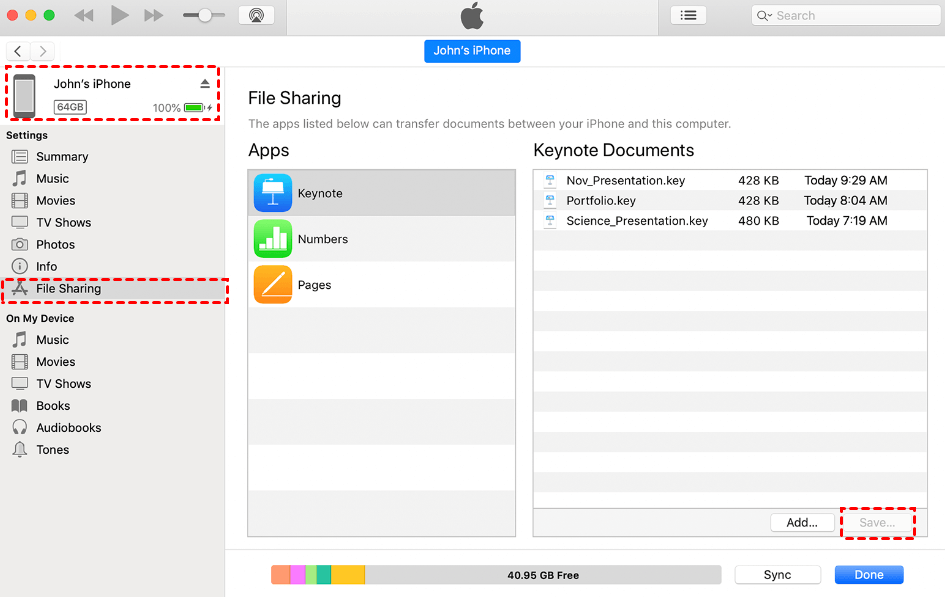
ステップ3. PC上でファイルを保存する場所を選択します。
方法2. エクスプローラーからドキュメントをコピー&ペーストする
iPhoneの内部ストレージからドキュメントをコピーして、PCに貼り付けることもできます。
ステップ 1. USBケーブルを使用して、iPhoneをWindows PCに接続します。iPhoneで許可をタップして接続を確立します。
ステップ 2. PCでエクスプローラーを起動します。iPhoneの名前をクリックし、内部ストレージを開きます。
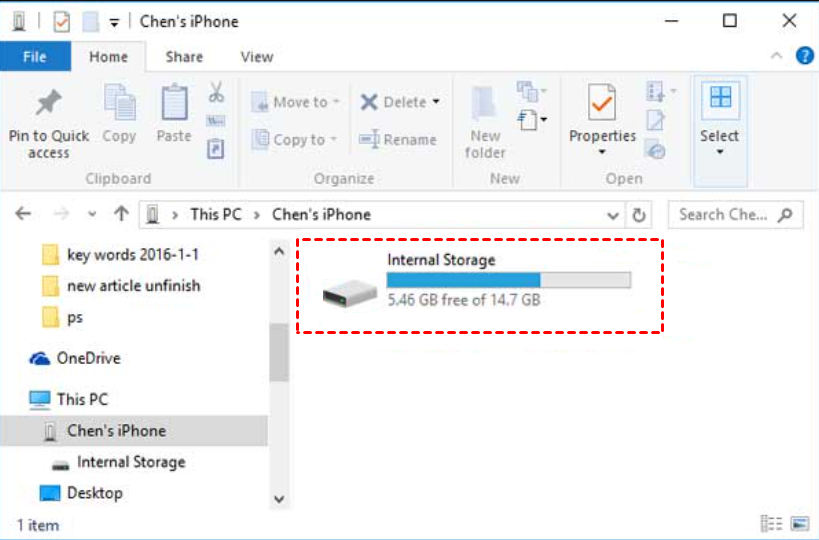
ステップ 3. 必要なファイルをコピーし、PC上のローカルフォルダに貼り付けます。
ケース 2. クラウドストレージサービスを使用してiPhoneからPCへドキュメントを転送する [2つの方法]
クラウドストレージサービスを利用すると、iPhoneからPCへ無料でファイルを転送できます。ここでは、一般的な2つのサービスであるiCloud DriveとGoogle Driveを紹介します。
方法 1. iCloud Drive経由でドキュメントを同期する
iCloudは、iPhoneとWindowsを含むほぼすべてのプラットフォーム間でファイルを転送するためにAppleが提供する公式機能です。ただし、無料のiCloudプランのストレージ容量は5GBのみであり、大きなファイルを転送するには有料プランへのアップグレードが必要です。
ステップ 1. iPhoneでiCloud Driveが有効になっていることを確認します。設定 > 自分の名前 > iCloud >& iCloud Driveをオンにします。

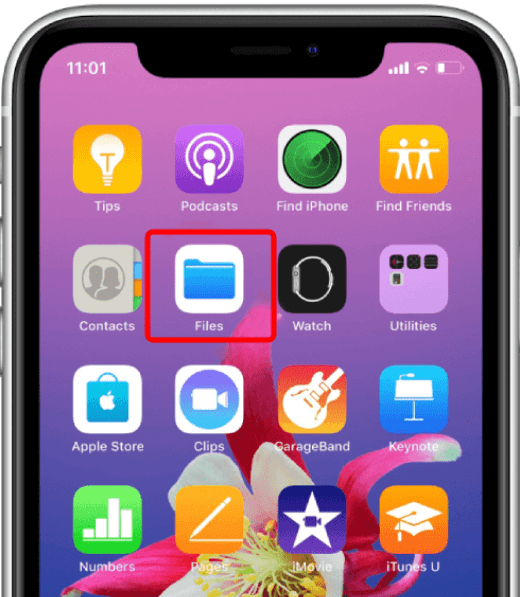
ステップ 2. iPhoneでファイルアプリを開きます。
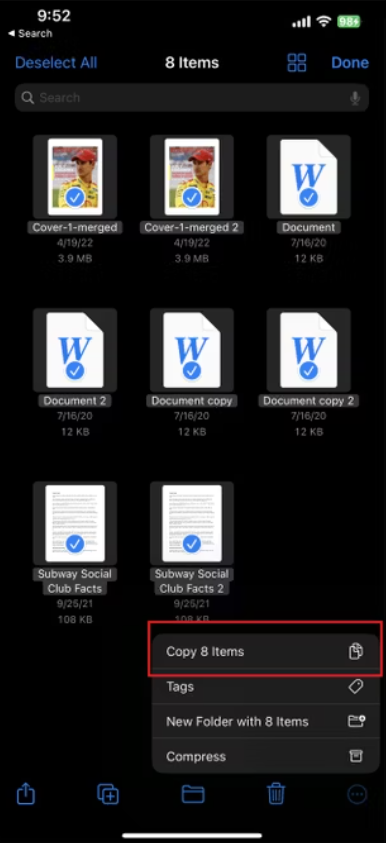
ステップ 3. ブラウズに移動し、このiPhone内をタップします。PCに転送したいドキュメントを選択し、3点リーダーのオプションをタップして、x項目をコピーをタップします。
ステップ 4. ブラウズに戻ります。 iCloud Driveをタップし、コピーしたファイルをそこに貼り付けます。
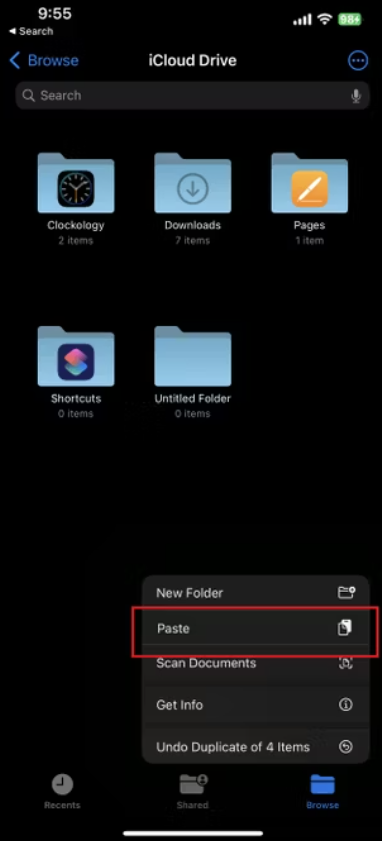
ステップ 5. PCでiCloud for Windowsをダウンロード、インストールして開きます。iPhoneで使用しているApple IDでサインインします。
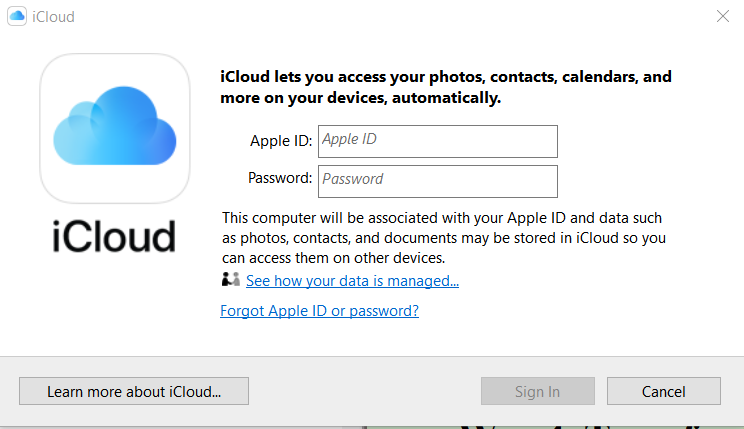
ステップ6. その後、PCにファイルをダウンロードできます。
方法2. Google ドライブを使用してドキュメントをアップロードおよびダウンロードする
Google ドライブを使用すると、iPhoneやPCを含むデバイス間でファイルをアップロードおよびダウンロードできます。
ステップ1. iPhoneでGoogle ドライブをダウンロードして起動します。Googleアカウントにログインします。
ステップ2. Files(ファイル) > マイドライブをタップし、場所を選択して「+」アイコンをタップしてファイルをアップロードします。
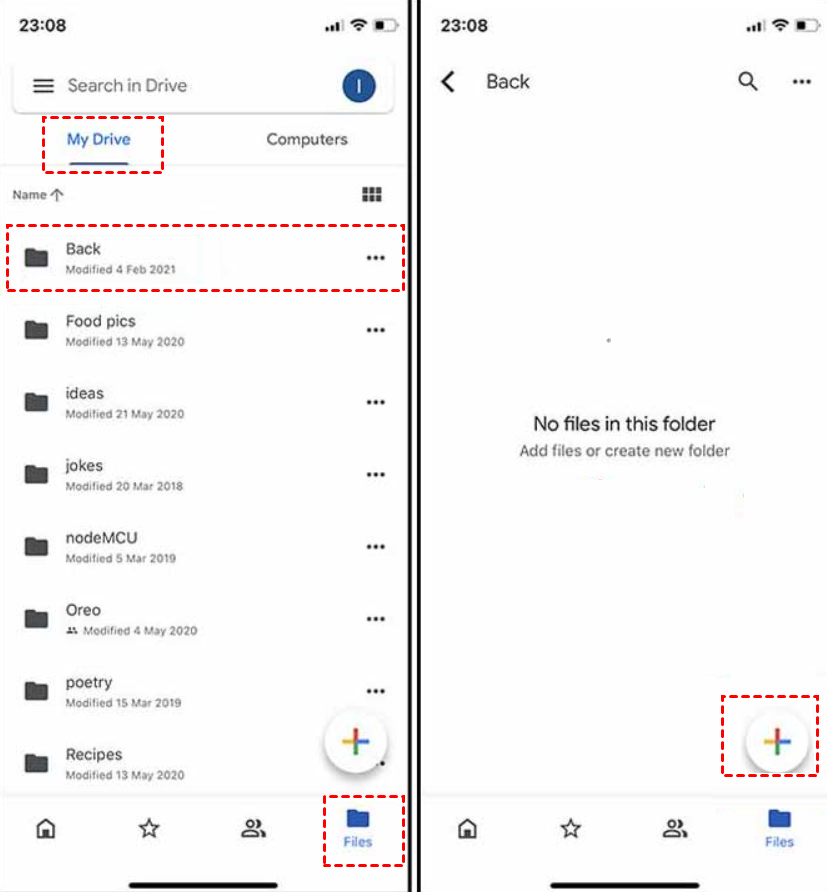
ステップ3. Windows PCでGoogle ドライブの公式サイトにアクセスし、iPhoneと同じGoogleアカウントでログインします。これで、アップロードしたファイルをダウンロードできます。

ケース3. サードパーティ製ソフトウェアを使用してiPhoneからPCにドキュメントを転送する [2つの方法]
ケーブルや十分なクラウドストレージを必要としないため、多くの人がサードパーティ製のファイル転送ソフトウェアを好んで使用します。ここでは、AirCopyとFoneToolという2つの簡単なツールを使用して、iPhoneからPCにドキュメントを転送する方法を説明します。
方法1. AirCopyを使用してiPhoneからPCにファイルを転送する
AirCopyを使用すると、ケーブルを使わずに高速でiPhoneからWindows PCへデータを転送でき、時間と手間を大幅に節約できます。
ステップ1. PCにAirCopyをダウンロード、インストールして起動します。
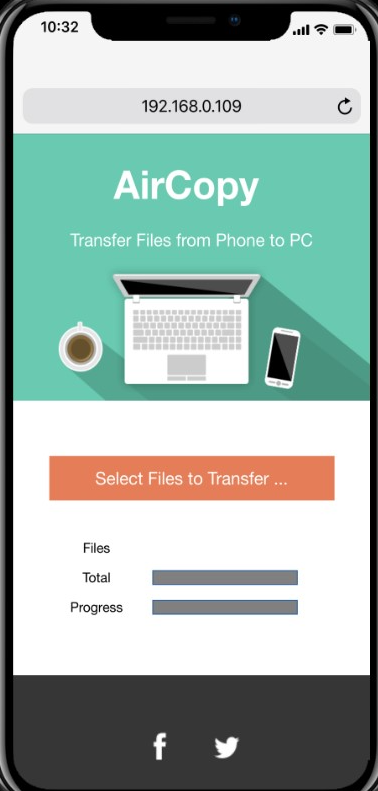
ステップ2. Phone to PC(スマホからPCへ)オプションを選択し、iPhoneでQRコードをスキャンします。(右下の隅でファイル受信フォルダを変更できます。)
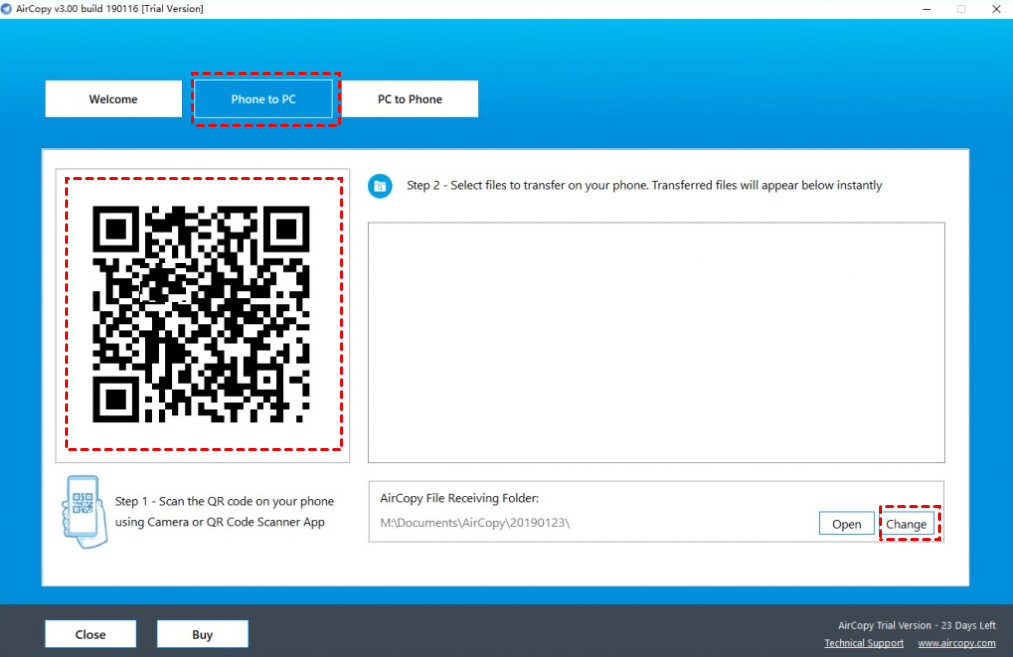
ステップ3. iPhoneにWebページが表示されます。ドキュメントを選択してPCに転送できます。
方法 2. FoneTool を使用して iPhone から PC に写真を転送する
FoneTool は、iPhone から Windows PC へデータを高速転送できる iPhone 管理ソフトウェアです。
ステップ 1. Windows PC に FoneTool をダウンロード して開きます。
ステップ 2. USB ケーブルを使用して、iPhone を Windows PC に接続します。
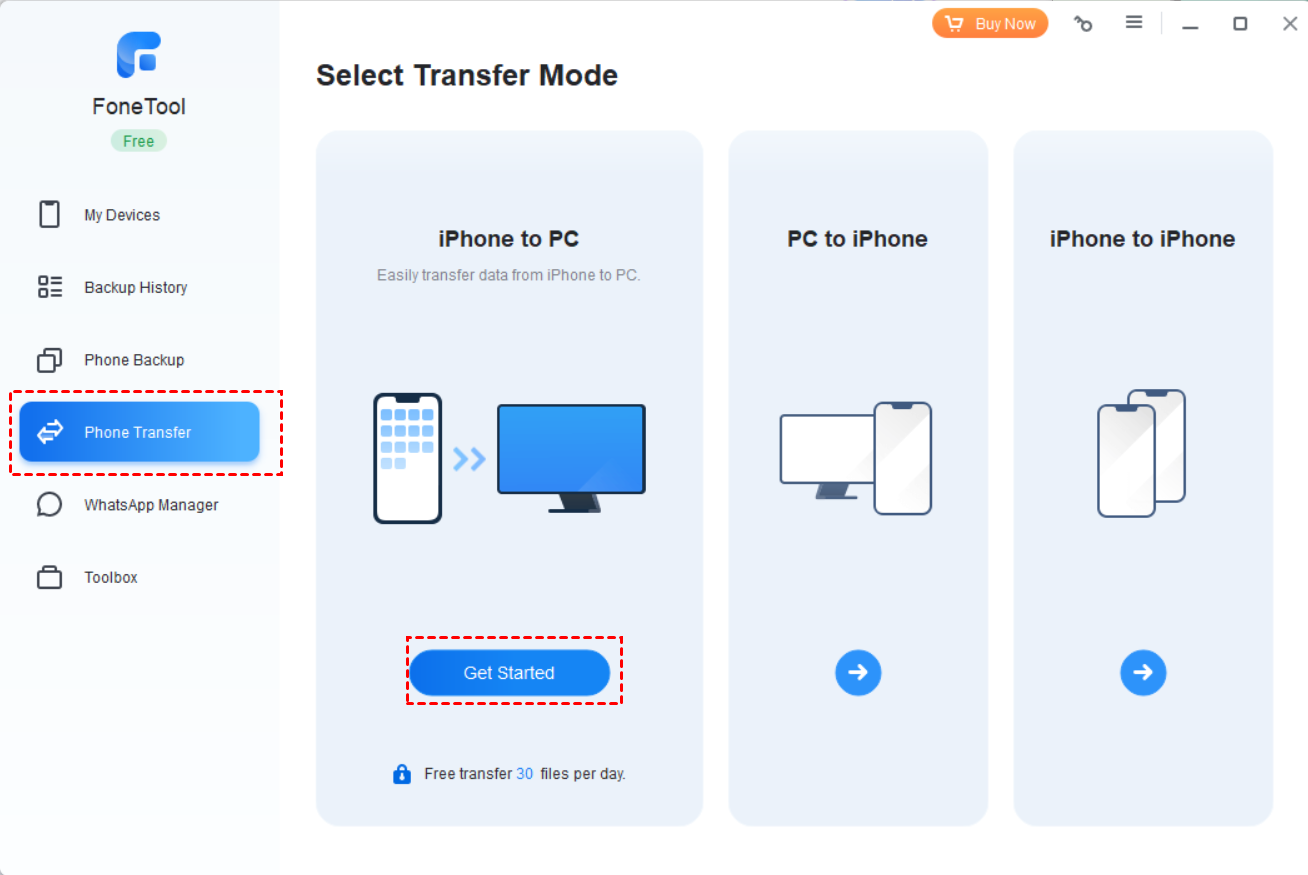
ステップ 3. データ転送 をクリックし、iPhone から PC へ > 開始 をクリックします。
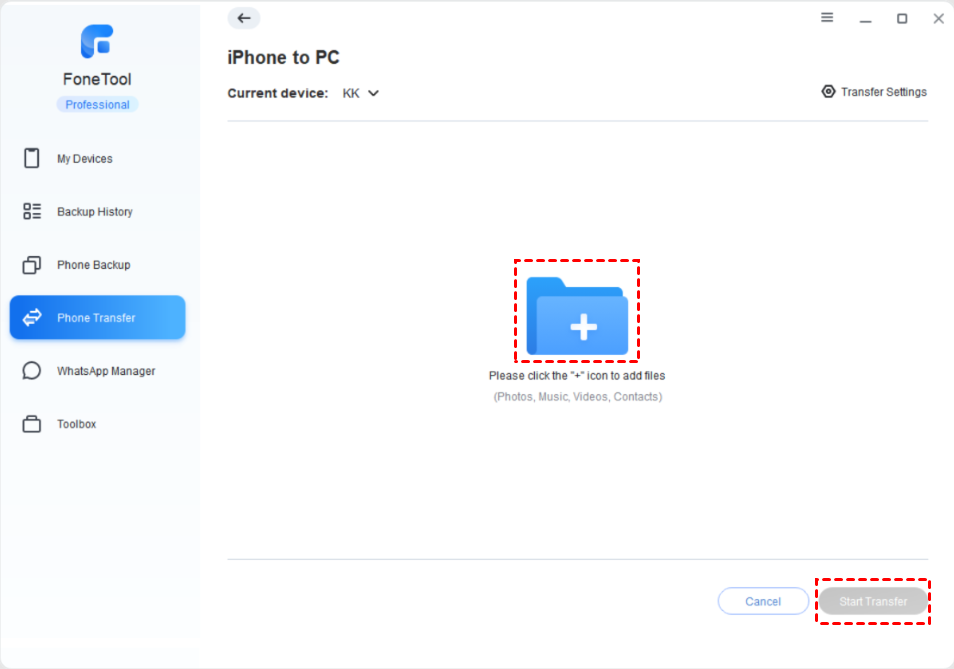
ステップ 4. 「+」アイコンをクリックしてファイルを追加し、転送開始 をクリックします。
ボーナスヒント: iPhone から Windows PC にアクセスする方法 [安全かつ安定]
AnyViewer は、リモートデスクトップ接続に適したツールです。Windows、iOS、Android デバイスと互換性があり、ワンクリックで PC 間や iOS/Android から PC への便利なリモート操作が可能です。以下の簡単な手順で、iPhone から Windows PC にアクセスして操作できます。
ステップ 1. PC に Windows 版 AnyViewer をダウンロードします。
ステップ 2. PC で AnyViewer を起動します。 サインアップ をクリックして登録し、ログインします。

ステップ 3. iPhone に モバイル版 AnyViewer をダウンロード し、PC と同じアカウントでサインインします。

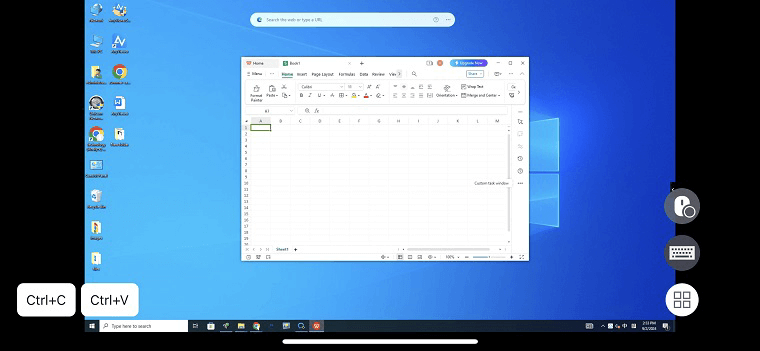
ステップ 4. デバイスタブに移動し、リモートコントロールするデバイスを選択して、ワンクリック制御をクリックします。(ここから、画面の表示、リモートロック/再起動/シャットダウンもワンクリックで実行できます)

ステップ 5. Windowsコンピューターを操作し、実際に使用しているかのようにアプリケーションを実行できます。
注: Windows版AnyViewerには、他にも多くの高度な機能があります。例えば、無人リモートアクセス、直接ファイル転送、同時マルチセッション、インスタントチャットなどが可能です。PC間のリモート接続を実行するための最適なソリューションとなるでしょう。さらに、最高のパフォーマンスを得るために、プロフェッショナル版およびエンタープライズ版プランも選択可能です。

結論
これで、iPhoneからPCへドキュメントを転送する方法が明確になったはずです。前述したすべてのヒントで、iPhoneからPCへのファイル転送を実現できます。さらに、AnyViewerモバイル版を使用してiPhoneからWindows PCにアクセスし、制御する方法も紹介しました。ニーズに最も適したソリューションをお試しください。



 を優先ソースとして追加