

スマホの画面をPCにストリーミングする6つの実用的な方法【2026年最新ガイド】
この記事では、スマホの画面をPCにストリーミングする方法を解説します。6つの方法を紹介し、優れたパフォーマンスを発揮するAnyViewerを推奨しています。スマホ画面をPCに簡単にお楽しみください!

By Tyler / 公開日: 2026年10月08日


スマホの画面をPCにストリーミングできますか?
モバイルゲームを大型モニターに表示させたい場合や、デバイスから直接プレゼンテーションを共有したい場合など、スマホからPCへのストリーミングの方法を学ぶのに、技術的な面倒さは必要ありません。AndroidでもiOSでも、高価なハードウェアを使用せずに、高画質で低遅延の接続を実現する方法はいくつかあります。
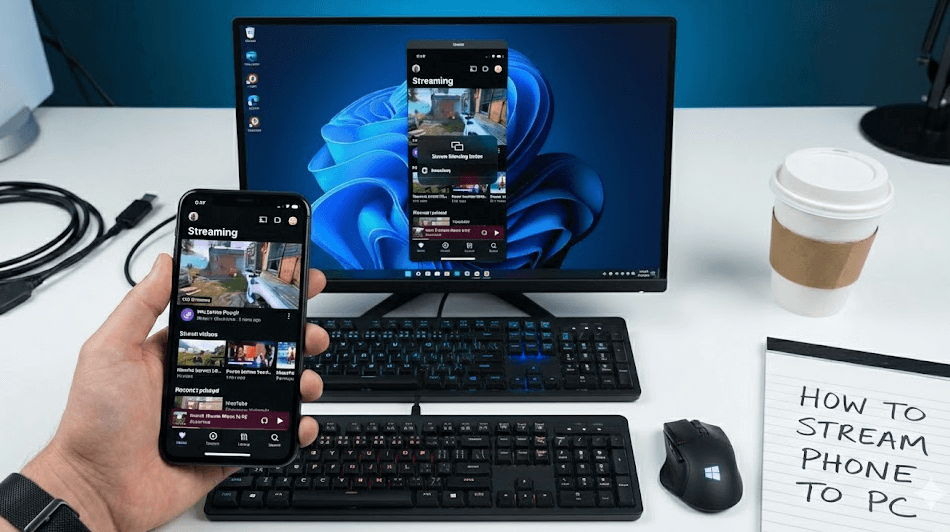
2026年のパフォーマンステストでは、最も安定したソリューションを見つけるために15種類以上のミラーリングツールをテストしました。Windowsの標準機能からAnyViewerのようなプロ仕様のソフトウェアまで、Wi-FiまたはUSB経由でスマホの画面をPCにミラーリングするための6つの最適な方法を、速度と使いやすさの順にランキング形式で紹介します。
スマホ画面をPCにストリーミングする方法 [6つの方法]
お急ぎですか?詳細な手順ガイドを見る前に、上位6つの方法の簡単な比較表を確認して、ニーズに最も適した方法を見つけてください。
| 方法 | 最適な用途 | 接続 | 音声サポート | 価格 |
| AnyViewer | ゲーム/リモートコントロール | Wi-Fi/リモート | あり | 無料/Pro |
| AirDroid | ファイル管理 | Wi-Fi/Web | 一部 | 無料/Pro |
| LetsView | 一般的な無料利用 | Wi-Fi | あり | 無料 |
| ApowerMirror | ビジネス/プレゼンテーション | USB/Wi-Fi | あり | 有料/ウォーターマークあり |
| Vysor | 開発者 | USB | あり(Pro) | 無料/Pro |
| Windows Cast | 一般的なAndroidユーザー | Wi-Fi | あり | 無料(内蔵) |
方法 1: AnyViewer - 低遅延のゲームやリモートコントロールに最適
プロフェッショナルレベルの モバイル画面ミラーリング エクスペリエンスをお求めの場合、AnyViewer がトップクラスの選択肢となります。遅延が頻発しがちな標準の画面ミラーリングアプリとは異なり、AnyViewer は独自の高速プロトコルで設計されており、遅延のない 60 FPS のエクスペリエンスを保証します。
大画面で「原神」や「PUBG Mobile」をプレイしたいゲーマーの方にも、デバイスをリモートコントロールする必要があるプロフェッショナルの方にも、AnyViewer は比類のない安定性と視覚的忠実度を提供します。
- 遅延ゼロのパフォーマンス: 超高速の応答時間(10ms未満)を特徴とし、ペースの速いゲームやリアルタイムの操作に最適です。
- 圧倒的な高画質 4K/UHD: 高ビットレートのストリーミングをサポートし、PCモニター上でスマホの画面を鮮明かつ美しく表示します。
- 直感的なリモートコントロール: 単なるミラーリングにとどまらず、PCのマウスとキーボードを使用してメッセージの入力やAndroidデバイスでのゲームプレイを行えます。
- 同期された音声: シームレスなサウンドキャスティングにより、PCのスピーカーからモバイルゲームや動画の音声を聞くことができます。
[ステップバイステップ] AnyViewerでスマホの画面をストリーミングする方法
ステップ1. WindowsコンピュータにAnyViewerをダウンロードして起動します。
「ログイン」をクリックし、「新規登録」を選択します。アカウントを作成することで、データ用の安全な暗号化トンネルが確保され、ストリームのプライバシーが保護されます。

「デバイス」タブに移動し、「モバイル画面ミラーリング」をクリックします。独自のQRコードが即座に生成されます。

ステップ4. AndroidまたはiPhoneでAnyViewerアプリを開きます。ログインし、「開始」をタップして、PCに表示されているQRコードをスキャンするだけです。「今すぐ開始」をタップして接続を許可します。

ステップ 5. モバイル画面がPCに即座に投影されます。これで、フルスクリーンモードへの切り替えや、ネットワーク速度に応じた画質の調整が可能になります。

方法 2: AirDroid - ワイヤレスでのファイル管理とブラウザストリーミングに最適
AirDroidは、PCのWebブラウザからスマートフォンのファイル、音楽、連絡先、通話履歴、メッセージに簡単にアクセスできる無料アプリです。追加のケーブルやソフトウェアを必要とせず、ファイルの転送、メッセージへの返信、スマートフォンのデータ管理をシンプルかつ便利に行うことができます。
✅ メリット:
- クライアント不要:デスクトップソフトウェアをインストールすることなく、Webブラウザ経由で直接ストリーミングできます。
- オールインワンユーティリティ:画面のストリーミングに加え、SMS、ファイル、通知を管理できます。
❌ デメリット:
- 顕著な遅延:ブラウザベースのストリーミングはWi-Fiの変動の影響を受けやすいため、動画の視聴には推奨されません。
- データ制限:リモート接続モード(LAN以外)では、無料ユーザーに対して厳格な月間データ制限があります。
AirDroidを使用してAndroid画面をPCにストリーミングする手順は次のとおりです:
ステップ 1. スマートフォンにAirDroidをダウンロードして開きます。
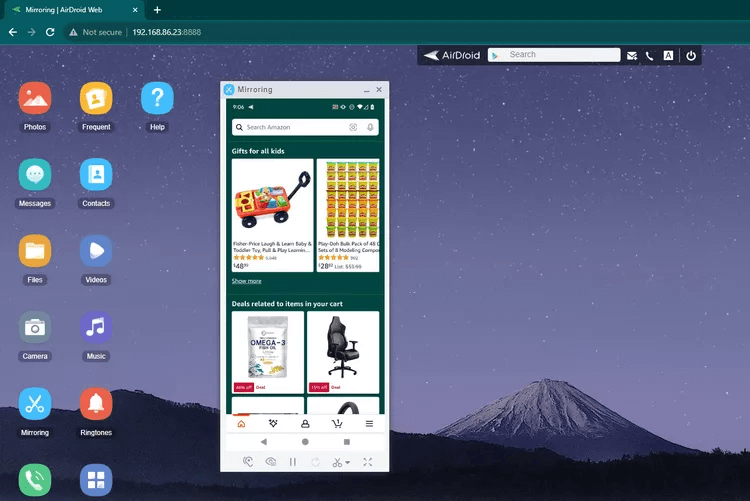
ステップ 2. 「転送」タブに移動し、「Android Web」を選択して、IPアドレス(お使いのデバイス固有のもの)をメモします。
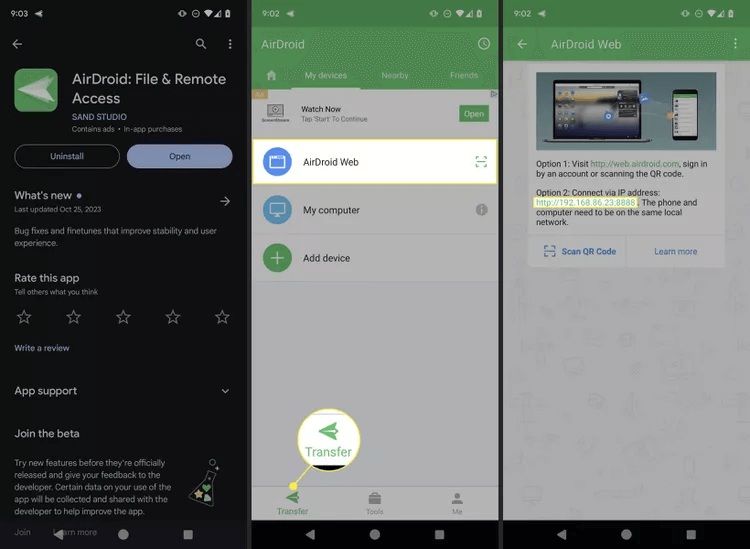
ステップ 3. AirDroidアプリで、「転送」ボタン、「AirDroid Web」、およびハイライト表示されたIPアドレスを確認します。
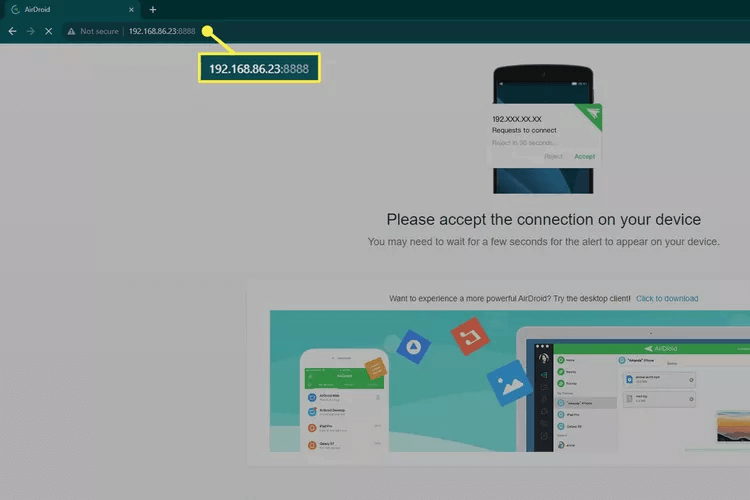
ステップ 4. Windows 11のChromeブラウザで、AirDroidのIPアドレスを入力します。
ステップ 5. コンピューターで開いた新しいAirDroidページで、「ミラーリング」を選択します。
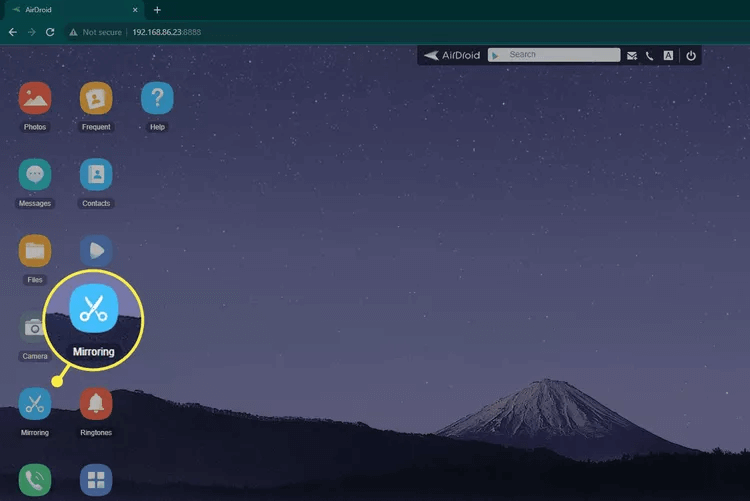
ステップ 6. スマートフォンで「今すぐ開始」を選択してリクエストを確認します。これで、Androidの画面がPCにストリーミングされます!
方法 3: LetsView - iOSおよびAndroid向けの最高の無料ワイヤレスミラーリング
LetsViewは、iOSおよびAndroidデバイスの両方でシームレスに動作する優れた無料アプリです。コンピューターとiPhoneの両方にアプリをダウンロードし、両方が同じWi-Fiネットワークに接続されていることを確認してください。この簡単なセットアップにより、スマートフォンの画面をコンピューターに簡単にストリーミングし始めることができます。
✅ 長所:
- 完全無料: 隠れた費用、サブスクリプション、ストリーム上のウォーターマークはありません。
- 即時検出: 両方のデバイスが同じWi-Fiを共有している限り、高速なデバイス認識が可能です。
❌ 短所:
- 基本機能: リバースコントロールやプロフェッショナルな注釈などの高度なツールが不足しています。
- 安定性: 混雑したパブリックWi-Fi環境では、時々接続が切断されることがあります。
iPhoneの画面をPCにストリーミングするための簡単なステップバイステップガイドは次のとおりです:
ステップ 1. iPhoneのApp StoreからLetsViewをダウンロードしてインストールします。
ステップ 2. iPhone/iPadとコンピューターの両方が同じWi-Fiネットワークに接続されていることを確認します。
ステップ 3. iOSデバイスとコンピューターの両方でLetsViewを起動します。
ステップ 4. iPhoneで「画面ミラーリング」をタップし、LetsViewを実行しているコンピューターを選択します。

ステップ 5. 「画面を共有」をタップし、「ブロードキャストを開始」をクリックしてストリーミングを開始します。

ステップ 6. iPhoneでコントロールセンターを開き、"画面ミラーリング" を選択し、リストからお使いのPCを選びます。これでiPhoneの画面がPCにストリーミングされます。

方法 4: ApowerMirror - USBまたはWi-Fi経由の高画質ストリーミング
ApowerMirrorは、iPhoneの画面をパソコンにストリーミングするための効率的なソリューションを提供します。高度なミラーリング技術により、高品質なストリーミング体験が保証されます。ApowerMirrorの特徴は、有線接続と無線接続の両方をサポートしている点であり、画面ストリーミングプロセスにおいてユーザーにより高い柔軟性と汎用性を提供します。
✅ メリット:
- デュアル接続: USBケーブル接続のサポートにより、Wi-Fiのカクつきを完全に解消します。
- プレゼンテーションツール: ビジネス用途向けのホワイトボード、画面録画、スクリーンショット機能を内蔵しています。
❌ デメリット:
- ウォーターマーク: 無料版では、ミラーリングされた画面に目に見えるロゴが表示されます。
- リソース消費量が多い: 軽量な代替ソフトと比較して、より多くのPCのRAMを使用します。
iPhoneの画面をPCにストリーミングするためのステップバイステップガイドは以下の通りです:
ステップ 1. コンピューターとiPhoneにApowerMirrorをダウンロードしてインストールします。
ステップ 2. 両方のデバイスが同じWi-Fiネットワークに接続されていることを確認します。

ステップ 3:iPhoneでApowerMirrorを開き、「LocalCast」を選択し、お使いのコンピュータを検出して、「スマホをPCにミラーリング」をタップします。

ステップ 4:iPhoneでコントロールセンターを開き、「AirPlayミラーリング」または「画面ミラーリング」をタップし、リストからお使いのコンピュータを選択します。

ステップ 5:これでiPhoneの画面がPCにストリーミングされ、スムーズで快適なストリーミング体験を楽しめます!
方法 5:Vysor - 開発者およびパワーユーザー向けの信頼性の高いUSBミラーリング
Vysorは、スマホ画面をコンピュータにストリーミングするための人気のツールです。この使いやすいソフトウェアにより、USB接続を介してAndroidおよびiPhoneデバイスのコンテンツをコンピュータに表示できます。
✅ メリット:
- ネイティブコントロール: マウスを使用してAndroidメニューを操作する際の圧倒的な精度。
- 軽量: システムリソースの消費を最小限に抑えるChrome拡張機能バージョンを提供。
❌ デメリット:
- 複雑なセットアップ: Androidの「開発者向けオプション」で「USBデバッグ」を有効にする必要があります。
- 画質の有料制限: 高画質ストリーミングやワイヤレスモードには通常、Pro版のサブスクリプションが必要です。
Vysorを使用してAndroidスマホの画面をコンピュータにストリーミングする方法は次のとおりです:
ステップ 1:Androidデバイスで「設定」を開き、「端末情報」を選択し、「ビルド番号」を7回タップして開発者向けオプションを有効にします。

ステップ 2. Android デバイスの 開発者向けオプションで、「USB デバッグ」を有効にします。

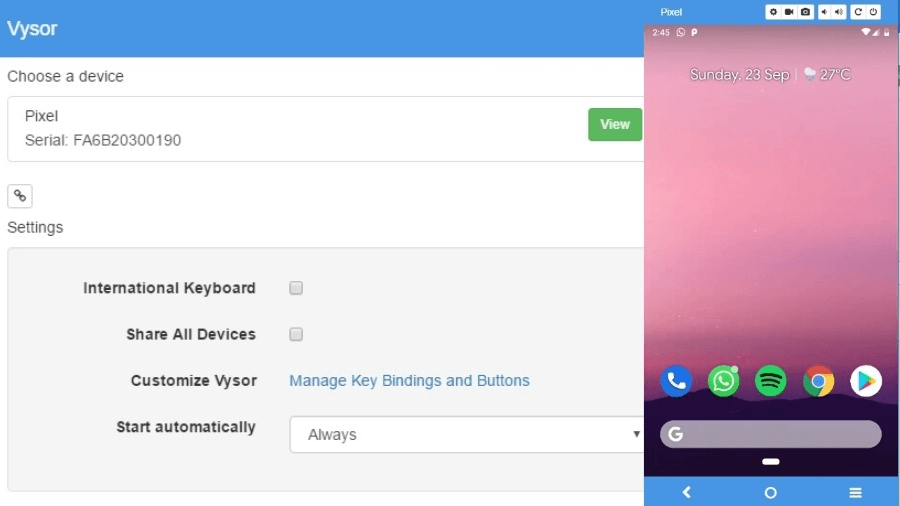
ステップ 3. コンピューターで Vysor アプリを開き、「Find Device」をクリックして Android スマホを見つけ、「Select」をクリックします。
ステップ 4. これで、コンピューター上で Android の画面全体を確認できるようになり、マウスとキーボードを使用してパソコンからスマホを操作できます。
方法 6: Windows 11 ワイヤレス ディスプレイ - サードパーティ製アプリは不要
Windows 11 には、さまざまな魅力的な機能が備わっていますが、そのうちの 1 つが画面キャスト機能です。この機能を使用すると、Android の画面を Windows デバイスに直接ストリーミングできます。モバイルゲームやメディアを大画面で楽しむ、スライドショーをプレゼンテーションする、あるいは両方のデバイスを同時に表示して操作できるようにすることでタスクをより効率的に管理するのに最適です。
✅ メリット:
- ネイティブ統合: インストールは不要で、OS に組み込まれた安全な機能です。
- クリーンな UI: Windows のウィンドウ管理やスナップレイアウトと完全に統合されます。
❌ デメリット:
- 限定的な互換性: Miracast を搭載した Android デバイスのみをサポートし、iPhone はサポートしません。
- 最小限の機能: 録画や逆方向コントロールなどの追加機能は一切提供されません。
Windows 11 で Android 画面をコンピューターにストリーミングする方法:
フェーズ 1. Windows 11 の構成:
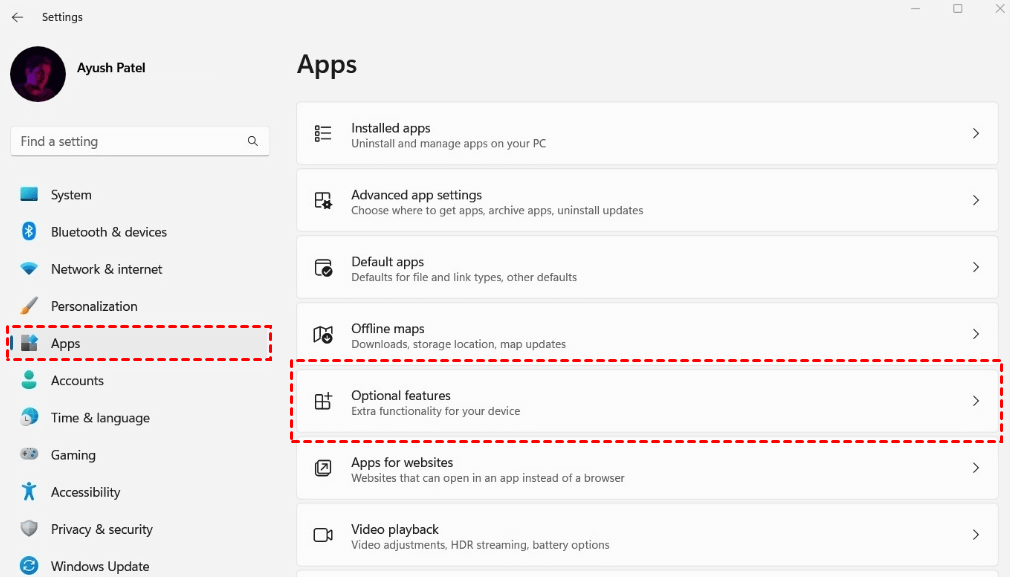
ステップ 1. 「設定」を開き、「アプリ」に移動します。「オプション機能」をクリックします。
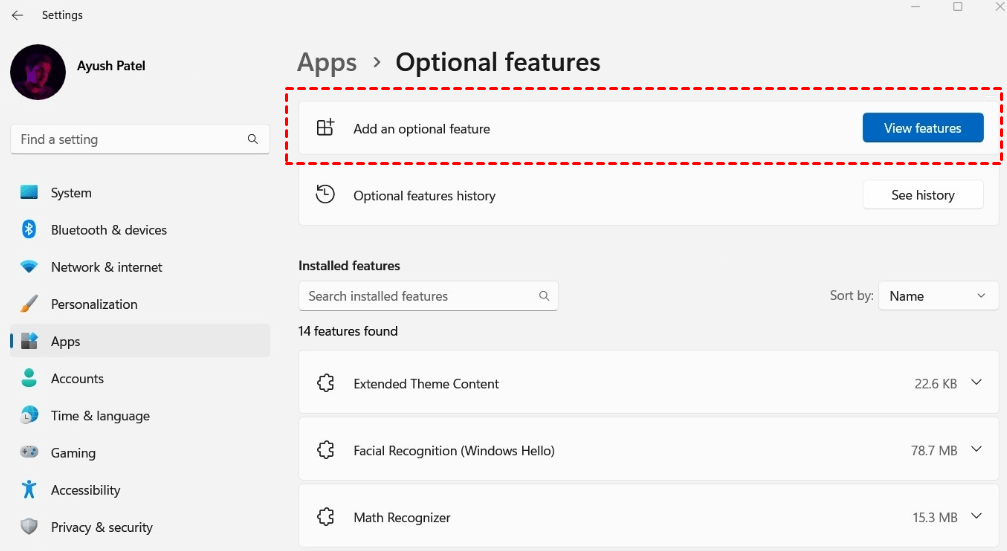
ステップ 2. 「オプション機能の追加」セクションで、「機能の表示」をクリックしてインストールを開始します。
ステップ 3。リストから "ワイヤレス ディスプレイ" を見つけてチェックボックスをオンにし、 "次へ" をクリックします。
ステップ 4。 "インストール" をクリックしてインストール プロセスを開始します。
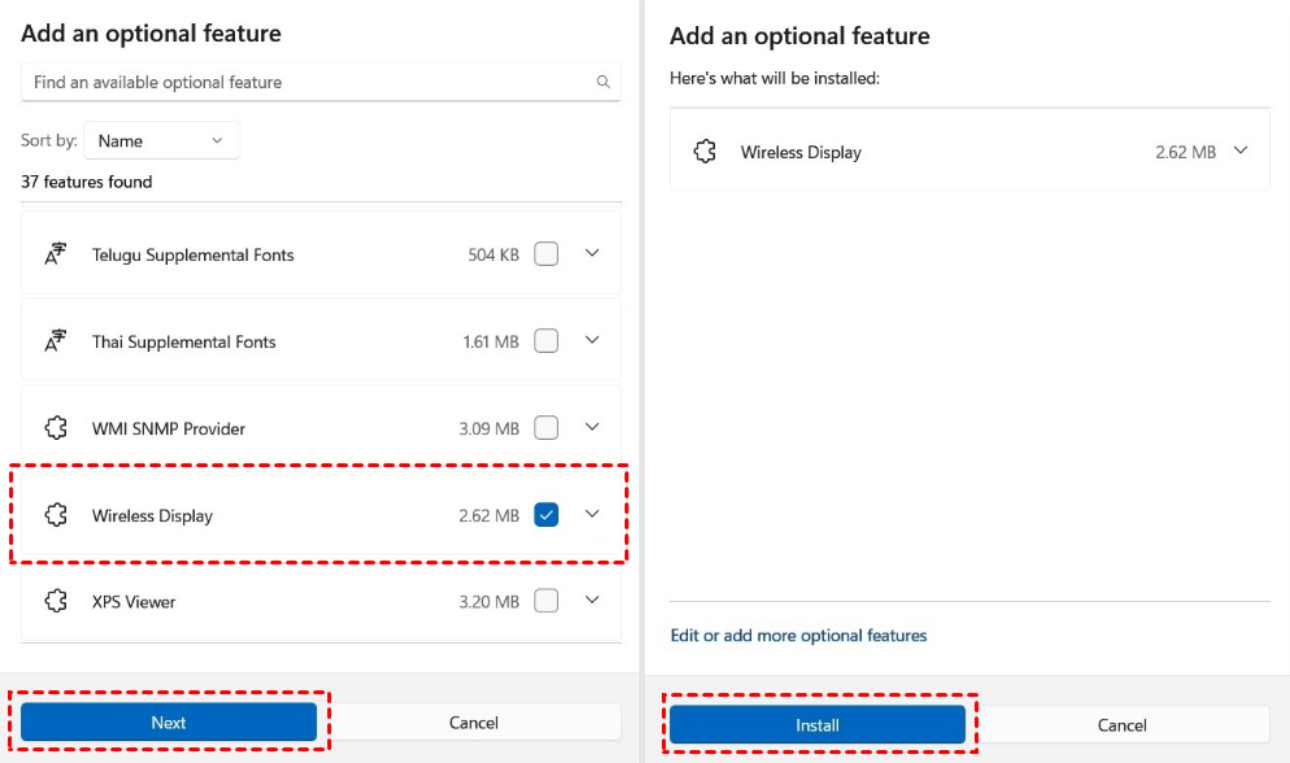
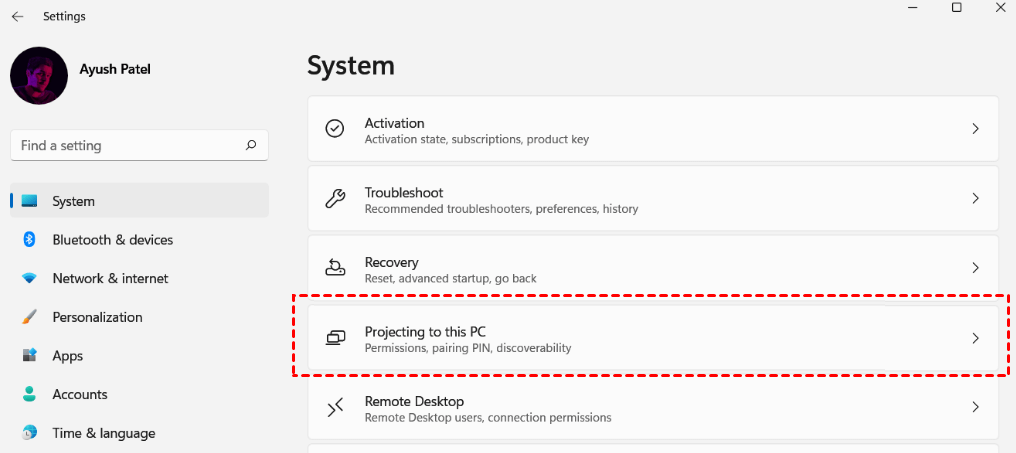
ステップ 5。 "設定" に移動し、 "システム" を選択します。 "この PC へのプロジェクション" を探してクリックします。
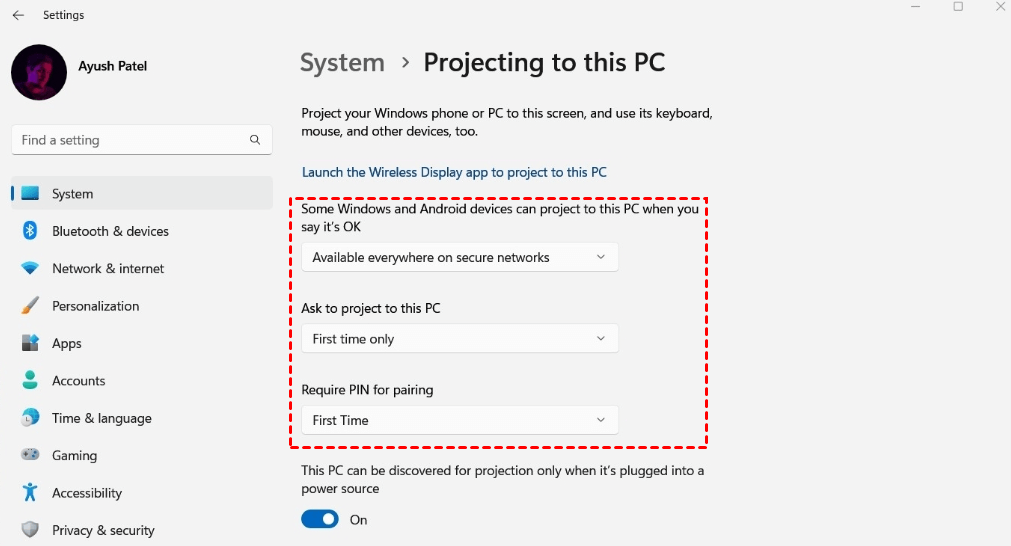
ステップ 6。次のページで、3 つのドロップダウン メニューのオプションを次のように設定します。
- 1番目のドロップダウンで、 "セキュリティで保護されたネットワーク上のどこでも利用可能" を選択します。
- 2番目のドロップダウンで、 "初回のみ" を選択します。
- 3番目のドロップダウンで、 "初回" を選択します。
フェーズ 2。Android デバイスの設定:
ステップ 1。Android デバイスで "設定" を開きます。
ステップ 2。 "Bluetooth とデバイスの接続" を選択します。
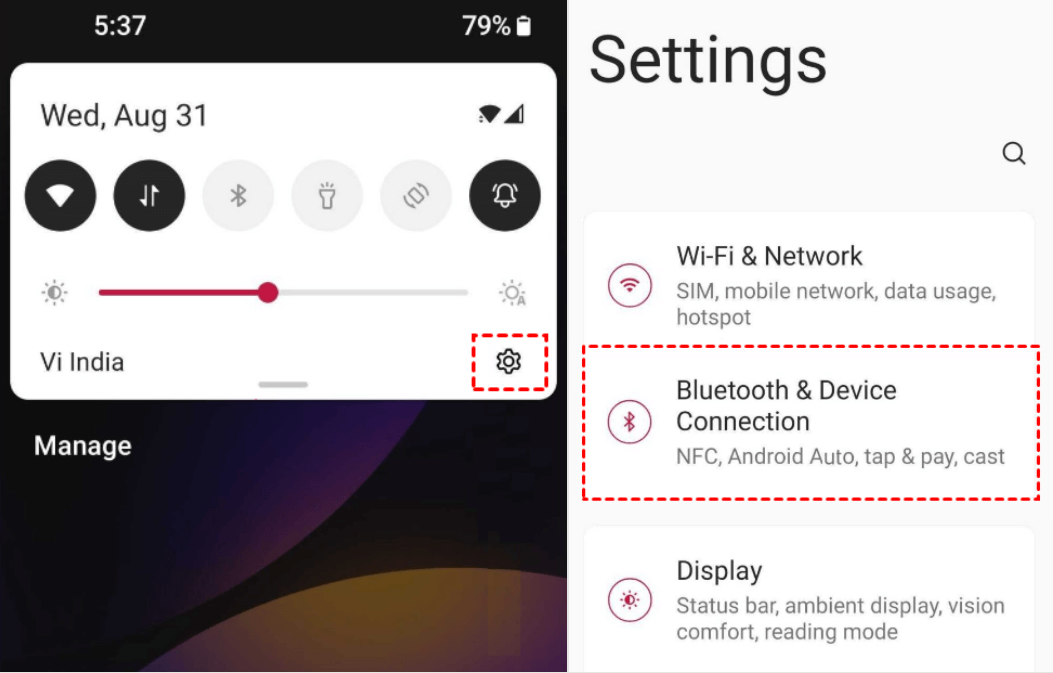
ステップ 3。 "キャスト" をタップします。
ステップ 4。 "ワイヤレス ディスプレイを有効にする" のスイッチを切り替えて有効化します。
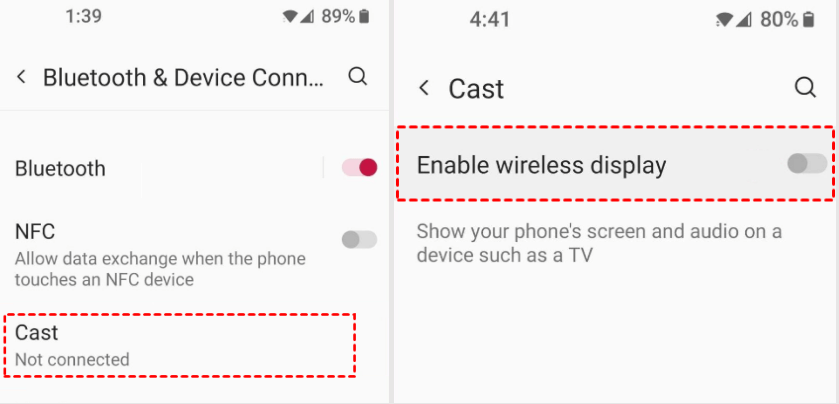
フェーズ 3。Windows 11 と Android デバイスの接続:
ステップ 1。Android デバイスで、 "近くのデバイス" リストから Windows デバイスを見つけてタップし、選択します。
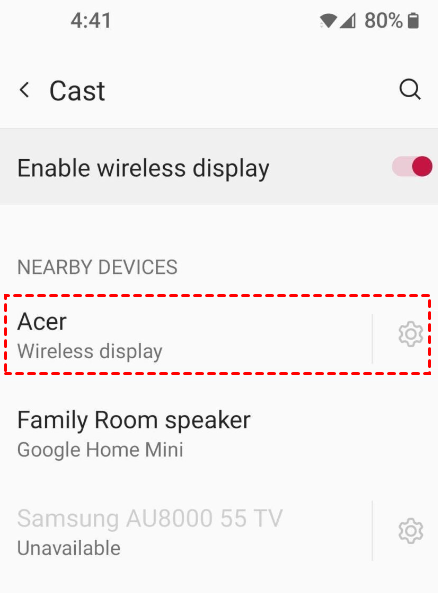
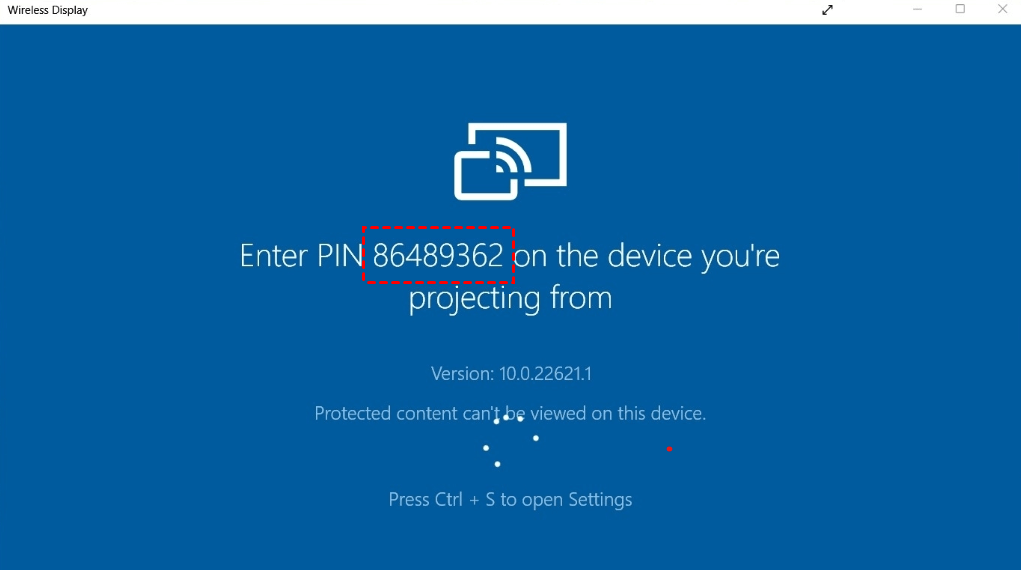
ステップ 2. デバイスを選択すると、Windows デバイスでワイヤレス ディスプレイ アプリケーションが開き、PIN(例:86489362)が表示されます。
ステップ 3. Android デバイスにプロンプトが表示されます。「Type the required PIN」というラベルのフィールドに Windows デバイスに表示された PIN を入力し、「Accept」をタップします。
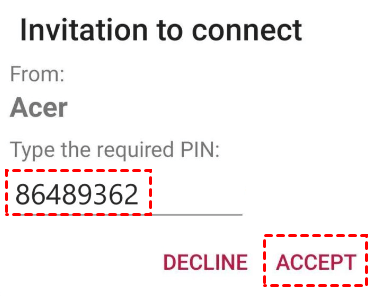
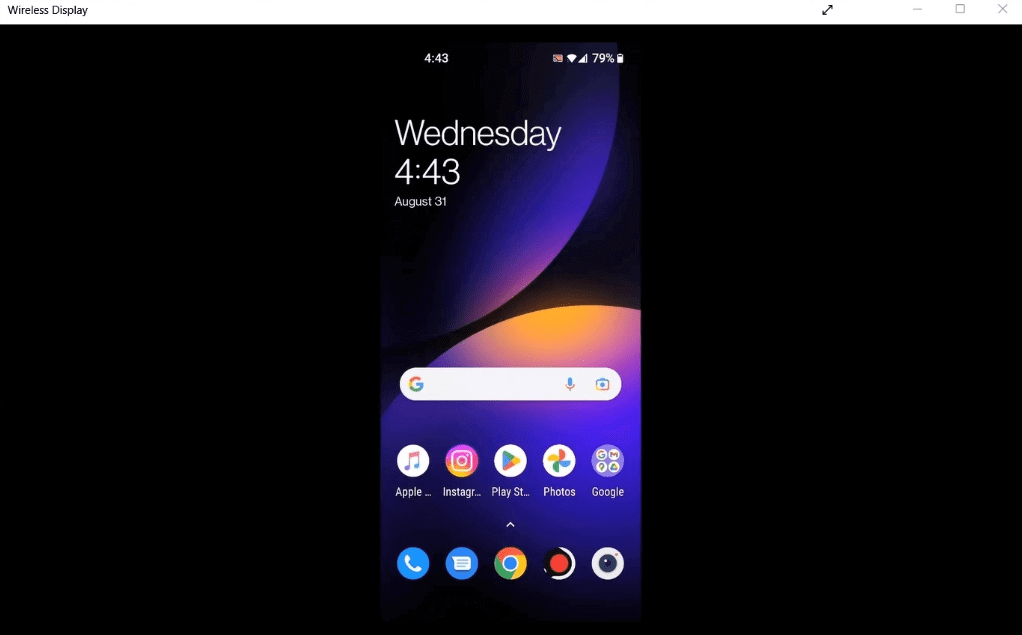
ステップ 4. 承認されると、Android の画面が Windows デバイスにストリーミングされ、モバイルデバイス上のすべての操作をパソコン画面上でそのまま確認できるようになります。
まとめ
結論として、スマホの画面を PC にストリーミングする方法を知ることで、ゲーム、プレゼンテーション、スマホの動画の視聴、あるいは単なるコンテンツの共有など、さまざまな用途で体験を大幅に向上させることができます。数ある選択肢の中でも、AnyViewer はそのシームレスな機能性と優れた機能により、最良の選択として際立っています。超 HD 画質、遅延ゼロ、PC から直接 Android デバイスを操作できる機能を備えた AnyViewer により、プロセスがシンプルかつ効率的になります。このガイドで説明されている簡単な手順に従うことで、デバイスを簡単に接続し、AnyViewer による画面ミラーリングのすべてのメリットを享受できます。



 を優先ソースとして追加