

PC画面を共有する方法:2026年版ステップバイステップガイド
ネイティブツール、会議アプリ、AnyViewerを活用し、別のPCと安全に画面共有するための4つの実証済みの方法を解説する実践的なガイドです。

By Tyler / 公開日: 2026年10月08日


同僚にしつこいソフトウェアのバグを見せたいですか?遠く離れた場所から両親のWi-Fi設定を手助けしたいですか?あるいは、友人と一緒に映画をストリーミングしたいだけかもしれません。コンピュータの画面共有の方法を学ぶことは、決して難解なことではありません。
在宅勤務、リモート技術サポートの提供、または学校のプロジェクトでの共同作業のいずれにおいても、ディスプレイを共有することで、イライラするメールの往復に費やす何時間もの時間を節約できます。
この包括的なガイドでは、他の人と安全に、すばやく、通常の技術的な面倒なしに自分のコンピュータ画面を共有する方法を正確に説明します。
別のコンピュータと画面を共有する方法:4つのベストな方法
自分のコンピュータ画面を他の人と共有する方法を考えるとき、どの方法を選ぶかはあなたの具体的なニーズに大きく依存します。簡単なビデオ通話が必要なだけですか、それとも詳細なシステム制御が必要ですか?
ここでは、それを実行するための最も効果的な方法を紹介します。
方法1:最高のオールインワンソリューション AnyViewer(推奨)
信頼性が高く、高速で、完全に安全な方法で自分のコンピュータ画面を他の人と共有する必要がある場合は、AnyViewerのような専用のリモートデスクトップソフトウェアが最適です。遅延が発生したりビデオ品質が圧縮されたりする通常のビデオ会議アプリとは異なり、AnyViewerは高性能な画面共有とリモートコントロール専用に構築されています。
AnyViewerには、強力な「画面ミラーリング」機能が追加されています。これにより、現在の画面を別のデバイスにリアルタイムでミラーリングできるため、ビジネスプレゼンテーション、カジュアルな画面共有、オンラインコラボレーション、マルチメディアの視聴がこれまで以上に簡単になります。
AnyViewerの「画面ミラーリング」機能を使用して、あるパソコンから別のパソコンへ画面を共有する方法は以下の通りです:
ステップ1. 画面を共有する元のPCと、共有先のPCの両方のデバイスにAnyViewerをダウンロードして開きます。
ステップ2. 両方のコンピューターで同じアカウントにサインアップしてログインし、素早くアクセスできるようにリンクします。

ステップ3. 元のコンピューターでデバイスに移動し、共有先のコンピューターの名前を選択して、画面ミラーリングをクリックします。
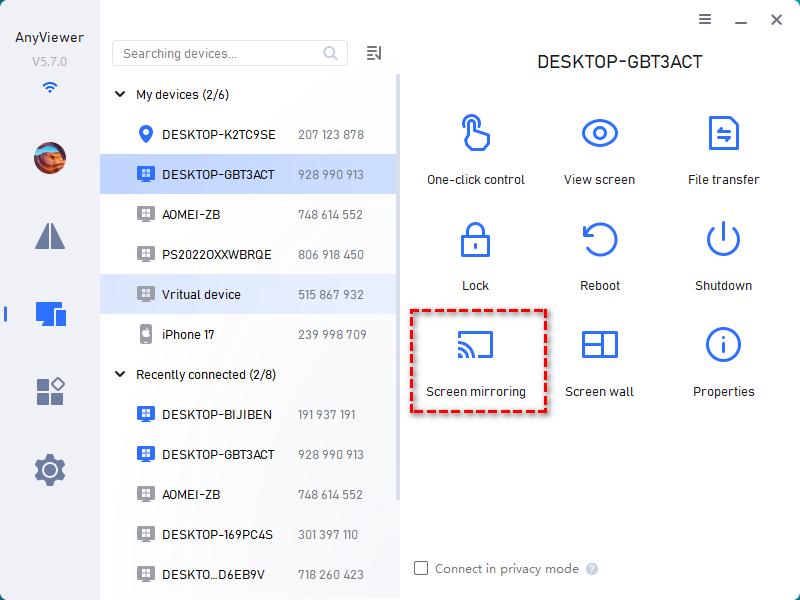
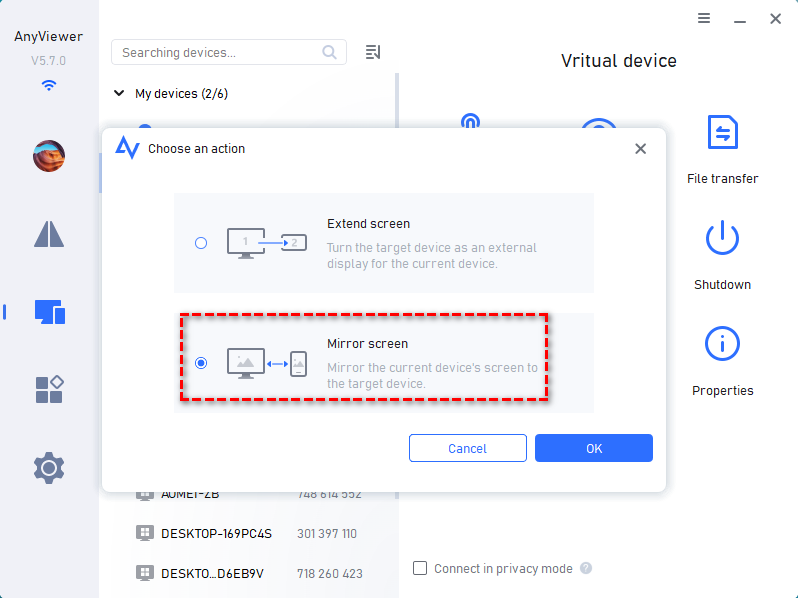
ステップ4. 画面ミラーリングオプションを選択し、OKをクリックします。これで、画面がもう一方のデバイスに即座にブロードキャストされ、閲覧やリモートトラブルシューティングが可能になります。
AnyViewerを選ぶ理由 超低遅延、ファイル転送機能、エンドツーエンドのECC暗号化を提供するため、友人やITサポートとコンピューター画面を安全に共有する最も安全な方法です。
方法2:WindowsおよびMac用の内蔵ツール(ダウンロード不要)
サードパーティ製ソフトウェアのダウンロードを行わずに、別のコンピューターとすぐに画面共有する方法を知りたい場合、WindowsとmacOSの両方に、オペレーティングシステムに組み込まれた強力で無料の標準ツールが用意されています。
オプションA:Windows クイック アシスト
Windows 10および11ユーザー向けに、Microsoftは「クイック アシスト」と呼ばれる効率的なユーティリティを提供しています。迅速なトラブルシューティングのために別のコンピューターに画面を共有する方法が必要な場合に最適な標準ソリューションです。
ステップ1. ツールの起動:Windowsの検索バーに「クイック アシスト」と入力し、アプリケーションを開きます。
ステップ2. セッションコードの生成:ヘルプを提供する側である場合は、支援を提供するボタンをクリックし、Microsoftアカウントにログインします。アプリが一意の6桁のセキュリティコードを生成します。
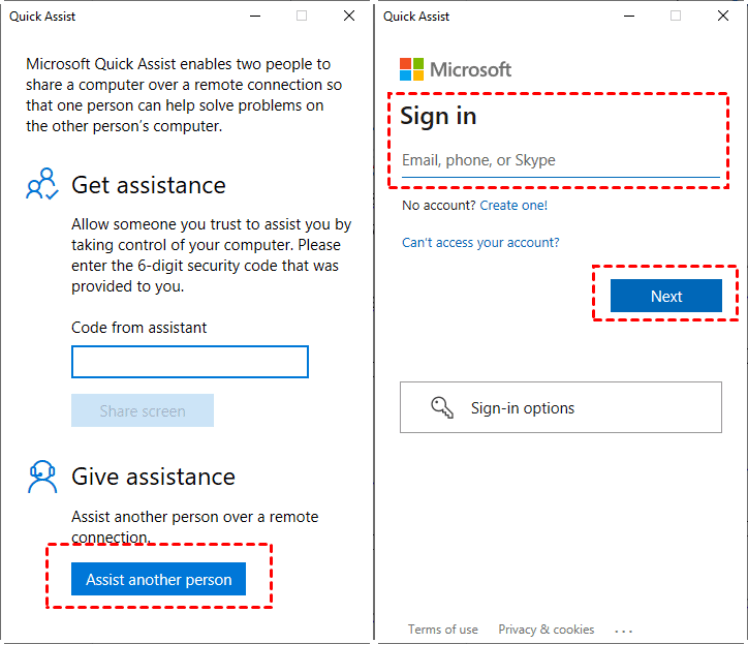
ステップ 3. 友人と接続する: サポートが必要な相手にこのコードを共有します。
ステップ 4. リンクを確立する: 受信側がデバイスでクイックアシストを開き、支援を受けるセクションにあなたのコードを入力して、画面の共有をクリックします。その後、相手のデスクトップの表示または完全な制御の要求を選択できます。

オプション B: macOS 画面共有アプリ
あなたと同僚の両方が Apple デバイスを使用している場合、自分のパソコン画面を他の人と共有する方法の疑問を解決するために外部プラットフォームは必要ありません。Apple には、エコシステムに直接組み込まれた強力で隠れた機能があります。
方法 1: Spotlight 検索を使用する
ステップ 1. "Command + Space" を押して Spotlight を開き、「画面共有」と入力して、Enterキーを押します。
ステップ 2. 接続ウィンドウで、接続する相手の Apple ID またはホスト名を入力します。接続をクリックします。
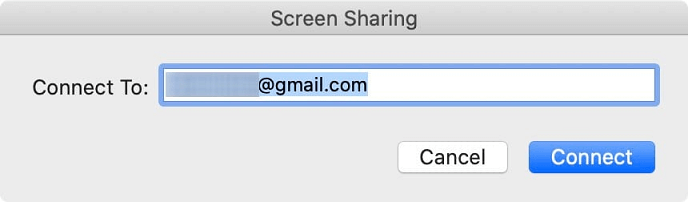
ステップ 3. 友人に、あなたの画面の表示またはアクティブな制御を許可するかどうかを確認するプロンプトが表示されます。
方法 2: iMessage を使用する(友人にとって最も速い方法)
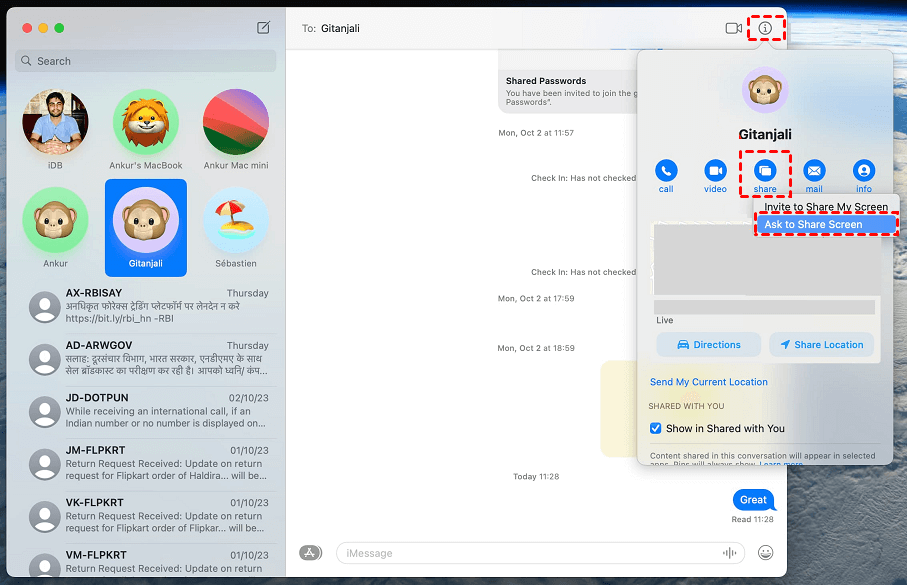
ステップ 1. メッセージアプリを開き、友人との会話をクリックします。
ステップ 2. 右上の情報 (i) ボタンをクリックします。
ステップ 3. 共有をクリックし、「自分の画面の共有に招待」または画面の共有をリクエストを選択して、インスタント接続を開始します。
方法 3: Zoom で共有する(クイックミーティングに最適)
カジュアルな近況報告や簡単なバーチャルミーティング中にパソコン画面を他の人と共有する方法を知る必要がある場合、Zoom は非常に人気のある選択肢です。複雑な設定は必要ありません。
ステップ 1. ミーティングを開始する: Zoom ミーティングを開始するか、参加します。
ステップ 2. コントロールを見つける: 下部のツールバーにある明るい緑色の画面の共有ボタンをクリックします。
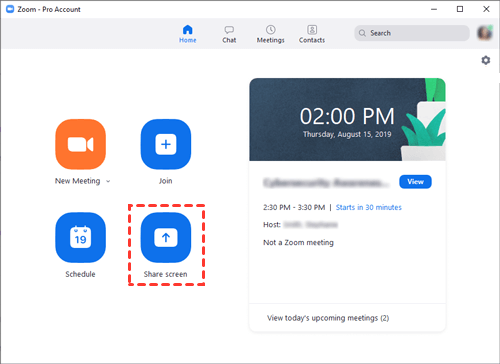
ステップ 3: 共有するビューを選択する: ブロードキャストする内容を確認するウィンドウが表示されます。デスクトップ全体、または開いている単一のアプリケーション (特定の Word 文書など) を選択できます。
ステップ 4: 設定の最適化 (任意): ビデオ クリップを共有する場合は、下部にある サウンドを共有 および ビデオ クリップ用に最適化 のチェックボックスを必ずオンにしてください。
ステップ 5: 共有の開始: ライブ配信を開始するには、右下隅にある青い 共有 ボタンをクリックします。
方法 4: Microsoft Teams 経由で共有する (職場での共同作業に最適)
企業環境で作業していて、組織内の誰かとコンピュータ画面を共有する方法を知りたい場合、Microsoft Teams は日々のワークフローにシームレスに統合されます。
ステップ 1: 通話に参加する: Teams のチャットまたはカレンダーの招待を開き、会議に参加します。
ステップ 2: 共有アイコンを見つける: 会議ウィンドウの右上隅にある 共有 アイコン (上向き矢印が付いた長方形) をクリックします。
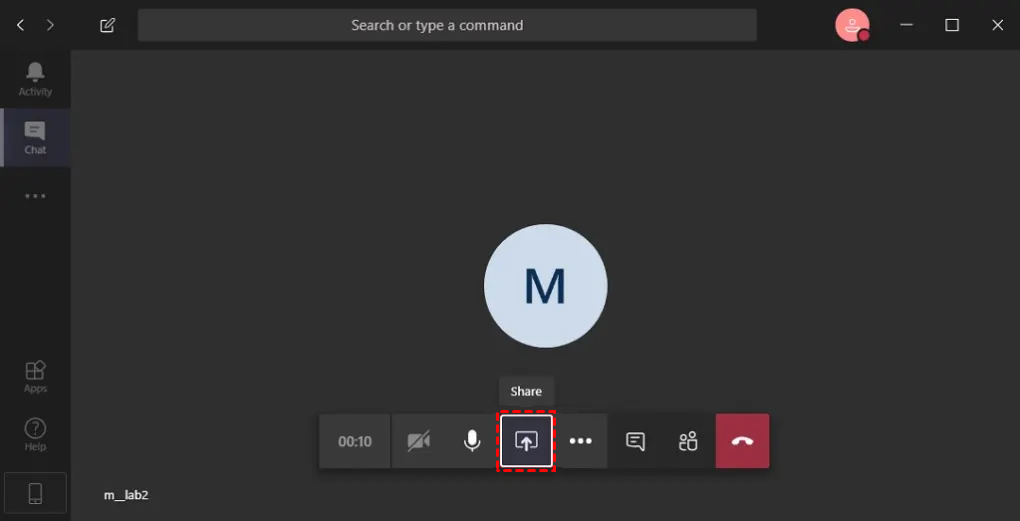
ステップ 3: 画面またはウィンドウを選択する: "コンテンツの共有" メニューで、モニター全体をストリーミングするか、1 つのアプリケーション ウィンドウのみにするかを決定します。
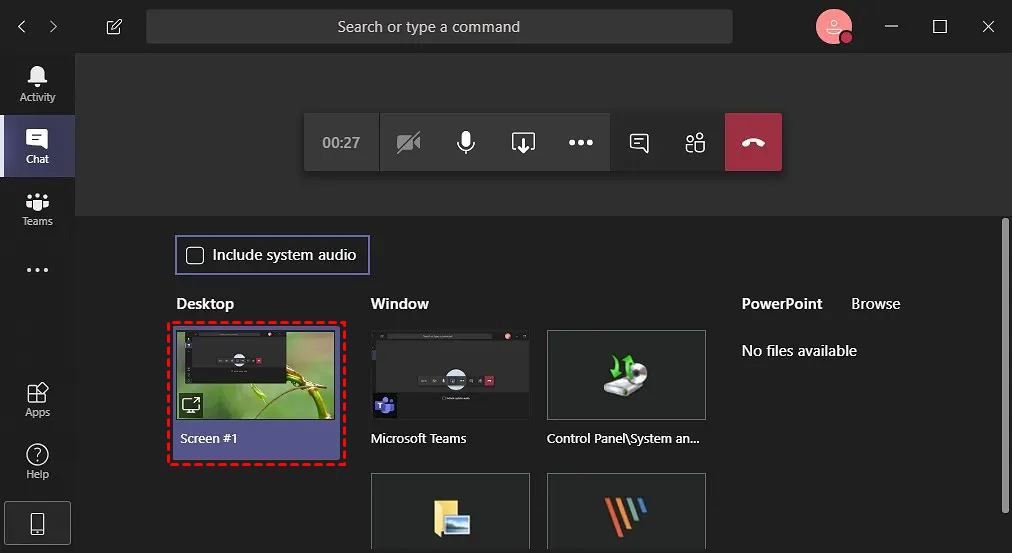
ステップ 4: コンピューターのサウンドを含める: プレゼンテーションに音声がある場合は、画面を選択する前に、メニューの上部にある「コンピューターのサウンドを含める」スイッチをオンにします。
ステップ 5: ストリームを終了する: 完了したら、同じ上のツールバーにある 共有の停止 アイコン (中に「X」が入った長方形) をクリックします。
コンピュータ画面の共有方法を学ぶ主なメリット
日常のデジタルでのやり取りにおいて、画面共有が絶対的な必需品となったのはなぜですか?
- 瞬時の視覚的明確さ: 見ているものを言葉で説明するのをやめ、画面で見せましょう。誤解を即座になくします。
- シームレスなリモートコラボレーション: 複数のチームメンバーが同じデザインモックアップ、スプレッドシート、またはコードスニペットを同時に確認できるため、リモート会議の生産性が非常に高まります。
- 簡単なテクニカルサポート: 友人がどのメニューを見ているか推測する代わりに、別のコンピューターと画面を共有するアクセスをリクエストして、問題を直接解決できます。
- 動的なプレゼンテーションとトレーニング: 教師や管理者は、複雑なソフトウェアインターフェースを通じて、学生や新入社員を段階的に案内できます。
まとめ
コンピューターの画面を共有するプロセスを習得することは、現代のリモートワークやデジタルコラボレーションに不可欠です。組み込みツールや標準的な会議アプリに頼る場合でも、友人や同僚とコンピューターの画面を共有する必要がある場合でも、ワークフローに合ったソリューションが存在します。
低遅延、高性能な画面共有、および高度な安全性機能を求める方には、AnyViewerがプレミアムな選択肢として際立っています。プライバシー設定を構成し、方法を選択して、今すぐ効率的なコラボレーションを開始しましょう。



 を優先ソースとして追加