

Windowsで画面録画する方法:5つの簡単な手順
Windowsで画面を録画する方法を分かりやすく解説します。画面をシームレスにキャプチャするための最適なツールと手法を見つけましょう。今日から使える5つの簡単な方法で、Windowsの画面録画をマスターしましょう!

By Tyler / 公開日: 2026年09月07日


Windowsで画面を録画するにはどうすればよいですか?
画面録画は、今日のデジタル社会において不可欠なスキルです。チュートリアルの作成、ゲームプレイの録画、チームへの業務報告など、Windowsでの画面録画方法を知っておくことは生産性の向上につながります。Windowsには、画面を簡単にキャプチャできる組み込みツールやサードパーティ製のオプションがいくつか用意されています。

以下に、Windowsで画面を録画するための最も実用的な方法、検討すべき主要ツール、そしてよりクリーンでプロフェッショナルな録画を作成するための簡単なヒントを分かりやすく解説します。
Windowsで画面録画が重要な理由
Windowsでの画面録画は、さまざまな状況で役立つツールとなっています。ワークフローを視覚的に記録したり、ステップバイステップのガイドを作成したり、オンライン会議の重要な瞬間を保存したりすることができます。教育、ゲームプレイの紹介、ソーシャルメディア向けのコンテンツ制作など、WindowsのノートPCやデスクトップで画面を録画する方法を知っておくことで、情報を効果的に共有できます。
画面録画の一般的な用途
- チュートリアルの作成: ソフトウェアの仕組みや、Webサイトの操作方法をガイドします。
- ゲームプレイの録画: 優れたゲームプレイの瞬間をキャプチャして共有します。
- 作業進捗の記録: タスクやプロジェクトのステップを保存し、後で確認できるようにします。
- ビデオ会議: 後で振り返る必要のある重要な議論やバーチャル会議を録画します。
画面録画の利点
- 学習の効率化: レッスン、プレゼンテーション、会議をいつでも見直すことができます。
- コミュニケーションの明確化: 視覚的な説明は、複雑な指示を簡潔に伝えるのに役立ちます。
- コンテンツ制作: YouTube、オンラインコース、トレーニング資料向けの動画を作成します。
- プロジェクトの追跡: 作業やマイルストーンの視覚的なタイムラインを維持します。
Windows 10および11で画面を録画する方法
Windows 10を使用している場合でも、Windows 11での画面録画方法を探している場合でも、利用可能なツールは豊富にあります。Windowsには標準で画面録画ツールが備わっていますが、サードパーティ製のアプリケーションを使用すると、より高度な機能を利用できます。最も人気のあるオプションを見ていきましょう。
方法1. Xbox Game Barを使用してWindows 10で画面を録画する
Windows 10には、ゲーマー向けに設計されながらも一般的な画面録画にも十分対応できるツール「Xbox Game Bar」が搭載されています。そのシンプルさから、WindowsのノートPCやデスクトップで画面を録画する方法を学ぶ上で最も簡単な手段の一つとなっています。
Xbox Game Barの使用方法:
ステップ 1. Xbox Game Barを有効にする: 設定 > ゲームに移動し、Xbox Game Barをオンに切り替えます。

ステップ 2. 録画を開始する: Windowsキー + Gキーを押してGame Barを開き、録画ボタンをクリックするか、Win + Alt + Rキーを押してすぐに録画を開始します。

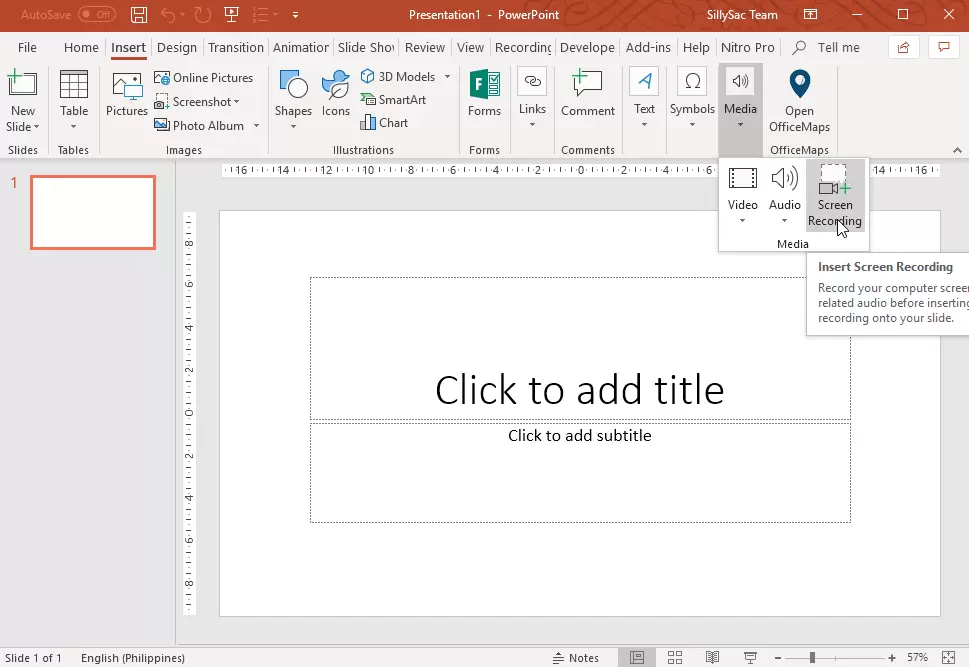
方法 2. Microsoft PowerPointで画面録画する
手軽な画面キャプチャには、PowerPointの組み込み録画機能が便利です。プロや学生に広く利用されており、教育用コンテンツやプレゼンテーション資料の作成に最適です。
PowerPointでの録画手順:
ステップ 1. PowerPointを開き、空のプレゼンテーションを作成します。
ステップ 2. 挿入 > 画面録画に移動します。
ステップ 3. 録画する画面の範囲を選択します。
ステップ 4. 必要に応じて、オーディオとマウスポインターの設定を調整します。
ステップ 5. 録画ボタンをクリックして開始します。
ステップ 6. 終了したら、カーソルを上部メニューに移動し、停止をクリックします。
ステップ 7. ファイル > メディアに名前を付けて保存から録画データを保存します。
方法 3. OBS Studio – 無料のオープンソースソフト
OBS Studioは、画面録画とライブ配信のための無料のオープンソースソフトウェアです。シーン作成、音声ミキシング、ストリーミングなどの高度な機能が満載で、完全に制御したいコンテンツクリエイターやゲーマーに最適です。
OBS Studioでの録画方法:
ステップ 1. プログラムをスタジオモードで起動します。
ステップ 2. ソース > ウィンドウキャプチャ > 新規作成をクリックします。
ステップ 3. 録画したいウィンドウを選択します。
ステップ 4. 準備ができたら 録画開始 をクリックします。
ステップ 5. 終了したら 録画停止 をクリックします。

方法 4. Camtasia – シームレスな録画と編集
Camtasiaは、画面録画と動画編集を統合したオールインワンソリューションです。洗練されたチュートリアル、プレゼンテーション、トレーニング動画の作成に最適です。
Camtasiaでの録画手順:
ステップ 1. 公式サイトからCamtasiaをダウンロードしてインストールします。
ステップ 2. Camtasiaを開き、新しい録画 を選択します。
ステップ 3. 全画面、特定のウィンドウ、またはカスタム領域のいずれを録画するかを選択します。
ステップ 4. 必要に応じて、音声録音とWebカメラのオプションを切り替えます。
ステップ 5. 録画開始 をクリックして画面のキャプチャを開始します。
ステップ 6. 終了したら 停止 を押すと、録画データが自動的にCamtasiaのエディターで開きます。
ステップ 7. 編集ツールを使用して、トリミング、注釈の追加、トランジションやエフェクトの適用を行います。
ステップ 8. 内容に問題がなければ、エクスポート をクリックして、好みの形式で動画を保存します。

方法 5. Bandicam – 軽量で効率的な画面録画
Bandicamは、システムへの負荷を抑えながら高品質な録画ができるよう設計されており、スムーズなパフォーマンスを求めるゲーマーやプロフェッショナルに最適です。
Bandicamでの録画手順:
ステップ 1. 公式サイトからBandicamをダウンロードしてインストールします。
ステップ 2. Bandicamを起動し、画面録画、ゲーム録画、またはデバイス録画 から録画モードを選択します。
ステップ 3. 解像度、フレームレート、音声入力などの録画設定を調整します。
ステップ 4. キャプチャする領域またはウィンドウを選択します。
ステップ 5. 録画 ボタンをクリックして録画を開始します。
ステップ 6. 終了したら 停止 を押すと、動画が選択したフォルダーに自動的に保存されます。
ステップ 7. 録画内容を確認し、必要に応じてBandicamの基本編集ツールを使用してクリップのカットやトリミングを行います。

ボーナスのヒント:Windows向けの最適なリモート画面録画ソフトウェア

ローカルでの画面録画は便利ですが、時にはリモートコンピューター上のアクティビティをキャプチャする必要がある場合もあります。テクニカルサポートの提供、チームメンバー向けのチュートリアル作成、ワークフローの監視など、リモート画面録画は状況を一変させる強力なツールです。従来の画面録画ソフトの多くは物理的に操作しているマシンでしか動作しませんが、リモート画面録画ソフトウェアを使用すれば、世界中のどこからでも画面にアクセスして録画できます。
AnyViewerは、この用途に最適な選択肢です。これは軽量かつ強力なリモートアクセスツールであり、リモートのWindows PCをリアルタイムで録画できます。その優れた点は以下の通りです。
- 高解像度録画: AnyViewerはリモートデスクトップを鮮明な高画質でキャプチャするため、動画やチュートリアルの録画時でも詳細を逃しません。
- 自動録画: リモートPCへの接続時に自動で録画を開始するようにAnyViewerを設定できるため、セッションごとに手動で開始する必要はありません。
- スムーズなパフォーマンス: 低帯域幅向けに最適化されており、遅延のないスムーズな録画が可能です。ライブデモンストレーションやゲームプレイに最適です。
- デバイス間のアクセシビリティ: Windows PC間での録画はもちろん、モバイルデバイスからのアクセスも可能なため、リモートワークに柔軟に対応できます。
- セキュリティとプライバシー: AnyViewerは暗号化された接続を使用しており、録画データやリモートセッションのプライバシーと安全を確保します。
- 使いやすさ: 直感的なインターフェースにより、リモート録画が簡単に行えます。リモートPCに接続し、ワンクリックで録画を開始するだけです。
- マルチセッション録画: 複数のセッションを連続して録画できるため、長時間のチュートリアル作成やリモートでの作業追跡に役立ちます。
AnyViewerは、リモートアクセスと高品質な画面録画を組み合わせることで、どこにいても重要なアクティビティを見逃しません。教育者、ITプロフェッショナル、コンテンツクリエイター、そして信頼性の高いリモート画面録画を必要とするすべての方にとって最適なソリューションです。
結論
適切なツールを使えば、Windowsでの画面録画はこれまで以上に簡単になります。Xbox Game Barを使用する初心者の方から、OBS Studio、Camtasia、Bandicamを使用するプロのコンテンツクリエイターまで、ニーズに合ったソリューションが必ず見つかります。リモート環境では、AnyViewerのようなツールを使用することで、画面キャプチャの汎用性がさらに高まります。適切な方法を選択し、これらの簡単な手順に従うことで、仕事、学習、娯楽のためにプロフェッショナルで高品質な録画を作成できます。



 を優先ソースとして追加