

リモートデスクトップで右クリックする方法 [モバイル、Mac、Windows]
操作に苦労している場合、この記事ではデバイスに関係なくリモートデスクトップで右クリックする方法を段階的に解説します。また、組み込みの仮想マウスコントロールを提供する強力な代替ツールとしてAnyViewerを紹介しています。

By Tyler / 更新日: 2026年02月26日


リモートデスクトッププロトコル(RDP)セッションの操作はシームレスであるべきですが、時には、単純な右クリックのような最も基本的な操作でさえ、パズルのように感じることがあります。Mac、モバイルデバイス、あるいは扱いにくいタッチパッドを搭載したラップトップを使用している場合でも、「セカンダリクリック」をマスターすることは生産性にとって不可欠です。
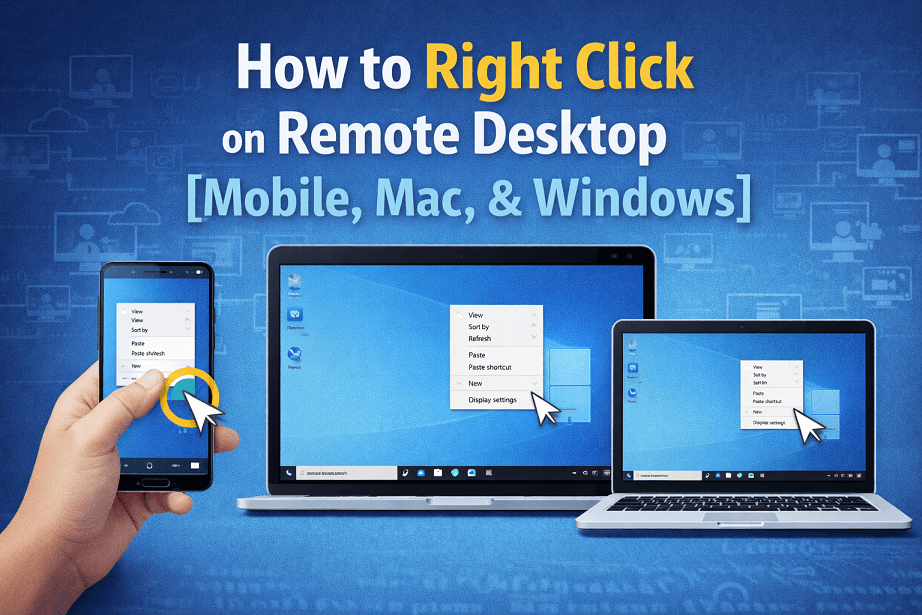
リモートデスクトップ(RDP)で右クリックする方法
このガイドでは、すべての主要プラットフォームでリモートデスクトップを右クリックするあらゆる方法を網羅します。
1. モバイル(iOSおよびAndroid)での右クリック
タブレットやスマートフォンでRDPを使用する場合、タッチジェスチャーに依存します。
- 二本指タップ: 画面を二本の指で同時にタップします。
- 長押し: アイコンやデスクトップ上で指を1秒間押し続け、その後離します。
- マウスモード: ほとんどのRDPアプリには「マウスポインター」モードがあります。有効にすると、画面上のツールバーの右クリックアイコンをタップできます。
2. WindowsからWindowsへのRDPでの右クリック
あるWindows PCから別のWindows PCに接続している場合、操作感は通常ネイティブです。
- マウス: 物理的なマウスの右ボタンをクリックするだけです。
- トラックパッド: 最近のWindowsラップトップのほとんどは、二本指タップまたはトラックパッドの右下隅を押す操作をサポートしています。
- キーボードショートカット: マウスが機能しない場合は、項目をハイライトしてShift F10を押します。これはコンテキストメニューを開くWindowsのユニバーサルショートカットです。
3. MacからRDPで右クリックする方法
macOSはWindowsとは異なる方法で入力を処理します。Microsoft Remote Desktopのキーボードマッピングに関して、多くのMacユーザーは、macOSの入力コマンドがWindows環境でどのように変換されるかについて混乱します。これはユーザーにとって最も一般的な障壁ですが、3つの簡単な解決策があります:
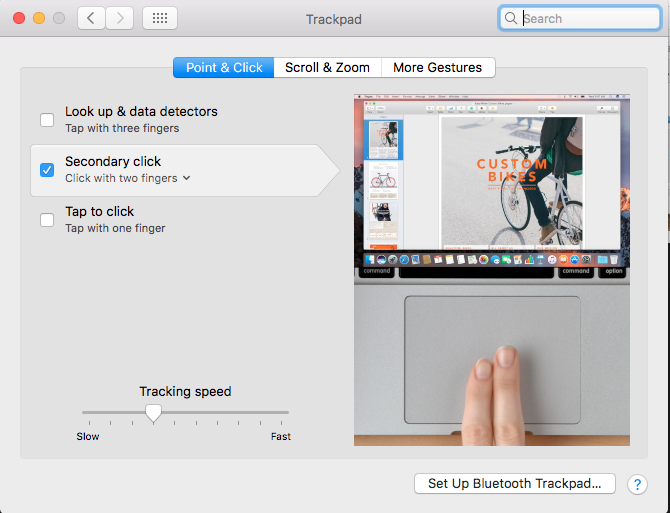
方法A: 二本指タップ
デフォルトでは、Mac用Microsoft Remote Desktopアプリは、トラックパッドでの二本指タップを右クリックとして認識します。
方法B: コマンドキー
2本指タップが機能しない場合は、Command(⌘)キーを押しながらクリックしてください。注:一部のRDP構成では、Control Clickが必要な場合がありますが、Microsoftアプリの標準はCommandです。
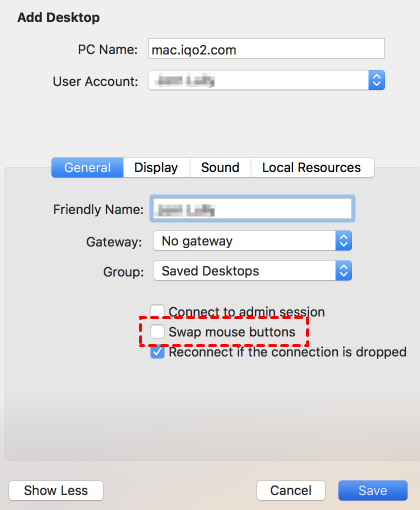
方法C:マウス設定を構成する
RDP設定で、アプリがマウスを認識する方法を変更できます:
手順 1. Microsoft Remote Desktopを開きます。
手順 2. 環境設定 > 一般 に移動します。
手順 3. 左利きでない限り、「マウスボタンを入れ替える」のチェックが外れていることを確認してください。
よりスムーズな代替案:AnyViewerを使った簡単な操作

RDPのジェスチャー、キーボードマッピング、またはドライバー問題に常に苦労している場合は、AnyViewerのようなよりユーザーフレンドリーなソリューションに切り替える時期かもしれません。
AnyViewerは、Windows向けに設計された強力な無料リモートデスクトップソフトウェアで、標準的なRDPセッションでよく見られる「入力遅延」やジェスチャーの混乱を解消します。
AnyViewerが右クリックを簡単にする理由:
- ネイティブジェスチャーサポート:AnyViewerはモバイルおよびクロスプラットフォームリモートデスクトップ使用に最適化されており、長押しや2本指タップが隠れた設定調整なしですぐに機能します。
- 仮想マウス制御:モバイルデバイスでは、AnyViewerは右クリックやドラッグ用の専用ボタンを含む、非常に直感的な仮想マウスを提供します。
- 複雑な設定不要:ポートフォワーディングや特定のWindowsバージョン(Pro/Enterprise)を必要とするRDPとは異なり、AnyViewerはすべてのバージョンのWindowsで動作し、シンプルな「ワンクリック」接続で利用できます。
モバイルでAnyViewerで右クリックする方法:
手順 1. コンピューターとモバイルデバイスの両方にAnyViewerをダウンロードしてインストールします。
ステップ2. 両方のデバイスで同じアカウントでログインします。モバイルデバイスから、デバイスリスト内のPCを探し、ワンクリック制御を選択して即座に接続を確立します。
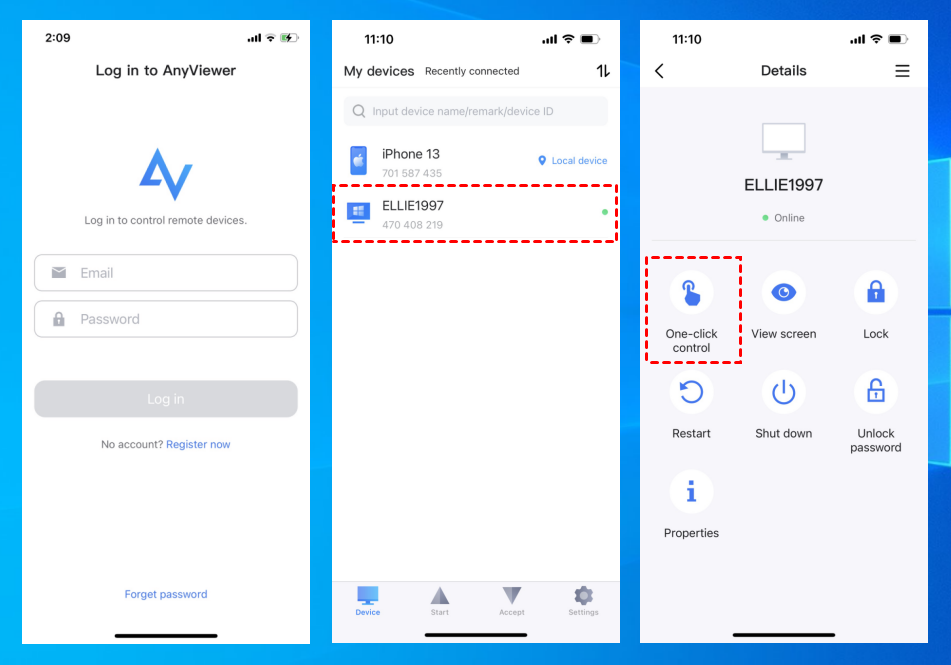
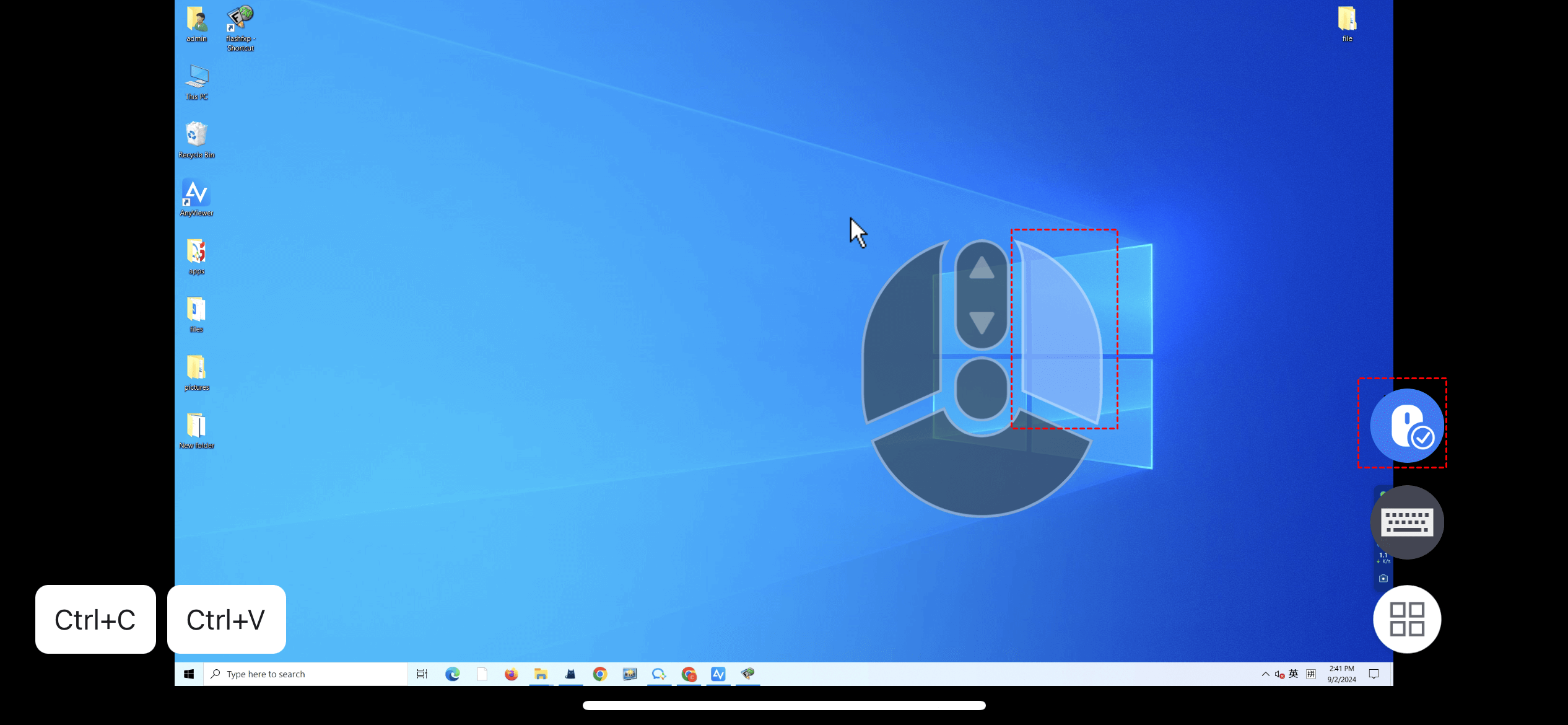
ステップ3. 接続後、下部ツールバーのマウスアイコンをタップします。タッチモードからマウスモードに切り替えます。マウスモードでは、専用の右クリックボタンが画面に表示され、簡単に右クリック操作を実行できます。
まとめ
リモートデスクトップで右クリックする方法を学ぶことは、リモートワークフローを習得する上で小さながらも重要なステップです。WindowsでShift F10ショートカットを使う方法、MacでCommand-クリックを使う方法、またはスマートフォンでタッチジェスチャーを使う方法のいずれを選択しても、ハードウェアに制限されることはもうありません。
設定の手間を省きたいなら、AnyViewerが最も直感的な体験を提供します。専用の仮想マウスとネイティブのモバイルサポートにより、AnyViewerはリモートデスクトップでの右クリック方法が二度と障害にならないことを保証し、設定ではなく作業に集中できるようにします。
よくある質問
Macでリモートデスクトップを使用して右クリックする方法
リモートデスクトップでショートカットキーを使用する方法
MacからリモートデスクトップでCtrl Alt Delを入力する方法
リモートデスクトップでCtrl Alt Deleteを実行する方法
リモートデスクトップ(スマートフォン)で右クリックする方法
- 2本指タップ:画面を2本指で同時にタップします。
- 長押し:アイテムを1秒間指で押し続けます。



 を優先ソースとして追加