

別ネットワークのコンピューターにリモート接続する方法
遠隔地からコンピューターを操作する必要がありますか?このガイドでは、異なるネットワーク上のPCにリモート接続するための4つの簡単な方法を紹介します。AnyViewer、Microsoft リモート デスクトップ、VPN、またはDDNSの使用方法を学ぶことができます。在宅勤務、サポート、または旅行中のファイルへのアクセスに最適です。

By Tyler / 公開日: 2026年10月08日


異なるネットワーク上のPCにリモート接続できますか?
はい、別の部屋、別の都市、あるいは世界中のどこにあるものであっても、異なるネットワーク上のPCにリモート接続することは完全に可能です。同一Wi-Fi内などのローカルネットワーク接続は簡単ですが、適切なツールと設定を使用すれば、別のネットワーク上のコンピュータへのリモートアクセスも同様にスムーズに行うことができます。

次のセクションでは、初心者からITプロフェッショナルまで最適な、4つの実績ある方法を使用して、異なるネットワーク上のコンピュータにリモート接続する手順を解説します。
異なるネットワーク上のコンピュータにリモート接続する方法 [4つの方法]
完全に異なるネットワーク上にある場合でも、世界中のどこからでも自分のコンピュータにアクセスしたいですか?ここでは、シンプルで効果的な4つのツールを使用して、別のネットワーク上のコンピュータにリモート接続する方法を紹介します。
方法1:AnyViewerを使用して異なるネットワーク上のコンピュータにリモート接続する [最も簡単な方法]

技術的な面倒な設定なしで別のネットワーク上のコンピュータにリモートアクセスする方法をお探しの場合、AnyViewerは文句なしに最も簡単で効率的なリモートデスクトップソリューションです。ポートフォワーディングやVPN設定などの複雑な手順が必要なMicrosoft Remote Desktopなどの従来の方法とは異なり、AnyViewerはルーターの設定やファイアウォールの調整、技術的な苦労なしで、すぐに使用できます。
- ポートフォワーディング不要
- VPN設定不要
- 固定IP不要
インストールしてログインし、接続するだけです!
AnyViewerが優れている理由:
- 設定不要の簡単なクロスネットワークリモートアクセス
- ワンクリック制御により、リモートセッションが非常に高速かつシンプルに
- データを保護するための安全で暗号化された接続
- Windows、Mac、iOS、Androidなど、デバイス間で動作
- 帯域幅が限られた環境でも高速なパフォーマンス
- ビジネス向けの機能豊富な有料オプションを備えた個人利用は無料
AnyViewerを使用して数秒でリモートアクセスを行う手順は次のとおりです:
ステップ 1. AnyViewerをダウンロードしてインストールする
- AnyViewerの公式サイトにアクセスします
- ローカルデバイス(お使いのデバイス)とリモートコンピューターの両方にソフトウェアをインストールします
ステップ 2. 同じアカウントにサインインする
- 両方のデバイスでAnyViewerを起動します
- 無料アカウントを作成します(わずか1分で完了します)
- 両方のコンピューターで同じアカウントにログインします

ステップ 3. すぐに接続する
- ローカルデバイスで、 デバイス タブを開きます
- リモートコンピューターがリストに自動的に表示されます
- 「ワンクリック制御」をクリックしてセッションを開始します。追加の設定は必要ありません

これで完了です!技術的な障壁なしに、異なるネットワーク間であってもリモート接続されました。
プロからのヒント:AnyViewerは、ファイル転送、セッション中のチャット、解像度の調整、マルチモニターもサポートしており、初心者から上級者まで完璧なオールインワンソリューションとなっています。
方法 2. ポートフォワーディングを使用してMicrosoft リモート デスクトップでリモートコンピューターにアクセスする
異なるネットワーク上の別のコンピューターにリモート接続するもう一つの方法は、Windowsの組み込み機能であるMicrosoft リモート デスクトップ(MRD)を使用することです。ただし、さまざまなネットワーク間で機能させるには、ルーターでポートフォワーディングを設定する必要があります。
ポートフォワーディングを介して別ネットワーク上のコンピューターに接続するためにMicrosoft リモート デスクトップを使用する方法は次のとおりです。
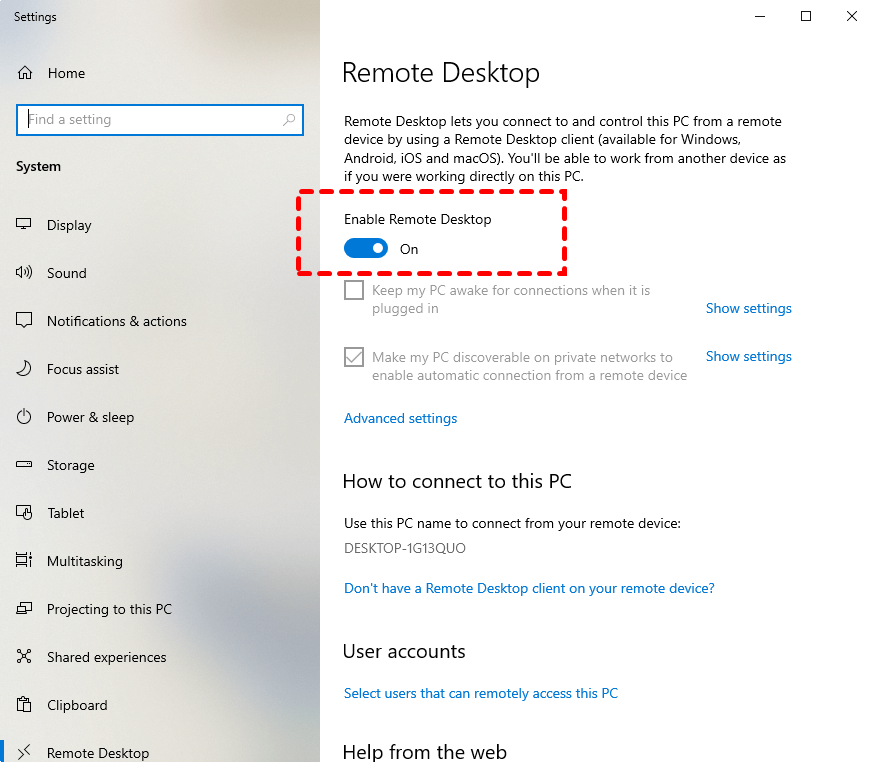
ステップ 1. ターゲットPCでリモートデスクトップを有効にする
- アクセスするコンピューターでリモートデスクトップを有効にすることから始めます。
- 次へ移動します: 設定 > システム > リモートデスクトップ
- スイッチを オン に切り替えてリモートデスクトップを有効にします。
ステップ 2. ルーターでポートフォワーディングを設定する
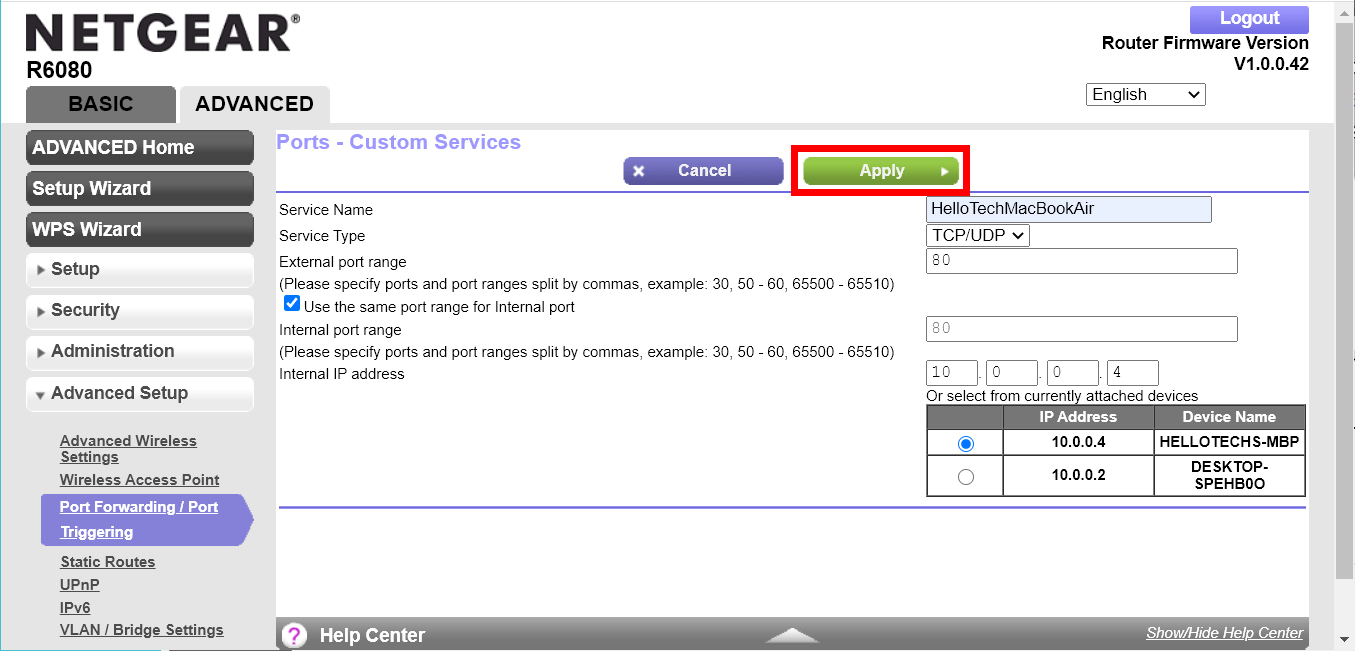
- Webブラウザーを開き、ルーターの管理パネルにログインします(通常は 192.168.1.1 経由)。
- ポートフォワーディング セクションに移動します。ルーターのモデルによっては、NAT、ファイアウォール、または詳細設定の下にある場合があります。
- 次の詳細を使用して新しいポートフォワーディングルールを追加します: サービス名: RDP(または任意の名前); ポート範囲: 3389(これはデフォルトのRDPポートです); 内部IPアドレス: 制御するコンピューターのプライベートIPアドレスを入力します; プロトコル: TCPを選択します。
- 完了したら変更を保存します。
ステップ 3. Microsoft リモートデスクトップを使用して接続する
- ローカルコンピュータのスタート メニューからリモートデスクトップ接続 アプリを開きます。
- リモートネットワークの外部IPアドレスを入力します(リモートコンピュータで「マイIPは何ですか」を検索すると確認できます)。
- リモートマシンのユーザー名とパスワードを入力し、接続をクリックします。

すべてが正しく設定されていれば、これでリモートデスクトップに接続されているはずです。
ヒント: 接続に失敗した場合は、ファイアウォールの設定を確認してください。次へ移動します:
- コントロール パネル > システムとセキュリティ > Windows Defender ファイアウォール > Windows Defender ファイアウォールを介したアプリまたは機能の許可
- プライベートネットワークとパブリックネットワークの両方でリモートデスクトップがチェックされていることを確認してください。
方法 3:使用 VPN 进行远程访问
设置用于远程桌面的虚拟专用网络 (VPN)是在不同网络上连接计算机的可靠方法。VPN 会使您的远程计算机表现得如同处于同一局域网内,从而免去了端口转发的麻烦。更棒的是,它会加密您的连接,在远程会话期间增加强大的安全层。
以下是通过 VPN 访问另一个网络上的远程计算机的方法:
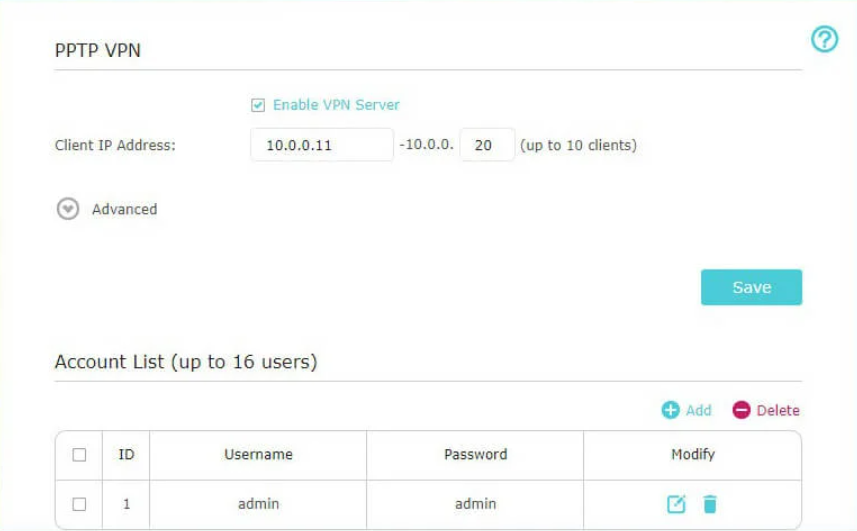
步骤 1. 设置 VPN 服务器
首先选择并设置您的 VPN 服务器。有多种可用的平台可供选择。例如,Jotelulu 是一个不错的选择。注册账户并按照引导式设置来配置您的 VPN 服务器。
步骤 2. 在您的设备上配置 VPN
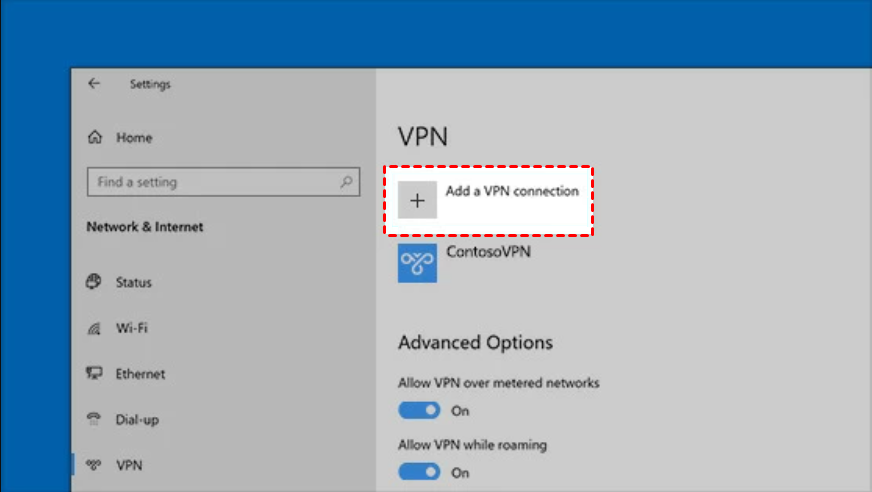
服务器就绪后,在您的设备上配置 VPN:
- 转到:设置 > 网络和因特网 > VPN > 添加 VPN 连接
- 输入所需信息,例如服务器名称、VPN 类型和登录凭据。完成后,点击保存。

步骤 3. 连接到 VPN 并开始远程访问
现在,连接到您刚配置的 VPN。连接成功后,启动 Microsoft Remote Desktop 或您首选的 RDP 客户端,像往常一样发起远程桌面会话。
通过部署 VPN,您可以无缝、安全地跨网络访问远程系统。
方法 4:使用动态 DNS (DDNS) 和端口转发进行远程访问
如果您的 IP 地址经常更改,DDNS 可以提供帮助。它将稳定的域名映射到您不断变化的 IP 地址,因此您无需持续手动检查。
如果您正在研究如何使用动态 IP 远程连接到不同网络上的另一台计算机,此方法非常棒。
以下是使用 DDNS 和端口转发访问另一个网络上的计算机的分步指南:
步骤 1. 将您的动态 IP 链接到域名
首先设置动态 DNS 服务。Duck DNS 是一个易于使用的选项。
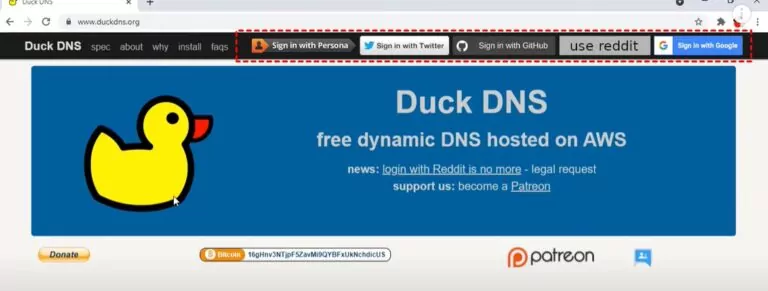
- Duck DNSのウェブサイトにアクセスし、お好みのプラットフォーム(Google、GitHubなど)を使用してサインインします。
- Domains セクションで、カスタムサブドメインを作成します。
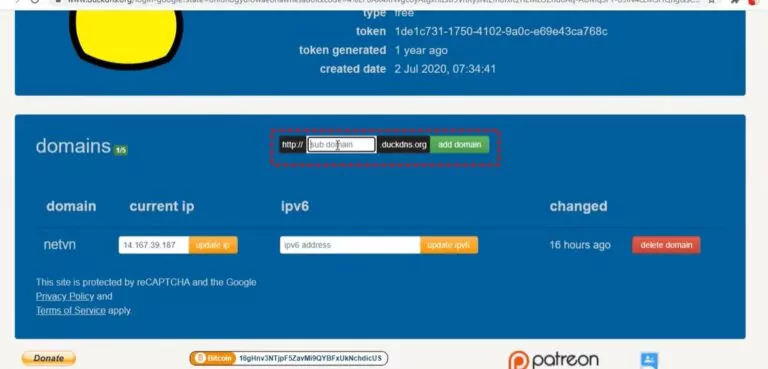
- 新しいDuck DNSドメイン(例:yourname.duckdns.org)をメモします。

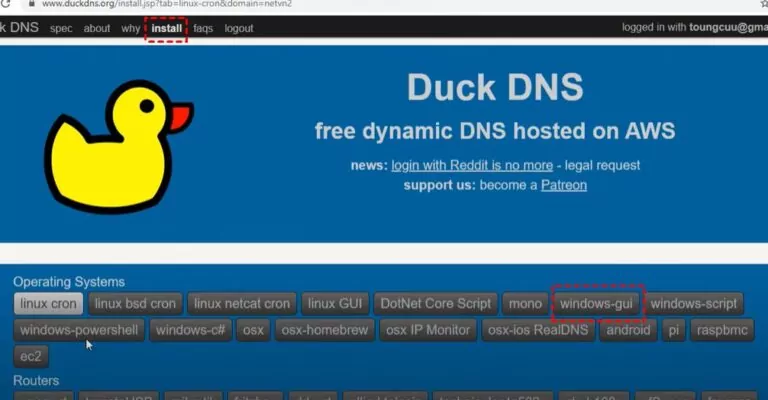
- Install タブに移動し、Windows-GUIを選択して、リモートPCにクライアントをインストールします。
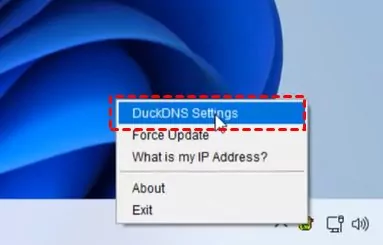
- インストールしたら、システムトレイにあるDuck DNSアイコンを見つけて設定にアクセスします。
- Duck DNSのウェブサイトに表示されているトークンをコピーします。
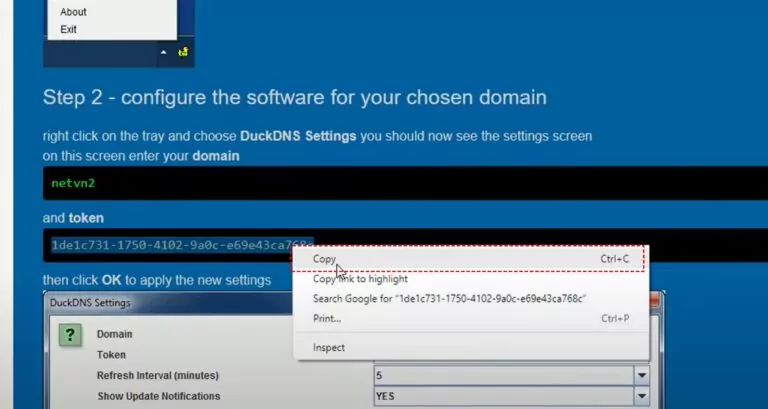
- デバイス上のDuckDNSアプリ設定にトークンを貼り付け、 OK をクリックして設定を完了します。
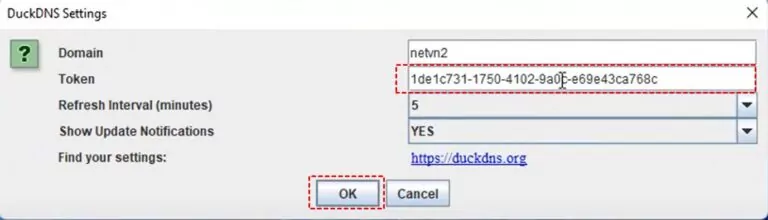
これで、ドメインはコンピューターの現在のIPで自動的に更新されます。
ステップ 2. ポートフォワーディングの設定
方法2で説明したポートフォワーディングの手順を参照してください。ルーターの管理パネルにアクセスし、TCPポート3389用のルールを追加して、それをリモートコンピューターの内部IPに転送します。
ステップ 3. リモートデスクトップを使用して接続する
設定が完了したら、ローカルPCで「リモートデスクトップ接続」を開きます。
- [コンピューター] フィールドに、DDNSアドレス(例: yourname.duckdns.org)を入力します。
- リモートコンピューターのユーザー名とパスワードを入力します。
- 接続をクリックします 。
これで、DDNSのおかげで、IPがどれだけ頻繁に変更されても、システムにリモート接続できるようになります。
まとめ
自宅での作業、出張、システムの遠隔管理など、異なるネットワーク上のコンピュータへリモートアクセスする方法を知ることで、利便性が大幅に向上します。AnyViewerのプラグアンドプレイの手軽さから、VPNやダイナミックDNSなどのより高度な方法まで、すべての人に向けたソリューションが存在します。適切なツールとセットアップを行えば、ネットワークを越えたリモートアクセスは、可能であるだけでなく、安全で高速、そして非常に簡単に利用できます。



 を優先ソースとして追加