

WindowsでPCからノートPCへワイヤレスで画面ミラーリングする方法【簡単3選】
マルチタスク、プレゼンテーション、リモートアクセスなどのために、Windowsのデスクトップ画面をノートPCにミラーリングしたいですか?この記事では、Windowsの標準ツールや、強力で使いやすいAnyViewerソフトウェアを含め、画面をミラーリングする信頼性の高い3つの方法を解説します。

By Tyler / 公開日: 2026年10月08日


PCの画面をノートPCの画面に表示することはできますか?
もちろんです!HDMIケーブルでデバイスを接続することが真っ先に思い浮かぶかもしれませんが、ノートPCのHDMIポートは通常出力専用であるため入力には対応していません。しかしご安心ください。ワイヤレスやソフトウェアのソリューションを使用すれば、Windows PCの画面をノートPCにミラーリングすることができます。
ケーブルの煩わしさなしに、WindowsでPCからノートPCへワイヤレスで画面をミラーリングする方法をお探しですか?Windows PC間の画面ミラーリングは、Miracast機能や、さらに高い柔軟性を提供するAnyViewerなどのサードパーティ製ツールのおかげで、より簡単になりました。以下では、簡単かつ確実な3つの方法をご紹介します。
Windows 10 & 11でPCからノートPCへワイヤレスで画面をミラーリングする方法(3つの方法)
ノートPCをWindows PCの2つ目の画面にしたいですか?在宅勤務でも複数のデバイスでマルチタスクを行う場合でも、ワイヤレス、ソフトウェア経由、さらにはインターネット経由で画面をミラーリングする簡単な3つの方法をご紹介します。
方法1. Windows 10/11の「このPCへのプロジェクション」機能を使用する
お使いのWindows PCとノートPCの両方がMiracastをサポートしている場合、組み込みの「このPCへのプロジェクション」機能を使用して、ワイヤレスで画面をミラーリングできます。
この方法は、サードパーティ製アプリを使用せずにWindows PCから別のPCへミラーリングする方法を確認したい場合に特に便利です。
Windows 10 & 11でPCからノートPCへワイヤレスで画面をミラーリングする手順:
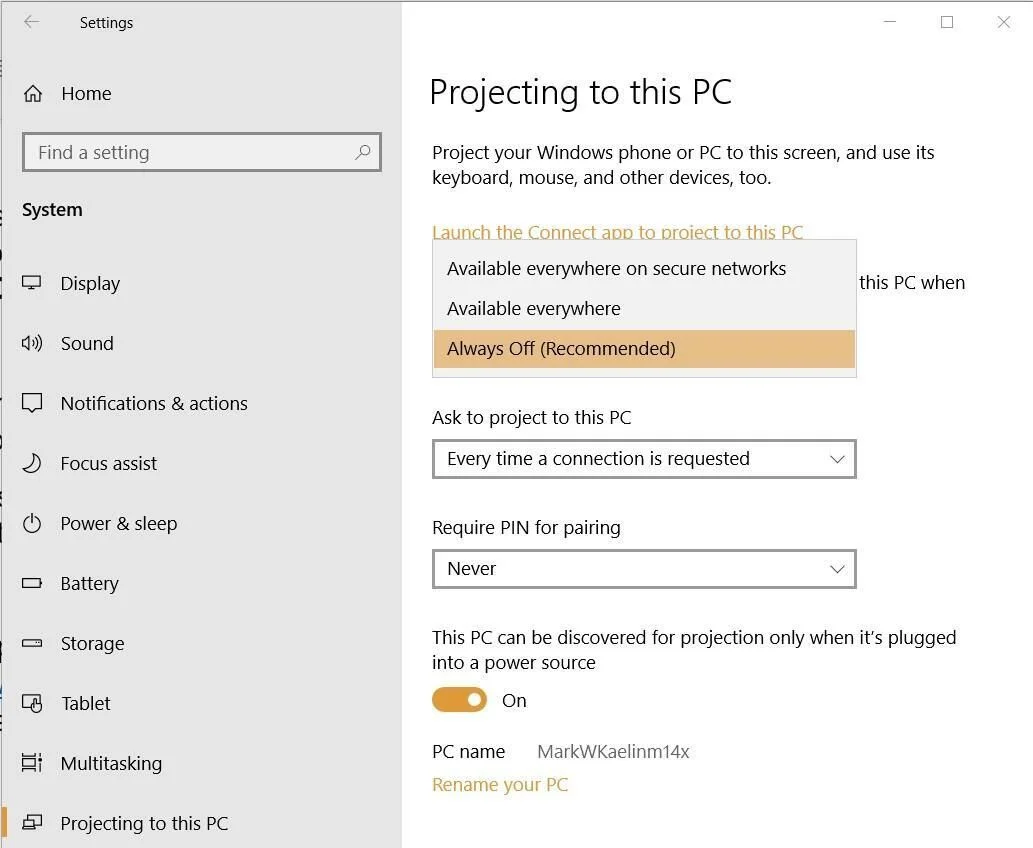
ステップ1. ノートPCで投影を有効にする:
- ノートPCで、設定 > システム > このPCへのプロジェクションに移動します。
- 「どこでも利用可能」または「セキュアなネットワーク上でどこでも利用可能」に設定します。
- プロンプトとPINに関する設定を好みに合わせて選択します。
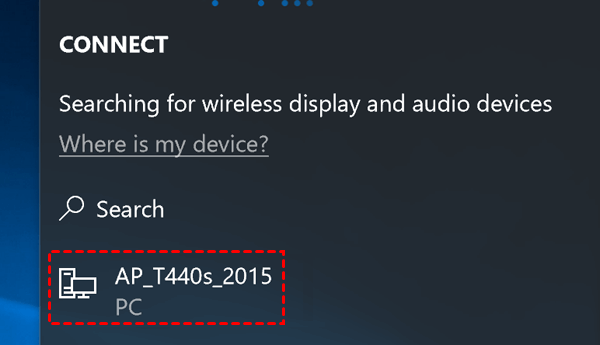
ステップ2. メインのPCから接続する:
- 投影元のPCでWindows + Kキーを押します。
- 一覧からお使いのノートPCの名前を選択します。
- ノートPC側で接続を確認します。
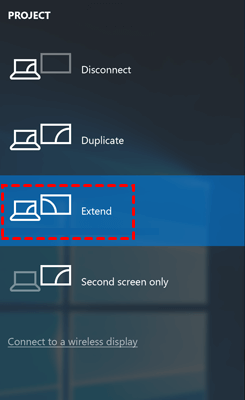
ステップ 3. 投影モードを選択する:
Windows + P を押して、複製、拡張、または 2画面目のみを選択します。
メリット:
- サードパーティ製ソフトウェア不要
- Windowsの標準機能を使用
デメリット:
- Miracastのサポートが必要
- 古いデバイスでは動作が不安定になる場合がある
方法 2. AnyViewerを使用して画面をミラーリングする(推奨)
インターネット経由でWindowsのPCからラップトップにワイヤレスで画面をミラーリングする方法をお探しの場合は、AnyViewerが最適です。これは高評価のリモートデスクトップおよび画面ミラーリングソフトウェアであり、ラップトップなどの別のWindowsデバイスからPCをワイヤレスでミラーリングおよび操作できます。
高速で安全であり、最小限の設定でスムーズなクロスデバイスアクセスを実現するように設計されています。
手順:
ステップ 1. AnyViewerをダウンロードしてインストールする:
- 公式サイトからWindows PCとラップトップの両方にAnyViewerをインストールします。
ステップ 2. 無料アカウントを作成する:
- 無料アカウントに登録し、両方のデバイスでログインします。

ステップ 3. 接続を確立する:
- ラップトップで、「デバイス」リストからメインPCを見つけます。
- ワンクリック制御をクリックするか、操作せずにミラーリングのみを行う場合は画面の表示を選択します。

ステップ 4. リアルタイムの画面ミラーリングをお楽しみください:
- PCの画面がラップトップにミラーリングされ、必要に応じて操作できるようになります。
画面ミラーリングにAnyViewerを選ぶ理由
- 超低遅延とHD品質: AnyViewerの超低遅延パフォーマンスと高精細ディスプレイにより、スムーズでクリアなミラーリング体験をお楽しみいただけます。動画のストリーミング、プレゼンテーションの実行、リモートでのゲームプレイなど、遅延や画質の低下なくリアルタイムな応答性を実感できます。
- セキュアな256ビットECC暗号化: お客様のプライバシーとセキュリティは最優先事項です。AnyViewerは、堅牢な256ビット楕円曲線暗号(ECC)を使用して不正アクセスからセッションを保護し、すべての画面ミラーリングおよびリモートコントロールアクティビティの機密性を完全に保持します。
- 無人リモートアクセスのサポート: 相手側が無人の状態でデバイスをミラーリングまたはアクセスする必要がありますか?問題ありません。AnyViewerは無人リモートアクセスをサポートしており、手動で接続を承認する人がいなくても、いつでもデバイスに接続して制御できます。
- 同一ローカルネットワークが不要: 両方のデバイスを同じWi-FiやLANに接続する必要がある一部のツールとは異なり、AnyViewerはインターネット経由でシームレスに動作します。オフィスのPCから自宅のラップトップへ、あるいは海外への旅行中であっても、長距離間で画面をミラーリングできます。
- クロスプラットフォームの互換性: AnyViewerは、Windows、macOS、iOS、Androidなどの主要プラットフォームをサポートしています。これにより、使用するデバイスに関係なく、多機能でオールインワンの画面ミラーリングおよびリモートアクセスソリューションを求めるユーザーにとって理想的な選択肢となります。
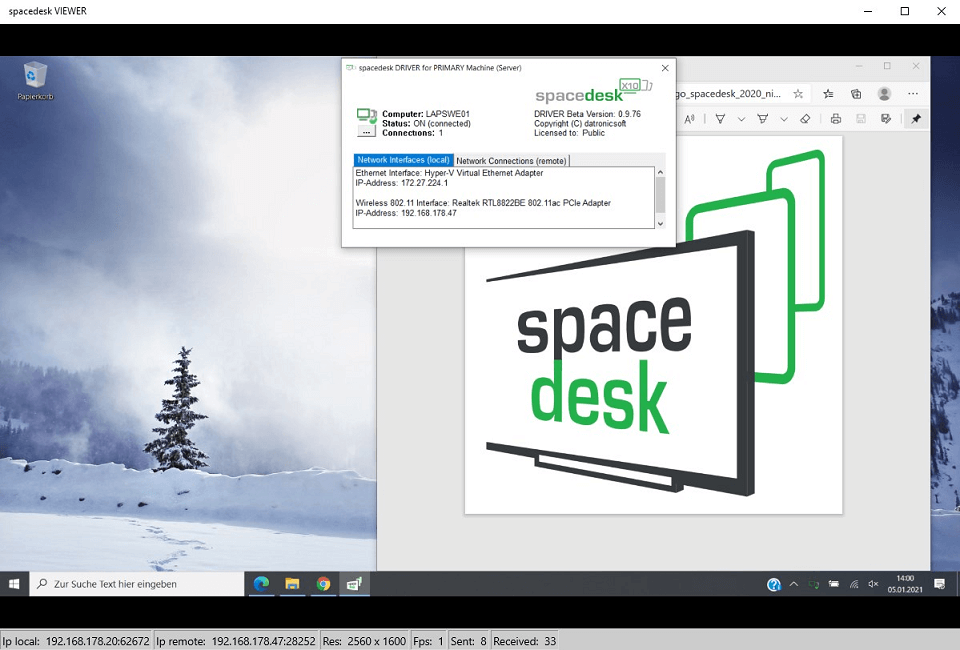
方法 3. SpaceDeskを使用する
SpaceDeskを使用すると、ローカルネットワーク経由でPCのディスプレイをラップトップに拡張または複製できます。マルチモニター環境や、セカンダリ画面を使用してWindows PCを別のPCにミラーリングする方法を学んでいる場合に最適です。
手順:
ステップ1. SpaceDeskをインストールする:
- メイン PC の公式サイトから SpaceDesk Server をインストールします。
- ノートPCでブラウザを開き、サーバーアプリに表示されている IP アドレスにアクセスするか、SpaceDesk Viewer アプリをインストールします。
ステップ 2. 両方のデバイスが同じ Wi-Fi ネットワークに接続されていることを確認します。
ステップ 3. 両方のデバイスで SpaceDesk を起動します。
- ノートPCが自動的にサーバーを検出します。
- PCを選択してミラーリングを開始します。
長所:
- デュアルモニター環境に最適
- 個人利用は無料
- 簡単なセットアップ
短所:
- 安定したローカルネットワークが必要
- Wi-Fi環境が悪いと遅延が発生する場合がある
まとめ
WindowsでPCからノートPCへワイヤレスで画面をミラーリングするのは、複雑である必要はありません。最新のツールやワイヤレス技術のおかげで、これまでになく簡単になっています。Windows標準の「このPCへのプロジェクション」機能を使用するか、ネットワークベースの画面拡張には SpaceDesk を使用するか、あるいは最も汎用性の高いオプションである AnyViewer を利用することができます。
AnyViewer を使用すれば、単なる画面ミラーリングにとどまらず、シームレスで高性能な クロスプラットフォームのリモートアクセス 体験を実現できます。プレゼンテーション、トラブルシューティング、または外出先からのリモートアクセスが必要な場合でも、AnyViewer はインターネット経由で Windows の PC からノートPCへワイヤレスで画面ミラーリングを行うための最適なソリューションです。



 を優先ソースとして追加