

完全チュートリアル:リモートアクセス木馬(RAT)の駆除方法
この記事では主に、コンピューター上のリモートアクセス木馬を検出する方法と駆除する方法について紹介します。このセキュリティ上の脅威に対処するためのさまざまなヒントや戦略を提供しています。ぜひご覧ください。

By Tyler / 公開日: 2026年10月08日


リモートアクセストロイの木馬(RAT)とは?
リモートアクセストロイの木馬(RATクリープウェアとも呼ばれます)は、気づかれないようにコンピュータに侵入し、ターゲットを狙う攻撃者に不正なリモートアクセスを許可する悪意のあるソフトウェアです。
通常、リモートアクセストロイの木馬は、サードパーティ製ソフトウェアやダウンロードされたファイルを介してシステムに侵入します。メールの添付ファイル、トルントのダウンロード、非公式プラットフォームからのバンドルソフトウェアなどは、こうしたトロイの木馬がコンピュータに入り込む一般的な経路です。
これらのプログラムはシステムに深く組み込まれ、データへの完全なアクセス権を取得するため、重大なリスクをもたらします。感染したPCに接続されたネットワーク全体に拡散し、ボットネットを構築したリモートアクセストロイの木馬の事例もあります。
これらのトロイの木馬によって引き起こされる被害は甚大です。以下のような被害をもたらします。
- 認証情報を含む機密データへのアクセス。
- 使用パターンを把握するためのアクティビティの監視。
- マイクやカメラなどのシステムリソースを制御しての盗聴・盗撮。
- マルウェアやウイルスの拡散。
- ハッカーへのシステムへのリモートアクセスの提供。
PC上のRATウイルスを検出する方法 [3つの方法]
ウイルスがシステムに侵入すると、通常は異常な動作を引き起こします。アプリケーションが正常に動作しなくなったり、バックグラウンドプロセスが増加したり、その他の不具合が発生したりします。デバイスが侵害されている兆候は、多くの場合自分で察知することができます。
リモートアクセストロイの木馬を削除する前にコンピュータ上のウイルスを特定するには、以下の方法を試すことができます。
方法1. システムファイルを使用してリモートアクセストロイの木馬を検出する
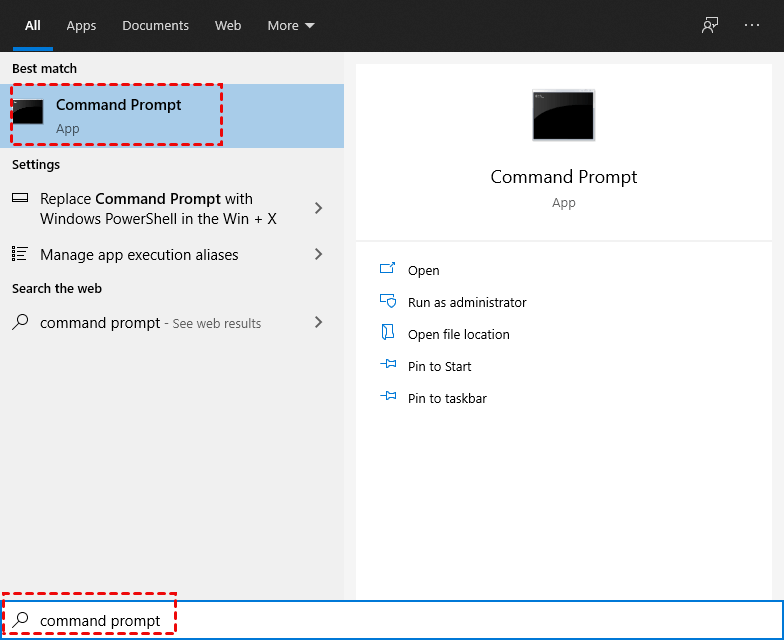
ステップ 1. まず、スタートメニューを開き、「コマンド プロンプト」を検索します。
ステップ 2. 「スタート」メニューの検索結果から、「コマンド プロンプト」を管理者として実行します。
ステップ 3. コマンド プロンプトの画面で、画像にある次のコマンドを入力します。
ステップ 4. この操作を行うと、詳細なシステム情報を含むメモ帳ファイルが開きます。
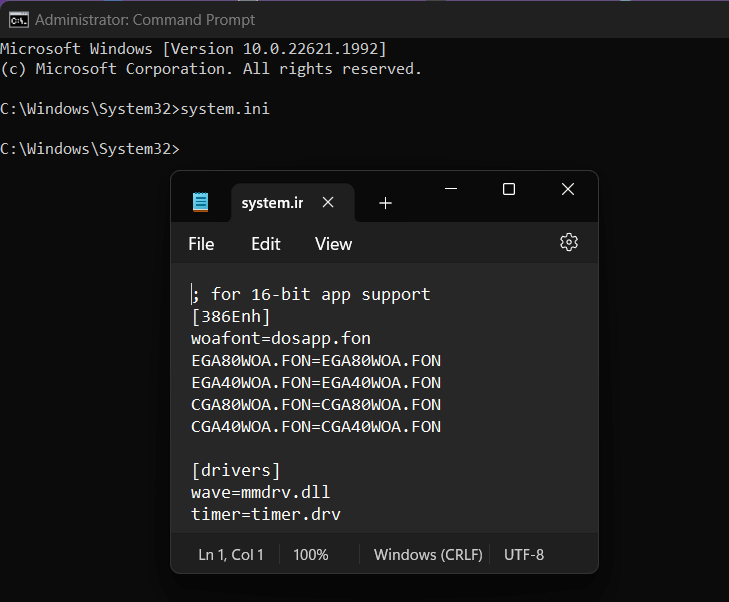
ステップ 5. 開いたファイルの「Drivers」セクションを確認します。異なる文字を持つ2つを超えるエントリが存在するかどうかを確認します。
このような異常が検出された場合、PCへの不正なリモートアクセスやRATマルウェアの存在を示している可能性があります。
方法 2:プロセスの PID を使用して RAT ウイルスの検出する
ステップ 1:スタートメニューを開き、コマンド プロンプトを検索します。
ステップ 2:スタートメニューの検索結果から "コマンド プロンプト" を管理者として実行します。
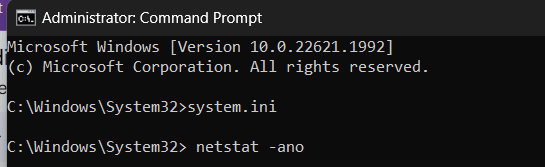
ステップ 3:コマンド プロンプトの画面で、コマンド "netstat -ano" を入力し、"Enter" キーを押します。
ステップ 4:この操作により、PC上で動作している外部プログラムの PID(プロセス識別子)が表示されます。
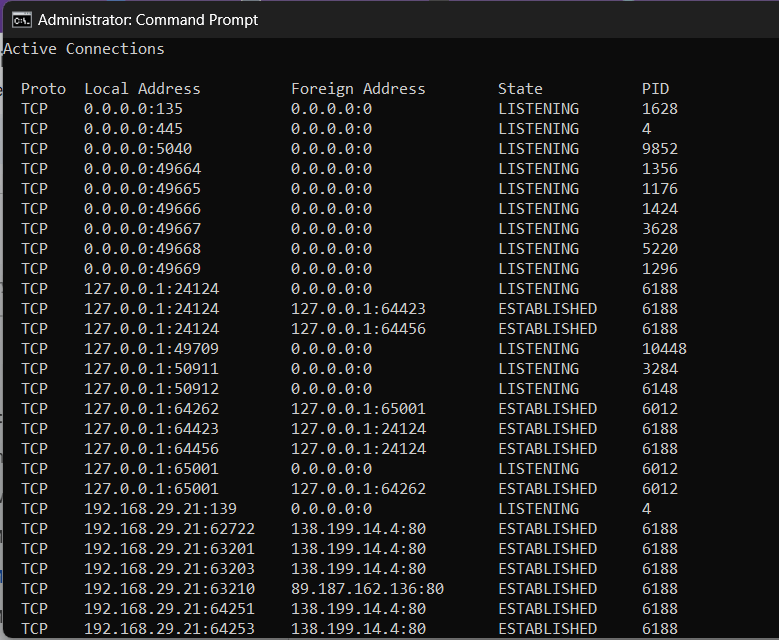
ステップ 5:コマンド プロンプトのウィンドウを最小化し、"Ctrl + Shift + Esc" を同時に押して "タスク マネージャー" を開きます。
ステップ 6:タスク マネージャー ウィンドウで "詳細" タブに移動すると、PID セクションが表示されます。
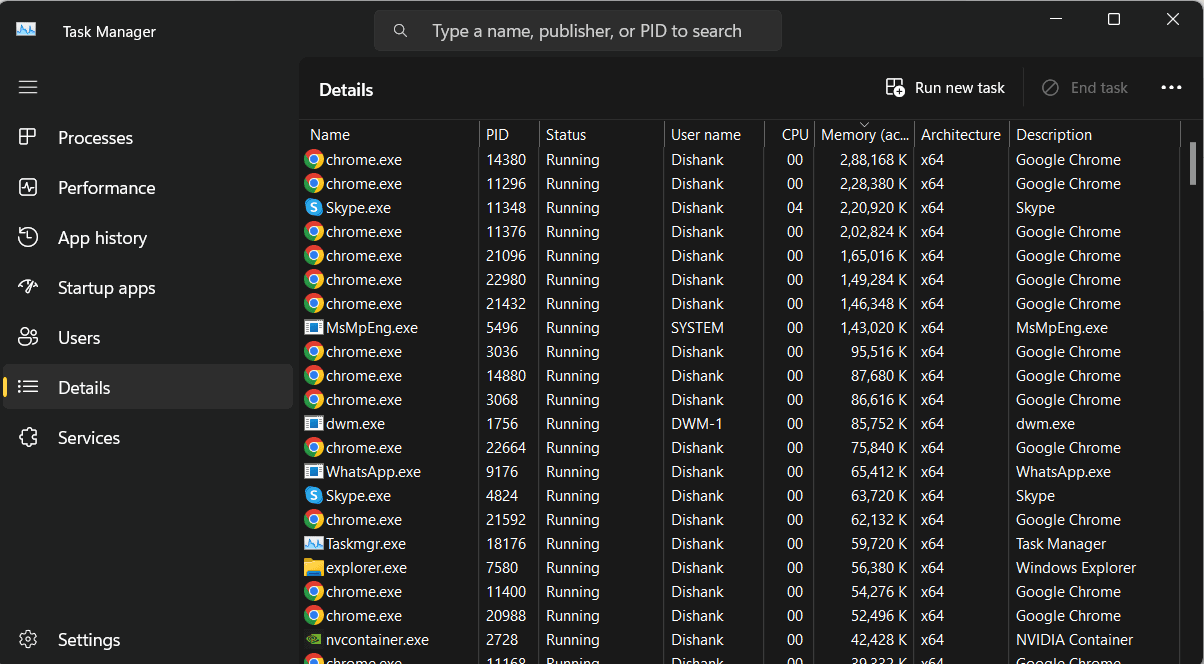
ステップ 7:コマンド プロンプトから取得した PID とタスク マネージャーに表示されている PID を比較して、対応するプログラムを特定します。
両方のソースから PID が一致したら、そのプログラムが RAT ウイルスの脅威を持つ潜在的な悪意のあるファイルであると特定できます。
方法 3:ウイルス対策プログラムを使用する
前述の方法を手動で実行するのが難しい場合は、高度なウイルス対策およびセキュリティプログラムの利用を検討してください。このようなソフトウェアを使用すると、ウイルスを効率的に検出し、駆除することができます。
PC からリモートアクセス木馬(RAT)を駆除する方法 [5 ステップ]
RAT の駆除には、ウイルス対策ソフトウェアとネットワーク監視ツールを組み合わせた体系的なアプローチが必要です。リモートアクセス木馬を効率的に駆除する方法についての以下の手順に従ってください。
ステップ 1:インターネットを切断する
すみやかにパソコンをインターネットから切断し、RAT と攻撃者のサーバー間の通信を遮断します。これにより、進行中のデータ盗難の効果的な防止と、さらなるマルウェアのダウンロードの阻止が可能になります。
ステップ 2:セーフ モードに入る
RATの機能を制限するために、コンピューターをセーフ モードで再起動します。セーフ モードでは必須のシステムファイルとサービスのみが読み込まれるため、マルウェアの切り分けと削除のプロセスが簡単になります。コンピューターを再起動し、起動中にF8キーを押すことでセーフ モードにアクセスできます。
ステップ 3. 悪意のあるサービスを停止する
システム上でRATとして動作している特定のプログラムを特定したら、そのサービスを完全に停止する必要があります。
- “Win” + “R” キーを押して「ファイル名を指定して実行」を開きます。
- 「ファイル名を指定して実行」で、コマンド「msconfig」を入力し、「Enter」キーを押します。
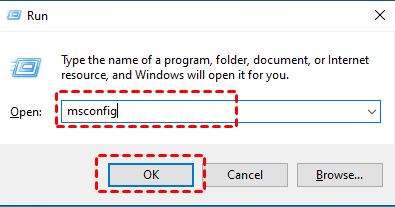
- この操作により、「システム構成」ウィンドウが開きます。
- ウィンドウ内の「サービス」タブに移動し、スクロールして該当するサービスを見つけます。
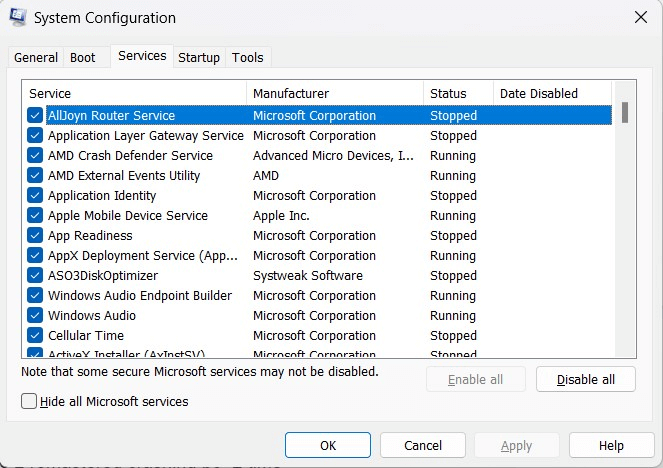
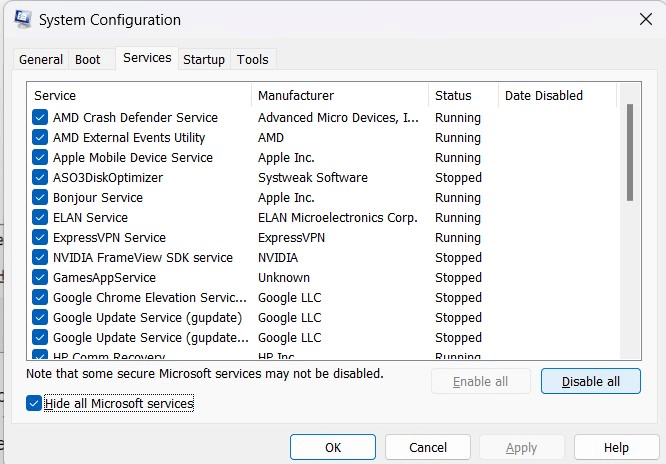
- 悪意のあるサービスを選択し、「すべて無効」をクリックして完全に無効にします。
ステップ 4. アンチウイルスセキュリティソフトウェアのインストールと更新
無料のBitdefenderなどの信頼できるアンチマルウェアソフトウェアをインストールします。優れたマルウェア検出率と、システムパフォーマンスへの影響が少ないことで知られています。リアルタイム保護、ダウンロードしたファイルののスキャン、ウェブ閲覧時のフィッシング対策を提供します。Bitdefenderのインターフェースはシンプルで、初心者でも簡単に使用できます。
さらに、最新のマルウェア定義が確実に適用されるよう、アンチマルウェアソフトウェアが最新バージョンに更新されていることを確認してください。
ステップ 5. 認識されていないプログラムやファイルの削除
アンチマルウェアスキャンで見落とされた可能性のある、認識されていないプログラムやファイルを手動で確認します。RATは検出を逃れるためにランダム化されたファイル名やパスを使用することが多いため、注意を払い、不審なものはすべて削除してください。
ボーナスヒント: 安全なリモートアクセスのためのAnyViewerの使用
AnyViewerは、リモートコンピュータに安全に接続して制御できる、人気のあるリモートアクセスおよびサポートツールです。ITサポートやリモートワークステーションの管理に特に役立ちます。RAT(リモートアクセス木馬)とは異なり、AnyViewerは堅牢なセキュリティ機能を備えて設計された正規のソフトウェアです。これらの機能により、リモート接続が安全に保たれ、不正アクセスから保護されます。
AnyViewerのセキュリティ機能
AnyViewerは、以下を含む堅牢な対策によりセキュリティを最優先しています:
- エンドツーエンド暗号化:AnyViewerは、最高水準のセキュリティを提供するために、最先端の非対称ECC 256ビットエンドツーエンド暗号化を採用しています。
- アカウントの二要素認証(TFA):これを有効にすると、新しいデバイスからのログインをメールで確認する必要が生じ、保護層が追加されます。
- 画面ウォールによるモニタリング:画面ウォール機能を使用して複数のデバイス画面を同時に簡単に追跡でき、不審なアクティビティを迅速に検出できます。
- ユーザーロール権限の管理:チームメンバーが各自のAnyViewerアカウントを作成し、特定のロールと権限を割り当てることで、全員に適切なアクセスレベルを確保できます。
- 常時アップデート:AnyViewerは、潜在的な脅威に対処し、最新のセキュリティ対策を維持するために、一貫して新しいバージョンをリリースしています。
安全なリモートアクセスにAnyViewerを使用する手順
AnyViewerの使用には、セットアップ、構成、日常の操作など、いくつかのステップが含まれます。安全なリモートアクセスにAnyViewerを使用するための包括的なガイドは次のとおりです:
ステップ1. 本物であることを確認するため、公式ウェブサイトからリモートコンピュータにソフトウェアをダウンロードしてインストールします。インストールのプロンプトに従い、初期設定を構成します。ユーザーアカウントを作成します。

ステップ2. ローカルコンピュータにソフトウェアをインストールし、リモートコンピュータと同じアカウントを使用してログインします。

ステップ 3. ローカルコンピューターで、リストから目的の遠隔操作先のコンピューターを選択します。「ワンクリック制御」を選択して、ワンクリックでリモートセッションを開始します。

ステップ 4. 接続が完了すると、ローカルコンピューターがリモートデスクトップの制御を取得し、トラブルシューティング、ソフトウェアのインストール、またはメンテナンス作業を効果的に実行できるようになります。
- ★ヒント:
- 一括展開(MSI)、コンピューターのグループ作成、無制限のリモートセッションなどの高度な管理機能を利用するには、AnyViewer Enterprise Edition へのアップグレードをお勧めします。
まとめ
この記事では、リモートアクセス木馬(RAT)を駆除する方法を紹介しました。システム動作の監視、アンチウイルスソフトウェアの活用、AnyViewerなどの安全なリモートアクセスソリューションの導入など、ここで説明した戦略を採用することで、こうした巧妙な侵入者に対する防御を強化できます。
RATがもたらすリスクを軽減するためには、迅速かつ徹底的な対応がカギとなります。検出と駆除の方法を理解することで、システムとデータを保護できるようになります。常に警戒を怠らず、情報を入手し、リモートアクセス木馬の検出と削除方法を学んで、デジタル環境の安全性を確保してください。



 を優先ソースとして追加