

究極ガイド:TeamViewerを使用してiPhoneからAndroidを操作する方法
本記事では、TeamViewerを使用してiPhoneからAndroidを操作するための包括的なガイドを提供します。セットアップ手順、主な機能、一般的な問題への対処法、およびTeamViewerの代替ツールについて詳しく解説し、スムーズなリモート操作を実現するために必要な情報を網羅しています。

By Tyler / 公開日: 2026年09月07日


はじめに
iPhoneしか手元にない状況で、Androidデバイスにアクセスする必要に迫られたことはありませんか?トラブルシューティング、ファイルの管理、通知の確認など、iPhoneからAndroidスマートフォンを操作できると非常に便利です。TeamViewerを使用すれば、この作業は可能であるだけでなく、非常に簡単に行えます。

本ガイドでは、TeamViewerを使用してiPhoneからAndroidデバイスを操作する方法に加え、この強力なツールを最大限に活用するためのヒントやコツ、ベストプラクティスを紹介します。
TeamViewerとは?
TeamViewerは、インターネット経由で別のデバイスに接続し、操作を可能にする汎用性の高いリモートコントロールソフトウェアです。当初はデスクトップシステム向けに設計されましたが、現在ではモバイルデバイスにも対応しており、リモートサポート、ファイル転送、さらには異なるプラットフォーム間でのデバイス管理など、幅広く利用されています。直感的なインターフェース、堅牢なセキュリティ機能、そして多様なオペレーティングシステムとの互換性により、世界中の何百万人ものユーザーに選ばれているソリューションです。
iPhoneからAndroidを操作するためにTeamViewerを使う理由
なぜ他のリモートコントロールアプリではなくTeamViewerを使うのか、疑問に思うかもしれません。その答えは、シームレスなクロスプラットフォーム互換性と包括的な機能セットにあります。TeamViewerを使用すれば、まるで手元にあるかのようにiPhoneからAndroidデバイスを操作できます。アプリへのアクセス、通知の確認と応答、ファイルの転送など、多くのことが可能です。リモートサポートを提供するITプロフェッショナルであれ、単にAndroidスマートフォンに素早くアクセスしたいだけであれ、TeamViewerは信頼性が高く安全なソリューションを提供します。
iPhoneのTeamViewerでAndroidを操作するメリット
なぜiPhoneからAndroidデバイスを操作したいのでしょうか?そのメリットは数多くあります。
- 利便性: 物理的にデバイスに触れることなくAndroidデバイスを管理できるため、外出先でのトラブルシューティングやファイルアクセスに最適です。
- クロスプラットフォーム互換性: TeamViewerはiOSとAndroidの架け橋となり、両システム間でのシームレスな通信と制御を可能にします。
- セキュリティ: TeamViewerはエンドツーエンド暗号化を含む堅牢なセキュリティ機能を提供しており、リモートセッション中もデータが安全に保護されます。
iPhoneからAndroidを操作する方法 TeamViewer
まず、両方のデバイスにTeamViewerをインストールする必要があります。接続手順は以下の通りです。
ステップ1. 両方のデバイスでTeamViewerを開く: AndroidとiPhoneの両方でTeamViewerアプリが起動していることを確認してください。
ステップ2. iPhoneでAndroidのIDを入力する: iPhone上で、Androidデバイスに表示されているIDを入力します。
ステップ3. Androidで接続を許可する: Androidデバイスに接続を許可するかどうかの確認画面が表示されます。「許可」をタップしてください。
ステップ4. 操作を開始する: 接続が確立されると、iPhoneの画面にAndroidデバイスの画面が表示されます。これで、手元で操作しているかのようにAndroidデバイスを操作できます。
iPhoneからAndroidを操作する最も簡単な方法 — AnyViewer
iPhoneからAndroidデバイスを操作するために、TeamViewerの信頼できる代替ツールをお探しなら、AnyViewerが最適です。この強力なリモートアクセスツールは、iPhoneからAndroidデバイスを管理する必要があるユーザーにシームレスな体験を提供します。
AnyViewerは、使いやすいインターフェース、堅牢なセキュリティ機能、高速な接続速度で知られており、リモートアクセス市場における有力な選択肢となっています。トラブルシューティング、ファイルへのアクセス、外出先でのAndroidデバイスの操作など、AnyViewerはスムーズで効率的かつ安全なソリューションを提供し、数回のタップで完全に制御できます。
直感的なインターフェース、高速な接続速度、強力なセキュリティ機能を備えたAnyViewerは、異なるプラットフォーム間でのリモート操作を非常に簡単にします。iPhoneからAndroidデバイスを操作するための信頼性が高く効率的な方法をお探しなら、AnyViewerが選ぶべきソフトウェアです。
ステップ1. 各アプリストアから、AndroidおよびiPhone/iPadの両方にAnyViewerをダウンロードしてインストールします。
ステップ2. AndroidデバイスでAnyViewerを開き、「今すぐ登録」を選択して新しいアカウントを作成します。

ステップ 3. iPhone/iPadで同じアカウントにログインします。「マイデバイス」セクションで、Androidデバイスを見つけ、「リモートコントロール」をタップして接続を開始します。
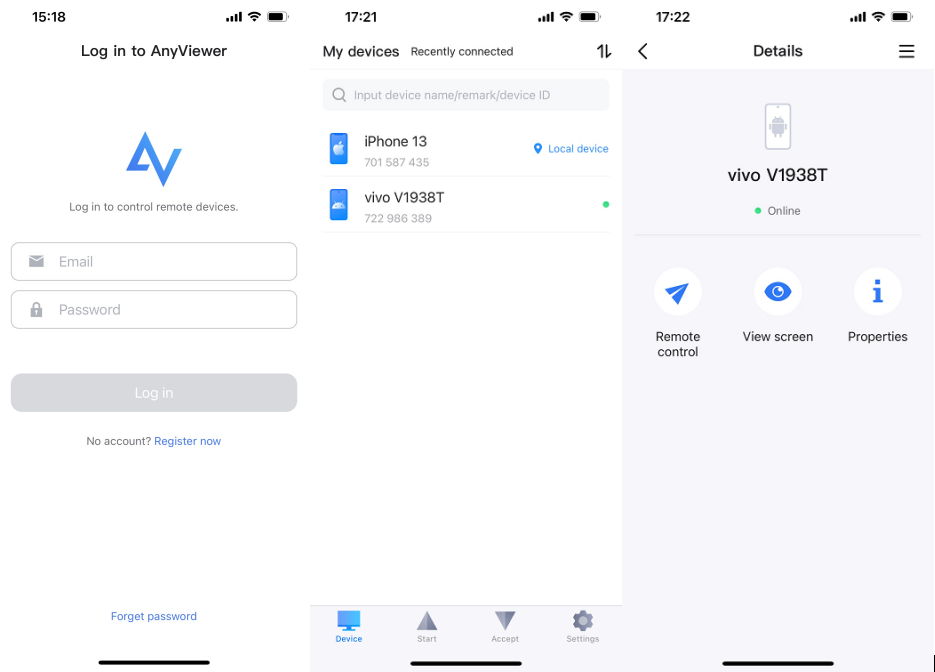
ステップ 4. Androidデバイスで操作リクエストを承認し、アクセシビリティ設定で補助サービスを有効にしてから、AnyViewer補助サービスをオンにします。

ステップ 5. これらの手順を完了すると、iOSデバイスからAndroidデバイスを操作できるようになります。
- ★ヒント: プロフェッショナルまたはエンタープライズプランにアップグレードすると、リモートコントロール機能が強化され、より多くのAndroidデバイスにアクセスできるようになります。
結論
要約すると、TeamViewerを使用してiPhoneからAndroidを操作する方法を習得することで、Androidデバイスをリモートで管理する利便性が大きく広がります。上記の手順に従うことで、TeamViewerを簡単にセットアップし、iPhoneから直接Androidデバイスにアクセスして操作できるようになります。ただし、代替手段をお探しの場合は、AnyViewerがユーザーフレンドリーで非常に効果的なソリューションを提供します。高速な接続速度と強固なセキュリティを備えたAnyViewerは、スムーズなリモートコントロール体験を求める方にとって強力な選択肢となります。TeamViewerとAnyViewerのどちらを選択する場合でも、iPhoneからAndroidデバイスを管理することは簡単かつ効率的です。



 を優先ソースとして追加